Скидка 5% на первый заказ — RDS5




Как самсунг сбросить до заводских настроек андроид
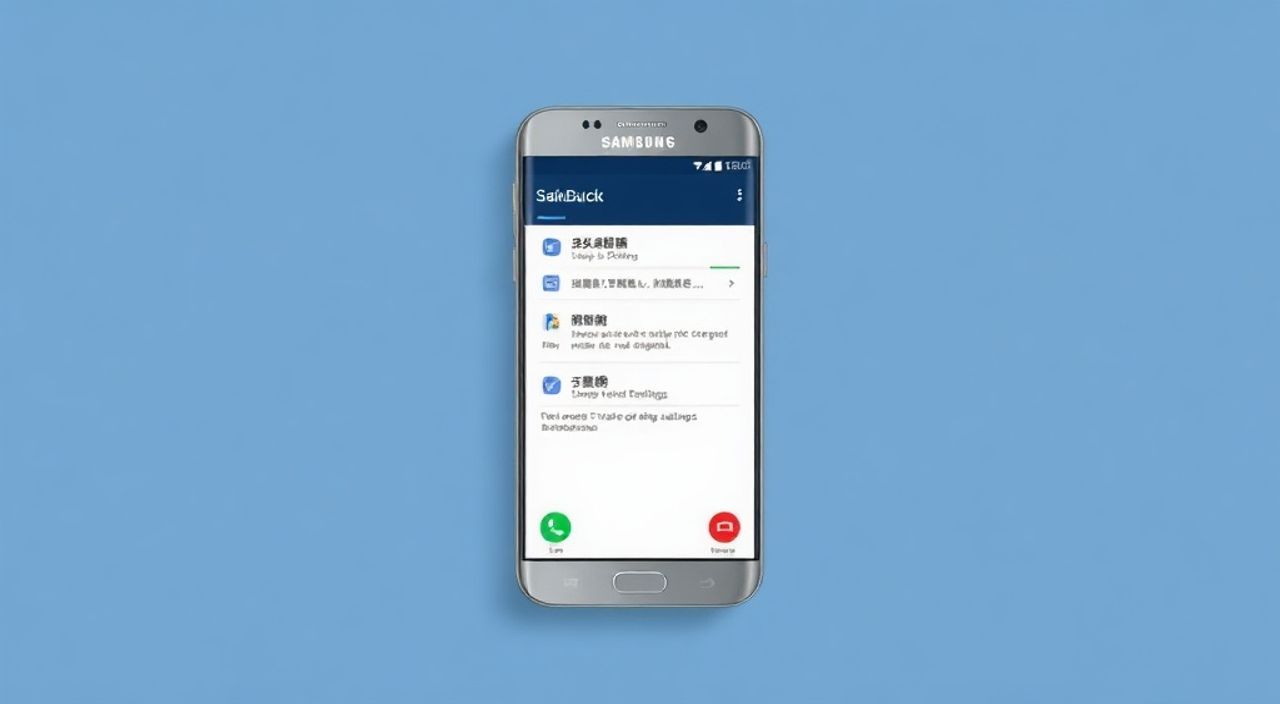
Сброс Android-устройства Samsung до заводских настроек — это эффективный способ устранить серьезные сбои в работе системы, избавиться от накопленного мусора или подготовить смартфон к продаже. Эта процедура возвращает устройство в состояние, аналогичное новому, стирая все пользовательские данные и приложения. Главная рекомендация: всегда делайте резервную копию перед сбросом.
Чтобы сбросить Samsung до заводских настроек, зайдите в «Настройки» → «Общие управление» → «Сброс» → «Сброс настроек». Перед этим обязательно сохраните важные данные через Google Аккаунт или Smart Switch. Это самый безопасный и простой способ восстановления работоспособности устройства.
Содержание статьи:
Когда и зачем нужен сброс до заводских настроек
Сброс до заводских настроек — не просто «очистка памяти», а полное возвращение программной системы к исходному состоянию. Это означает удаление всех установленных приложений, данных пользователей, аккаунтов, фотографий, сообщений и файлов, которые не были сохранены во внешнем облаке или на карте памяти.
Такая мера необходима в нескольких ключевых ситуациях. Например, если смартфон начал тормозить, зависать или перезагружаться без видимых причин, а стандартные методы диагностики не помогают. Также сброс актуален при передаче устройства другому человеку — так вы гарантируете, что личная информация не попадёт в чужие руки.
Еще одна частая причина — проблемы с входом в систему. Если вы забыли графический ключ, PIN-код или пароль от экрана блокировки, и устройство заблокировано, сброс через Recovery Mode может быть единственным выходом. Однако здесь важно понимать: после сброса вы потеряете доступ ко всем данным, если они не были предварительно сохранены.
Полезно знать: Сброс не удаляет операционную систему. Он лишь очищает пользовательскую часть Android, возвращая интерфейс и базовые настройки к тому виду, который был при первом включении телефона.
Подготовка к сбросу: что важно сделать заранее
Перед тем как начать процесс сброса, необходимо выполнить несколько критически важных шагов. Пренебрежение ими может привести к потере ценных данных, которые невозможно восстановить.
Во-первых, создайте резервную копию всех важных файлов. Это можно сделать через облачные сервисы Google Фото и Google Drive, либо с помощью фирменного ПО Samsung Smart Switch. Последнее особенно удобно, так как позволяет сохранить не только фото и контакты, но и настройки приложений, SMS и историю вызовов.
Во-вторых, отвяжите ваш Google Аккаунт и Samsung Аккаунт. Современные устройства защищены функцией FRP (Factory Reset Protection), которая требует ввести данные учётной записи после сброса. Если вы забудете логин или пароль, телефон может оказаться заблокированным. Поэтому убедитесь, что помните свои учетные данные.
В-третьих, подключите устройство к Wi-Fi и убедитесь, что уровень заряда батареи — не менее 50%. Лучше всего выполнять сброс, подключив смартфон к зарядке. Это минимизирует риск прерывания процесса из-за разрядки.
- Создайте резервную копию через Smart Switch или Google Аккаунт.
- Убедитесь, что знаете логин и пароль от Google и Samsung аккаунтов.
- Отключите «Найти Мое Устройство» и двухфакторную аутентификацию на время сброса.
- Зарядите телефон минимум до 50% или подключите к сети.
«Никогда не пропускайте этап резервного копирования. Даже если вы думаете, что ничего ценного не хранится на телефоне, позже могут всплыть важные документы или переписки.» — Алексей Петров, IT-консультант, 12 лет в сфере мобильной техники
Как сбросить Samsung через настройки (мягкий сброс)
Самый безопасный и рекомендуемый способ — сброс через меню «Настройки». Этот метод работает, когда устройство включено и вы можете свободно перемещаться по интерфейсу.
Перейдите в приложение «Настройки», затем откройте раздел «Общие управления». В зависимости от версии One UI, он может называться «Обслуживание устройства» или просто «Система». Найдите пункт «Сброс» и выберите «Сброс настроек» (или «Сброс данных»).
Система предупредит вас о том, что все данные будут удалены. Подтвердите действие, введя PIN-код или пароль, если потребуется. После этого начнется процесс, который занимает от 5 до 15 минут. Телефон перезагрузится и запустится с чистыми настройками.
Шаг |
Действие |
|---|---|
1 |
Откройте «Настройки» → «Общие управления» → «Сброс» |
2 |
Выберите «Сброс настроек» |
3 |
Подтвердите действие и введите пароль при запросе |
4 |
Дождитесь завершения процесса и перезагрузки |
Полезно знать: После сброса через настройки FRP активируется автоматически. При первом запуске система запросит данные вашего Google Аккаунта, привязанного к устройству ранее.
Сброс через Recovery Mode (жесткий сброс)
Этот метод используется, когда смартфон не загружается, зависает на логотипе или вы не можете войти из-за забытого пароля. Recovery Mode — это автономная среда, встроенная в прошивку, позволяющая управлять системой на низком уровне.
Чтобы попасть в Recovery, выключите устройство полностью. Затем одновременно нажмите и удерживайте три кнопки: громкость вверх, боковую (питания) и кнопку Bixby (если она есть). Удерживайте их около 10–15 секунд, пока не появится логотип Samsung, после чего отпустите кнопку питания, но продолжайте держать громкость вверх и Bixby, пока не окажетесь в меню восстановления.
Используя кнопки громкости, перемещайтесь по пунктам меню. Выберите «Wipe data / factory reset» и подтвердите выбор кнопкой питания. После завершения очистки выберите «Reboot system now».
«Если комбинация кнопок не срабатывает, попробуйте вариации: иногда Bixby не нужна. Для новых моделей (например, Galaxy S23) достаточно громкости вверх + питания.» — Марина Костина, инженер по ремонту мобильных устройств, 8 лет опыта
Важно: после жесткого сброса FRP также остаётся активным. Без данных Google Аккаунта вы не сможете завершить настройку нового устройства.
Альтернативные способы сброса
Помимо стандартных методов, существуют дополнительные пути сброса, особенно полезные в сложных ситуациях.
Один из них — использование сервиса «Найти Мое Устройство» от Google. Зайдите на сайт android.find с компьютера, войдите в свой Google Аккаунт и выберите заблокированный смартфон. Там будет опция «Стереть устройство». Это особенно актуально, если телефон утерян или украден.
Другой вариант — через Samsung Find My Mobile. Если на устройстве был активирован Samsung Аккаунт, вы можете зайти на findmymobile.samsung.com, выбрать устройство и выполнить дистанционный сброс. Это работает даже при отключенном GPS или режиме энергосбережения, если телефон периодически выходит в интернет.
Также можно использовать ADB (Android Debug Bridge) — инструмент для разработчиков. Но он требует предварительной активации режима отладки по USB, что делает его малоприменимым в большинстве случаев.
Полезно знать: Дистанционный сброс работает только при наличии интернет-соединения на устройстве. Убедитесь, что оно подключено к Wi-Fi или имеет активную SIM-карту.
Распространённые ошибки и как их избежать
Многие пользователи сталкиваются с трудностями при сбросе. Одна из самых частых — ошибка FRP-блокировки после сброса. Она возникает, когда вы не можете ввести данные Google Аккаунта, потому что забыли логин или пароль.
Чтобы избежать этого, всегда записывайте учетные данные или используйте менеджер паролей. Также можно временно добавить резервный email в настройках аккаунта Google.
Другая ошибка — прерывание процесса сброса из-за разрядки батареи. Это может повредить систему и привести к «заливанию» устройства, когда оно не загружается вообще.
Также некоторые пользователи путают «сброс настроек» и «сброс приложений». Второй не удаляет данные, а лишь возвращает приложения к первоначальным параметрам. Будьте внимательны при выборе пункта в меню.
Ошибка |
Причина |
Решение |
|---|---|---|
FRP-блокировка |
Забыт Google Аккаунт |
Восстановите доступ через recovery.google.com |
Устройство не входит в Recovery |
Неверная комбинация кнопок |
Проверьте модель и правильную последовательность |
Сброс не завершается |
Низкий заряд или повреждённая прошивка |
Зарядите телефон или используйте ODIN для перепрошивки |
Экспертное мнение
«Сегодня многие пользователи боятся сброса, считая его крайней мерой. На самом деле, это нормальная часть обслуживания смартфона. Я рекомендую делать полный сброс раз в год — это освобождает гигабайты скрытого мусора и заметно ускоряет работу. Главное — подготовка.» — Дмитрий Соколов, системный аналитик, руководитель IT-лаборатории «Mobitech Lab»
По его словам, современные модели Samsung (особенно с One UI 6 и выше) лучше справляются с фрагментацией данных, но со временем всё равно накапливают кэш, временные файлы и остатки удалённых приложений. Полный сброс — это своего рода «дефрагментация» на уровне ОС.
Кроме того, эксперт отмечает, что новые функции, такие как «Приватный доступ» и «Secure Folder», требуют особого внимания: их содержимое тоже удаляется при сбросе. Рекомендуется экспортировать данные из этих хранилищ отдельно.
Вопросы и ответы
После сброса не получается войти в Google Аккаунт. Что делать?
Это FRP-защита. Убедитесь, что вводите правильные данные. Если забыли пароль, воспользуйтесь восстановлением через https://accounts.google.com/signin/recovery. Без подтверждения владения аккаунтом продолжить настройку нельзя.
Исчезла лицензия на приложения после сброса?
Нет. Все приложения, купленные в Google Play, привязаны к вашему аккаунту. После повторного входа вы сможете бесплатно переустановить их из библиотеки.
Можно ли сбросить Samsung без пароля?
Через настройки — нет. Но через Recovery Mode или дистанционно (Find My Device) — да. Однако FRP всё равно потребует авторизации позже.
Влияет ли сброс на гарантию?
Нет. Процедура является стандартной функцией ОС и не аннулирует гарантию. Но если вы использовали сторонние прошивки — это уже другая история.
Что делать, если после сброса телефон завис в цикле перезагрузки?
Возможно, повреждена прошивка. Попробуйте перепрошить устройство с помощью ODIN и официального образа прошивки для вашей модели.
Заключение
Сброс Samsung до заводских настроек — это мощный, но безопасный инструмент, который помогает решить множество проблем: от замедления работы до блокировки устройства. Главное — действовать осознанно и следовать проверенной последовательности шагов.
Независимо от того, используете ли вы смартфон для работы, общения или развлечений, периодическое обслуживание системы — залог долгой и стабильной работы. Сброс должен быть частью этой практики, а не крайним средством.
- Всегда делайте резервную копию перед сбросом.
- Учитывайте наличие FRP и знайте данные своего Google Аккаунта.
- Используйте мягкий сброс через настройки, если устройство работает нормально.
- Жесткий сброс через Recovery Mode — для экстренных случаев.
- Дистанционный сброс — надёжное решение при утере устройства.
⚠️ Дисклеймер — нажмите, чтобы развернуть
Материалы, опубликованные в разделе «Блог» на сайте RU DESIGN SHOP (rudesignshop.ru), носят исключительно информационный и ознакомительный характер и не являются руководством к действию, финансовой рекомендацией, медицинской услугой, ветеринарным назначением либо рекламой товаров и услуг, включая азартные игры. Публикации не содержат призывов к участию в азартных играх и не направлены на продвижение соответствующих операторов.
Безопасность применения товаров и веществ: при использовании строительных материалов, бытовой химии, пестицидов и агрохимикатов необходимо строго следовать инструкциям производителя и действующему законодательству Российской Федерации, включая Федеральный закон РФ от 19.07.1997 № 109-ФЗ «О безопасном обращении с пестицидами и агрохимикатами».
Упоминание товарных знаков, брендов и организаций носит исключительно информационный характер и не означает наличие партнёрских отношений или одобрения со стороны правообладателей.
Материалы, содержащие сведения о медицинских, ветеринарных или косметических средствах, представлены в справочных целях и не являются медицинской консультацией или назначением. Перед применением рекомендуется обратиться к врачу, ветеринарному специалисту или иному сертифицированному профессионалу.
Возрастные ограничения: материалы, содержащие сведения о продукции категории 18+, включая алкоголь или азартные игры, предназначены исключительно для совершеннолетней аудитории и публикуются в информационных целях.
Правовая ответственность: решения, принятые на основе опубликованной информации, пользователь принимает самостоятельно и на свой риск; редакция и авторы несут ответственность в пределах, установленных законодательством Российской Федерации.
Редакция не допускает публикаций, содержащих пропаганду экстремизма, терроризма, наркотических средств или суицида; подобные материалы подлежат немедленному удалению.
Упоминание организаций с ограниченным статусом: компания Meta Platforms Inc. (социальные сети Facebook и Instagram) признана экстремистской организацией решением суда РФ, её деятельность запрещена на территории Российской Федерации; любые упоминания приводятся исключительно в информационных целях.
Авторские права и источники: информация собирается из открытых источников; её актуальность указывается на дату публикации и может изменяться.
Изображения и иллюстрации используются на условиях, разрешённых правообладателями. При возникновении претензий редакция готова оперативно рассмотреть обращение и внести необходимые изменения.
Персональные данные и cookies: сайт использует cookies и обрабатывает персональные данные пользователей в соответствии с Федеральным законом № 152-ФЗ «О персональных данных» и Политикой конфиденциальности RU DESIGN SHOP.
Мнения авторов могут не совпадать с позицией государственных органов или коммерческих организаций, упомянутых в материалах.
РЕКОМЕНДУЕМ
Товары от российских производителей
Торшер Curtis GLODE
28200 руб.

-6%