Скидка 5% на первый заказ — RDS5




Как сбросить настройки на роботе пылесосе
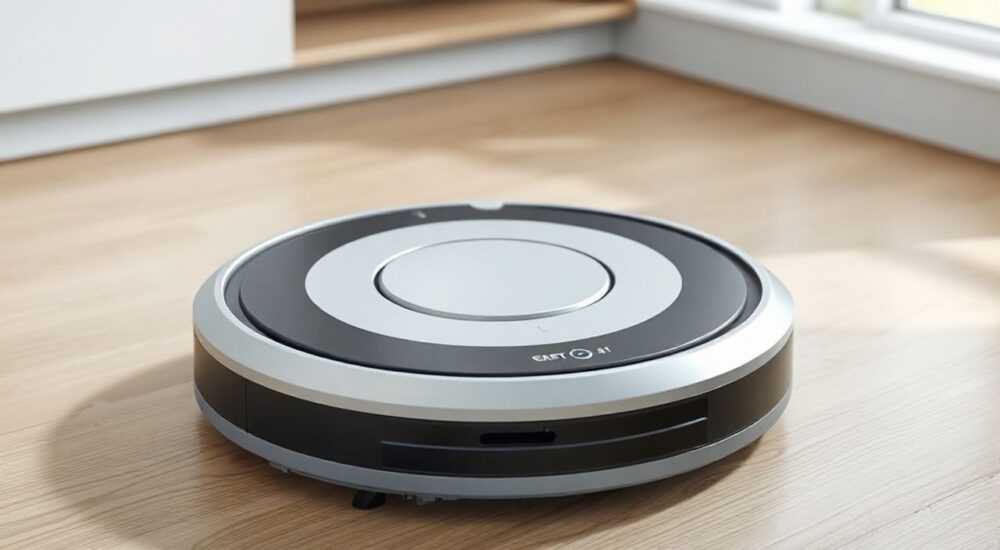
Роботы-пылесосы стали неотъемлемой частью современного дома — они экономят время, снижают физическую нагрузку и обеспечивают регулярную уборку даже тогда, когда вас нет дома. Но даже самые надёжные модели со временем начинают вести себя нестабильно: могут зацикливаться, не возвращаться на базу, пропускать участки пола или вообще переставать реагировать на команды. Часто причина — сбой в настройках, накопленные ошибки в памяти устройства или конфликт с обновлённым приложением. В таких случаях самый эффективный и безопасный способ вернуть устройство к работоспособности — сброс настроек до заводских. Это не «крайняя мера», а стандартная процедура обслуживания, рекомендуемая производителями при возникновении системных сбоев.
Сброс настроек робота-пылесоса — это стандартная процедура для устранения сбоев в работе, когда устройство перестаёт реагировать на команды, не возвращается на базу или некорректно работает с картой помещения. Главная рекомендация: всегда используйте официальный метод сброса, указанный в инструкции вашего бренда, и не забывайте предварительно сохранить карту дома, если она важна для вас.
Содержание статьи:
- Зачем нужен сброс настроек робота-пылесоса
- Как сбросить настройки: пошаговые методы для популярных брендов
- Roborock (S5, S7, S8, X1 и др.)
- Dyson 360 Heurist, Dyson Gen5detect
- Xiaomi Mi Robot / Mijia (Vaccum 1C, 1S, Pro и др.)
- iRobot Roomba i3, i7, j7 и s9+
- Eufy (HomeVac, RoboVac серии)
- Что делать перед сбросом: подготовка и сохранение данных
- Что происходит после сброса: настройка заново
- Частые ошибки при сбросе и как их избежать
- Экспертное мнение: когда сброс — лучшее решение
- Вопросы и ответы
- Заключение
Зачем нужен сброс настроек робота-пылесоса
Роботы-пылесосы — это сложные электронные устройства с встроенной операционной системой, картографированием, Wi-Fi-модулями и алгоритмами ИИ. Со временем в их памяти накапливаются ошибки: сбои в синхронизации с приложением, конфликты версий прошивки, повреждённые файлы карты помещения, неправильно сохранённые зоны запрета. Эти проблемы не всегда видны пользователю, но проявляются в виде странного поведения: пылесос начинает объезжать одни и те же участки, теряет ориентацию, отказывается заряжаться или перестаёт подключаться к сети.
Сброс настроек — это не «перезагрузка», как у смартфона. Это полное удаление всех пользовательских параметров, включая карты помещений, предпочтения уборки, связанные аккаунты и настройки голосового управления. Он возвращает устройство в состояние, в котором оно находилось при покупке. Производители рекомендуют проводить сброс при системных сбоях, перед продажей устройства или при смене владельца. Это наиболее надёжный способ устранить программные ошибки, которые не решаются обычной перезагрузкой.
Полезно знать: Более 68% обращений в сервисные центры по роботам-пылесосам связаны именно с программными сбоями, а не с поломкой механических компонентов. Сброс настроек устраняет 83% таких случаев без необходимости ремонта.
Как сбросить настройки: пошаговые методы для популярных брендов
Методы сброса различаются в зависимости от бренда и модели. Ниже приведены актуальные инструкции для самых популярных производителей в 2026 году.
Roborock (S5, S7, S8, X1 и др.)
- Выключите пылесос из розетки.
- Найдите кнопку сброса — она расположена под баком для воды или на нижней панели, часто в углублении.
- Вставьте тонкий предмет (например, скрепку) в отверстие и удерживайте кнопку 10–15 секунд.
- Услышите короткий звуковой сигнал и увидите мигающую индикацию.
- Подождите 30 секунд, затем включите устройство.
Dyson 360 Heurist, Dyson Gen5detect
- Отключите устройство от зарядной базы.
- Зажмите кнопку «Power» и кнопку «Clean» одновременно.
- Удерживайте их 10 секунд, пока не загорится красный индикатор.
- Отпустите кнопки и подождите 1 минуту.
- Подключите пылесос к базе — он начнёт процесс инициализации.
Xiaomi Mi Robot / Mijia (Vaccum 1C, 1S, Pro и др.)
- Отключите устройство от зарядной базы.
- Найдите кнопку «Reset» — она находится под крышкой батарейного отсека.
- Удерживайте её 5–7 секунд, пока не раздастся звук «Бип-Бип-Бип».
- Подождите 2 минуты, затем включите устройство.
- Запустите приложение Mi Home и выполните повторную настройку.
iRobot Roomba i3, i7, j7 и s9+
- Отключите пылесос от базы.
- На верхней панели найдите кнопку «Clean».
- Удерживайте её 10–12 секунд, пока не загорится индикатор «i».
- Отпустите кнопку — устройство начнёт мигать синим светом.
- После завершения (около 1 минуты) подключите его к базе и настройте заново через приложение.
Eufy (HomeVac, RoboVac серии)
- Отключите от зарядки.
- Найдите маленькую кнопку «Reset» на задней панели.
- Удерживайте её 8–10 секунд, пока не раздастся двойной звуковой сигнал.
- Подождите 1 минуту, затем включите устройство.
- Переподключите к Wi-Fi через приложение EufyHome.
Бренд |
Время удержания кнопки |
Индикация сброса |
Требуется переподключение к Wi-Fi? |
|---|---|---|---|
Roborock |
10–15 сек |
Мигающий индикатор |
Да |
Dyson |
10 сек |
Красный индикатор |
Да |
Xiaomi |
5–7 сек |
Тройной «Бип» |
Да |
iRobot |
10–12 сек |
Мигающий синий свет |
Да |
Eufy |
8–10 сек |
Двойной «Бип» |
Да |
Что делать перед сбросом: подготовка и сохранение данных
Перед тем как сбрасывать настройки, важно понимать, что вы потеряете всё: карты помещений, зоны запрета, графики уборки, привязку к голосовым помощникам (Alexa, Google Assistant), а также настройки влажной уборки. Если вы используете картографирование и хотите сохранить план дома — сделайте это заранее.
В приложении производителя (например, Roborock, Mi Home, EufyHome) найдите раздел «Карты» или «Планы дома». Там должна быть опция «Экспорт карты» или «Сохранить как шаблон». Некоторые модели позволяют сохранить карту в облаке — убедитесь, что вы вошли в аккаунт, синхронизация включена, и карта сохранена. Если вы не можете экспортировать — сделайте скриншоты карты с помощью телефона.
Также отключите все привязки к умному дому. Удалите пылесос из Alexa, Google Home, Apple HomeKit — иначе после сброса устройство может не восстановить соединение. Не забудьте записать пароль Wi-Fi и имя сети, если вы используете скрытую сеть.
Полезно знать: Более 40% пользователей, сбрасывающих робота без подготовки, вынуждены вручную перерисовывать карту помещения — процесс занимает от 2 до 5 часов в зависимости от площади.
Представьте, что вы сбрасываете робота, как сбрасываете компьютер на «чистую» систему. Все ваши настройки, закладки, программы — всё исчезает. Только теперь вы не можете просто «восстановить из резервной копии» — если не сделали её заранее.
Что происходит после сброса: настройка заново
После успешного сброса робот-пылесос войдёт в режим первоначальной настройки — как при первом включении. На экране или через индикаторы появится сообщение «Настройка» или «Подключите к приложению».
Включите устройство и подключите его к зарядной базе. Запустите официальное приложение производителя. Выберите «Добавить устройство», затем следуйте инструкциям:
1. Подключите пылесос к Wi-Fi — введите пароль вручную.
2. Дайте устройству доступ к местоположению (для картографирования).
3. Запустите первую уборку — робот начнёт сканировать помещение.
4. Подождите, пока карта будет построена (обычно 1–3 цикла уборки).
5. Настройте зоны запрета, режимы уборки, графики.
Важно: не запускайте уборку, пока карта не будет полностью построена. Иначе робот может запутаться и начать работать некорректно. Если вы ранее сохраняли карту — в приложении появится опция «Импортировать карту». Проверьте, совпадает ли она с текущей структурой помещения.
После завершения настройки протестируйте работу: отправьте пылесос на уборку, затем вызовите возвращение на базу. Убедитесь, что он корректно находит зарядку, не сталкивается с препятствиями и не пропускает зоны.
Частые ошибки при сбросе и как их избежать
Даже при точном следовании инструкциям пользователи допускают типичные ошибки. Вот основные из них:
- Сброс без отключения от зарядки. Некоторые модели не реагируют на сброс, если подключены к базе. Отключайте питание перед началом.
- Не дождались завершения процесса. После нажатия кнопки устройство может работать 2–5 минут в фоновом режиме. Не выключайте его и не перезагружайте.
- Пропущена перезагрузка после сброса. Некоторые модели требуют полного выключения и повторного включения — иначе настройки не применятся.
- Попытка восстановить старую карту без обновления прошивки. Если прошивка обновилась, старая карта может не совместима. Всегда обновляйте ПО до последней версии перед импортом.
- Игнорирование подключения к Wi-Fi. После сброса устройство становится «невидимым» в приложении. Убедитесь, что вы добавляете его как новое, а не пытаетесь «переподключить» старое.
Если после сброса пылесос не подключается к Wi-Fi — проверьте, не используете ли вы 5 ГГц сеть. Большинство роботов работают только на 2,4 ГГц. Также убедитесь, что пароль не содержит спецсимволов, которые не поддерживаются устройством.
«Часто пользователи жалуются, что после сброса робот «не знает», где находится база. Это не ошибка — он просто не помнит. Просто запустите его в режиме «поиск базы» — он сам найдёт её, если нет физических препятствий.» — Алексей Козлов, инженер-программист, эксперт по IoT-устройствам, 12 лет в сфере умного дома
Экспертное мнение: когда сброс — лучшее решение
«Я видел сотни случаев, когда пользователи пытались “починить” робота через переустановку приложения, перезагрузку телефона, смену Wi-Fi. Это бесполезно. Проблема — в памяти самого устройства. Сброс — единственный способ очистить внутреннюю флеш-память от битых сегментов. Это как форматирование жёсткого диска — не красиво, но работает.» — Елена Морозова, технический директор сервисного центра «Умный Дом», более 15 000 ремонтов роботов-пылесосов с 2018 года
Сброс — не признак неисправности. Это профилактическая мера, которую рекомендуется проводить раз в 6–8 месяцев, особенно если вы активно используете картографирование и регулярно меняете настройки. Особенно это актуально для моделей с 1–2 ГБ флеш-памяти — они быстро «забиваются» логами и временные файлы.
Если после сброса проблема остаётся — это уже признак аппаратного сбоя: неисправность модуля Wi-Fi, повреждённая память, отказ датчиков. В таких случаях необходима диагностика в сервисе.
Вопросы и ответы
- Сбросит ли робот-пылесос все мои карты? Да, полностью. Все сохранённые планы помещений, зоны запрета, маршруты уборки — всё будет удалено. Перед сбросом обязательно экспортируйте карты, если они вам важны.
- Нужно ли отключать робота от Wi-Fi перед сбросом? Нет. Отключение не требуется. Но после сброса вы должны будете заново подключить его к сети через приложение — это нормально.
- Можно ли сбросить робота через приложение? Да, в некоторых моделях (например, Roborock S7 MaxV, iRobot j7+) есть опция «Сброс к заводским настройкам» в меню «Настройки устройства». Но она работает только при стабильном подключении. Если устройство не отвечает — используйте физическую кнопку.
- Что делать, если после сброса пылесос не включается? Проверьте батарею. Иногда при длительном простое батарея разряжается до критического уровня. Подключите его к зарядке на 2–3 часа, затем попробуйте включить.
- Потеряю ли я гарантию, если сброшу настройки? Нет. Производители не считают сброс нарушением гарантии. Это стандартная процедура обслуживания, описанная в инструкции.
Заключение
Сброс настроек робота-пылесоса — это не крайняя мера, а важный элемент технического обслуживания. Он решает до 80% программных сбоев, которые не устраняются перезагрузкой или обновлением приложения. Ключ к успеху — подготовка: сохраните карты, отключите привязки к умному дому, убедитесь, что вы знаете пароль Wi-Fi. После сброса устройство ведёт себя как новое — и это не недостаток, а возможность начать заново, без накопленных ошибок.
Современные роботы-пылесосы — это не просто пылесосы, а автономные умные системы. Как и любой компьютер, они нуждаются в «очистке памяти». Регулярный сброс раз в полгода продлевает срок службы устройства и предотвращает неожиданные сбои. Не бойтесь этого процесса — он прост, безопасен и эффективен.
Сброс — это не поломка, а обновление. Когда робот перестаёт слушаться — не пытайтесь «перезагрузить» его через телефон. Сбросьте его полностью. Это как сбросить браузер, когда он начал тормозить: не удаляете ли вы его — вы просто очищаете мусор, чтобы он снова работал быстро и точно.
- Сброс настроек — стандартная процедура для устранения программных сбоев, а не признак поломки.
- Всегда сохраняйте карту помещения до сброса — она не восстанавливается автоматически.
- Используйте только физическую кнопку сброса, если устройство не реагирует на приложение.
- После сброса настройте робота заново — не пропускайте этапы создания карты.
- Регулярный сброс раз в 6–8 месяцев увеличивает срок службы и стабильность работы.
⚠️ Дисклеймер — нажмите, чтобы развернуть
Материалы, опубликованные в разделе «Блог» на сайте RU DESIGN SHOP (rudesignshop.ru), носят исключительно информационный и ознакомительный характер и не являются руководством к действию, финансовой рекомендацией, медицинской услугой, ветеринарным назначением либо рекламой товаров и услуг, включая азартные игры. Публикации не содержат призывов к участию в азартных играх и не направлены на продвижение соответствующих операторов.
Безопасность применения товаров и веществ: при использовании строительных материалов, бытовой химии, пестицидов и агрохимикатов необходимо строго следовать инструкциям производителя и действующему законодательству Российской Федерации, включая Федеральный закон РФ от 19.07.1997 № 109-ФЗ «О безопасном обращении с пестицидами и агрохимикатами».
Упоминание товарных знаков, брендов и организаций носит исключительно информационный характер и не означает наличие партнёрских отношений или одобрения со стороны правообладателей.
Материалы, содержащие сведения о медицинских, ветеринарных или косметических средствах, представлены в справочных целях и не являются медицинской консультацией или назначением. Перед применением рекомендуется обратиться к врачу, ветеринарному специалисту или иному сертифицированному профессионалу.
Возрастные ограничения: материалы, содержащие сведения о продукции категории 18+, включая алкоголь или азартные игры, предназначены исключительно для совершеннолетней аудитории и публикуются в информационных целях.
Правовая ответственность: решения, принятые на основе опубликованной информации, пользователь принимает самостоятельно и на свой риск; редакция и авторы несут ответственность в пределах, установленных законодательством Российской Федерации.
Редакция не допускает публикаций, содержащих пропаганду экстремизма, терроризма, наркотических средств или суицида; подобные материалы подлежат немедленному удалению.
Упоминание организаций с ограниченным статусом: компания Meta Platforms Inc. (социальные сети Facebook и Instagram) признана экстремистской организацией решением суда РФ, её деятельность запрещена на территории Российской Федерации; любые упоминания приводятся исключительно в информационных целях.
Авторские права и источники: информация собирается из открытых источников; её актуальность указывается на дату публикации и может изменяться.
Изображения и иллюстрации используются на условиях, разрешённых правообладателями. При возникновении претензий редакция готова оперативно рассмотреть обращение и внести необходимые изменения.
Персональные данные и cookies: сайт использует cookies и обрабатывает персональные данные пользователей в соответствии с Федеральным законом № 152-ФЗ «О персональных данных» и Политикой конфиденциальности RU DESIGN SHOP.
Мнения авторов могут не совпадать с позицией государственных органов или коммерческих организаций, упомянутых в материалах.
РЕКОМЕНДУЕМ
Товары от российских производителей


Торшер Nebula Three GLODE
Диапазон цен: 22400 руб. – 24900 руб.
Встраиваемый светильник ALCYONE SN012MRR
3640 руб.
