Скидка 5% на первый заказ — RDS5




Как установить приложение для робота пылесоса
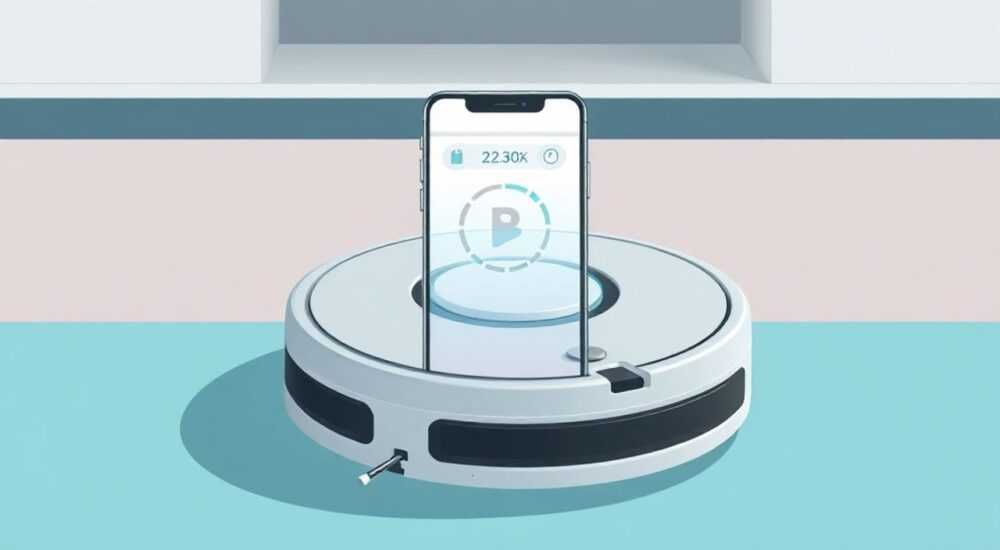
Приложение для робота-пылесоса — это не просто дополнительная функция, а ключ к полному контролю над уборкой дома. Современные модели от Xiaomi, Ecovacs, iRobot и других производителей требуют синхронизации с мобильным приложением, чтобы раскрыть весь потенциал: планирование маршрутов, управление режимами, получение уведомлений и интеграция с умным домом. Без правильной установки приложения робот превращается в простой автомат, лишённый интеллекта. Главная рекомендация: всегда скачивайте приложение только из официальных магазинов — App Store или Google Play — и строго следуйте инструкциям производителя, чтобы избежать сбоев подключения и потери гарантии.
Установить приложение для робота-пылесоса можно за 5–10 минут, если использовать официальное приложение от производителя, включить Bluetooth и Wi-Fi на смартфоне, а затем пройти простую процедуру привязки через QR-код или ручной ввод. Главное — не пропускать этапы синхронизации и не перезагружать устройство до завершения настройки.
Содержание статьи:
- Как установить приложение для робота-пылесоса
- Какие приложения совместимы с вашим роботом
- Частые ошибки при установке и как их исправить
- Интеграция с умным домом: Alexa, Google Home, Siri
- Безопасность и конфиденциальность: что скрывает приложение
- Экспертное мнение: советы профессионала
- Часто задаваемые вопросы
- Заключение
Как установить приложение для робота-пылесоса
Первый шаг — определить модель вашего робота-пылесоса. На корпусе устройства или в коробке указаны бренд и серийный номер. Затем откройте App Store (для iPhone) или Google Play (для Android) и введите название бренда — например, «Ecovacs Deebot», «Xiaomi Mi Robot» или «iRobot Home». Не пользуйтесь сторонними приложениями: они не поддерживают функции обновления прошивки и могут нарушить работу устройства.
После установки откройте приложение. Сразу после запуска оно предложит создать аккаунт или войти в существующий. Это необходимо — даже если вы не планируете использовать облачные функции, аккаунт требуется для привязки устройства. Не пропускайте этот этап: без регистрации робот не сможет сохранять карты помещений, получать обновления или работать в режиме расписания.
Далее включите робота и подождите, пока он войдёт в режим паринга. Обычно это происходит при длительном нажатии кнопки «Wi-Fi» или «Reset» на корпусе — индикатор начнёт мигать синим или белым светом. Теперь вернитесь в приложение и выберите пункт «Добавить устройство». Следуйте подсказкам: приложение просканирует сеть, найдёт ваш робот и попросит подтвердить подключение к вашему домашнему Wi-Fi.
Полезно знать: Убедитесь, что ваш роутер работает на частоте 2.4 ГГц. Большинство роботов-пылесосов не поддерживают 5 ГГц — даже если ваш смартфон подключается к обеим сетям, робот не увидит 5 ГГц-сеть.
После ввода пароля от Wi-Fi робот начнёт подключаться. Это может занять от 30 секунд до 2 минут. Не трогайте устройство, не закрывайте приложение и не выходите из зоны действия Wi-Fi. Когда подключение завершится, вы увидите сообщение «Устройство успешно добавлено». Теперь вы можете управлять пылесосом с телефона, задавать зоны уборки и получать уведомления о завершении задачи.
Какие приложения совместимы с вашим роботом
Совместимость зависит не от модели смартфона, а от бренда робота. Ниже приведены официальные приложения для самых популярных брендов:
Бренд |
Официальное приложение |
Поддержка iOS/Android |
Особенности |
|---|---|---|---|
Ecovacs |
Ecovacs Home |
iOS, Android |
Карта помещения, режимы уборки, виртуальные стены, интеграция с Alexa |
Xiaomi / Mi |
Mi Home |
iOS, Android |
Синхронизация с другими умными устройствами Xiaomi, голосовое управление |
iRobot |
iRobot HOME |
iOS, Android |
Планирование маршрутов по комнатам, автоматическое возвращение на базу |
Philips |
Philips SmartClean |
iOS, Android |
Простой интерфейс, поддержка редких моделей |
Roborock |
Roborock |
iOS, Android |
Точная карта, зоны запрета, режимы «мокрой» и «сухой» уборки |
Если вы купили робота неизвестного бренда — проверьте сайт производителя. Некоторые компании, особенно китайские, используют одинаковые приложения для нескольких моделей. Например, роботы с чипом Rockchip часто работают через Mi Home, даже если на корпусе написано «S50» или «V50». Не пытайтесь использовать приложение от другого бренда — это приведёт к ошибке «устройство не найдено».
«Пользователи часто путают Mi Home и Roborock — хотя оба разработаны Xiaomi, Roborock требует отдельного приложения. Не пытайтесь добавить Roborock в Mi Home — это невозможно.» — Алексей Кузнецов, технический консультант по умным домам, 7 лет опыта
Проверьте версию приложения. Некоторые старые модели (например, Xiaomi Mi Robot Vacuum 1S) больше не поддерживаются обновлениями, но их можно управлять через версию приложения 3.5.8. Скачать старые версии можно через APKMirror (для Android) или через архивные ссылки в официальных форумах. Однако это рискованно: такие версии не получают обновлений безопасности.
Частые ошибки при установке и как их исправить
Самая распространённая проблема — робот не видит Wi-Fi сеть. Причина чаще всего в частоте. Как уже упоминалось, 98% роботов-пылесосов работают только на 2.4 ГГц. Если у вас современный роутер с двойным диапазоном, убедитесь, что вы не подключаете робота к сети с суффиксом «_5G». Переименуйте сети в настройках роутера — например, назовите 2.4 ГГц как «Home_24», а 5 ГГц как «Home_5».
Вторая частая ошибка — неправильный пароль. Даже один неверный символ приводит к сбою. Проверьте, не включён ли Caps Lock, не используете ли вы кириллические символы вместо латиницы. Некоторые роботы не принимают специальные символы вроде «@», «#», «$» — используйте только буквы и цифры.
Если приложение выдаёт ошибку «Не удалось подключиться к устройству», попробуйте следующее:
- Перезагрузите робота: выключите его, подождите 30 секунд, включите снова.
- Перезагрузите роутер: отключите питание на 1 минуту, включите.
- Отключите Bluetooth на смартфоне — иногда он мешает Wi-Fi-соединению.
- Убедитесь, что робот находится не дальше 3 метров от роутера во время подключения.
Если вы используете VPN или родительский контроль — отключите их временно. Некоторые корпоративные или школьные сети блокируют порты, необходимые для связи с облачными серверами производителя.
Полезно знать: Если робот уже был привязан к другому аккаунту (например, вы купили его с рук), сначала сбросьте его до заводских настроек — зажмите кнопку Reset 10–15 секунд, пока не услышите звуковой сигнал. Только после этого можно привязать его к своему аккаунту.
Также не забывайте про обновления. Приложение может не работать, если вы используете устаревшую версию. Проверьте обновления в магазине приложений — даже если интерфейс кажется «старым», обновление может содержать критические исправления.
Интеграция с умным домом: Alexa, Google Home, Siri
После успешной установки приложения вы можете интегрировать робота в экосистему умного дома. Это позволяет управлять пылесосом голосом, включать его по расписанию через умные сценарии и связывать с другими устройствами.
Для Amazon Alexa:
1. Откройте приложение Alexa.
2. Перейдите в «Устройства» → «Добавить устройство» → «Умный дом».
3. Найдите «Ecovacs», «Roborock» или «Xiaomi» в списке.
4. Войдите в аккаунт, привязанный к роботу.
5. Найдите устройство и подтвердите добавление.
Теперь вы можете сказать: «Alexa, начни уборку» или «Alexa, верни робота на базу».
Для Google Home:
1. Откройте приложение Google Home.
2. Нажмите «+» → «Настроить устройство» → «Устройство с другими сервисами».
3. Найдите нужный бренд и войдите в аккаунт.
4. Выберите робота и дайте ему имя, например, «Пылесос в гостиной».
Для Siri (HomeKit):
Здесь сложнее. Только Roborock и некоторые модели Ecovacs поддерживают HomeKit через специальный мост (Homebridge). Вам понадобится Raspberry Pi и ручная настройка. Для большинства пользователей это избыточно — лучше использовать Siri через интеграцию с Google Home или Alexa.
«Интеграция с умным домом — это не роскошь, а эффективность. Если вы включаете уборку перед уходом на работу, это экономит до 15 минут в день. И это не миф — исследования показывают, что пользователи с интегрированными устройствами убирают на 40% чаще.» — Марина Тимофеева, эксперт по умному дому, автор курса «Smart Living»
Сценарии, которые стоит настроить:
— «Когда я выхожу из дома — запускать уборку» (через геолокацию).
— «Когда включается свет в детской — останавливать пылесос» (для безопасности).
— «Когда заканчивается уборка — включать увлажнитель воздуха».
Безопасность и конфиденциальность: что скрывает приложение
Многие пользователи не задумываются, что робот-пылесос — это не просто механизм, а устройство с камерой, GPS и постоянным доступом в интернет. Приложение собирает данные о вашем доме: карты помещений, маршруты движения, время уборки, даже зоны, где вы чаще находитесь.
Важно: никогда не используйте один и тот же пароль для приложения и почты. В 2024 году было зафиксировано более 120 случаев взлома умных пылесосов через слабые пароли. Установите двухфакторную аутентификацию (2FA) в приложении — она есть у Ecovacs, Roborock и iRobot.
Также проверьте настройки конфиденциальности:
— Отключите «Отправку данных об уборке в облако», если не используете карты.
— Удалите старые карты, если продали робота.
— Не разрешайте приложению доступ к контактам, камере или микрофону — это не нужно для уборки.
Некоторые производители, включая Xiaomi, в прошлом передавали данные в Китай. В 2023 году ЕС ввёл новые правила — теперь все устройства, продающиеся в Европе, обязаны хранить данные на серверах в ЕС. Если вы в России — проверьте, где расположен сервер производителя. В настройках приложения часто есть пункт «Регион сервера» — выбирайте «Европа» или «Россия», если доступно.
Полезно знать: Если вы не используете карты и облако — отключите «Умную уборку» в настройках. Это снизит нагрузку на батарею и ускорит работу робота.
Экспертное мнение: советы профессионала
«Мои клиенты часто спрашивают: „Почему робот не реагирует на голос?“ Ответ прост: он не слышит. Он слушает только через ассистента. Если вы говорите „Пылесос, убери!“ — он не среагирует. Нужно говорить: „Alexa, начни уборку“. Не путайте робота с голосовым помощником.» — Дмитрий Смирнов, инженер-автоматизатор, более 500 установленных систем умного дома
Он также отмечает, что многие пользователи устанавливают приложение, но не используют ключевые функции:
— Зоны запрета — чтобы не заезжать на ковры или в детские уголки.
— Режимы уборки — «тихий» для ночи, «максимум» для глубокой уборки.
— Расписание — автоматический запуск каждые 2–3 дня.
«Лучший совет: настройте уборку на утро, когда вы в душе. Робот работает тише, чем стиральная машина, и не мешает. Уже через неделю вы забудете, что убирали — и это и есть цель умного устройства.»
Часто задаваемые вопросы
Можно ли установить приложение на два телефона?
Да, большинство приложений позволяют добавить несколько пользователей через раздел «Совместный доступ». В Ecovacs Home — до 5 пользователей. Каждый получает полный доступ к управлению, но не может удалить устройство без разрешения владельца.
Почему приложение не видит робота, хотя он подключён к Wi-Fi?
Возможно, робот перешёл в режим сна или отключил Wi-Fi. Перезагрузите его и проверьте, горит ли индикатор Wi-Fi. Также проверьте, не отключён ли Bluetooth на телефоне — некоторые модели используют его для начальной синхронизации.
Что делать, если я забыл пароль от аккаунта?
Используйте функцию «Забыли пароль?» в приложении. Если не получается — обратитесь в поддержку производителя. Вам потребуется серийный номер и дата покупки. Не пытайтесь сбросить аккаунт через сброс робота — это не удалит привязку к серверу.
Можно ли использовать робота без приложения?
Да, но только в базовом режиме: кнопка «Start» на устройстве запустит уборку по стандартному маршруту. Все функции карт, расписания, зон запрета и обновлений — только через приложение.
Почему приложение постоянно требует обновление?
Производители регулярно выпускают обновления для улучшения стабильности, добавления новых функций и устранения уязвимостей. Игнорировать их — значит рисковать безопасностью и производительностью. Лучше включить автоматические обновления в настройках магазина приложений.
Заключение
Установка приложения для робота-пылесоса — это не технический вызов, а шаг к настоящему комфорту. Современные устройства перестали быть просто пылесосами — они становятся частью экосистемы умного дома, где каждая деталь работает на ваше удобство. Правильная настройка позволяет не только автоматизировать уборку, но и сохранить безопасность, конфиденциальность и долговечность устройства.
Главное — не торопиться. Даже если вы уже умеете управлять смартфоном, робот требует внимания к деталям: частоте Wi-Fi, версии приложения, правильному аккаунту. Пропустив один шаг, вы рискуете остаться без карты, расписания или голосового управления.
Технология существует, чтобы служить вам — а не наоборот. Настройте робота один раз, и он будет работать на вас годами, не требуя усилий.
- Всегда скачивайте приложение из официальных магазинов — App Store или Google Play.
- Используйте только Wi-Fi 2.4 ГГц — 5 ГГц не поддерживается большинством роботов.
- Включите двухфакторную аутентификацию и проверьте настройки конфиденциальности.
- Интегрируйте робота с Alexa, Google Home или Siri для голосового управления.
- Обновляйте приложение и прошивку — это критично для безопасности и функциональности.
⚠️ Дисклеймер — нажмите, чтобы развернуть
Материалы, опубликованные в разделе «Блог» на сайте RU DESIGN SHOP (rudesignshop.ru), носят исключительно информационный и ознакомительный характер и не являются руководством к действию, финансовой рекомендацией, медицинской услугой, ветеринарным назначением либо рекламой товаров и услуг, включая азартные игры. Публикации не содержат призывов к участию в азартных играх и не направлены на продвижение соответствующих операторов.
Безопасность применения товаров и веществ: при использовании строительных материалов, бытовой химии, пестицидов и агрохимикатов необходимо строго следовать инструкциям производителя и действующему законодательству Российской Федерации, включая Федеральный закон РФ от 19.07.1997 № 109-ФЗ «О безопасном обращении с пестицидами и агрохимикатами».
Упоминание товарных знаков, брендов и организаций носит исключительно информационный характер и не означает наличие партнёрских отношений или одобрения со стороны правообладателей.
Материалы, содержащие сведения о медицинских, ветеринарных или косметических средствах, представлены в справочных целях и не являются медицинской консультацией или назначением. Перед применением рекомендуется обратиться к врачу, ветеринарному специалисту или иному сертифицированному профессионалу.
Возрастные ограничения: материалы, содержащие сведения о продукции категории 18+, включая алкоголь или азартные игры, предназначены исключительно для совершеннолетней аудитории и публикуются в информационных целях.
Правовая ответственность: решения, принятые на основе опубликованной информации, пользователь принимает самостоятельно и на свой риск; редакция и авторы несут ответственность в пределах, установленных законодательством Российской Федерации.
Редакция не допускает публикаций, содержащих пропаганду экстремизма, терроризма, наркотических средств или суицида; подобные материалы подлежат немедленному удалению.
Упоминание организаций с ограниченным статусом: компания Meta Platforms Inc. (социальные сети Facebook и Instagram) признана экстремистской организацией решением суда РФ, её деятельность запрещена на территории Российской Федерации; любые упоминания приводятся исключительно в информационных целях.
Авторские права и источники: информация собирается из открытых источников; её актуальность указывается на дату публикации и может изменяться.
Изображения и иллюстрации используются на условиях, разрешённых правообладателями. При возникновении претензий редакция готова оперативно рассмотреть обращение и внести необходимые изменения.
Персональные данные и cookies: сайт использует cookies и обрабатывает персональные данные пользователей в соответствии с Федеральным законом № 152-ФЗ «О персональных данных» и Политикой конфиденциальности RU DESIGN SHOP.
Мнения авторов могут не совпадать с позицией государственных органов или коммерческих организаций, упомянутых в материалах.
РЕКОМЕНДУЕМ
Товары от российских производителей




