Скидка 5% на первый заказ — RDS5




Как сбросить настройки на самсунге до заводских
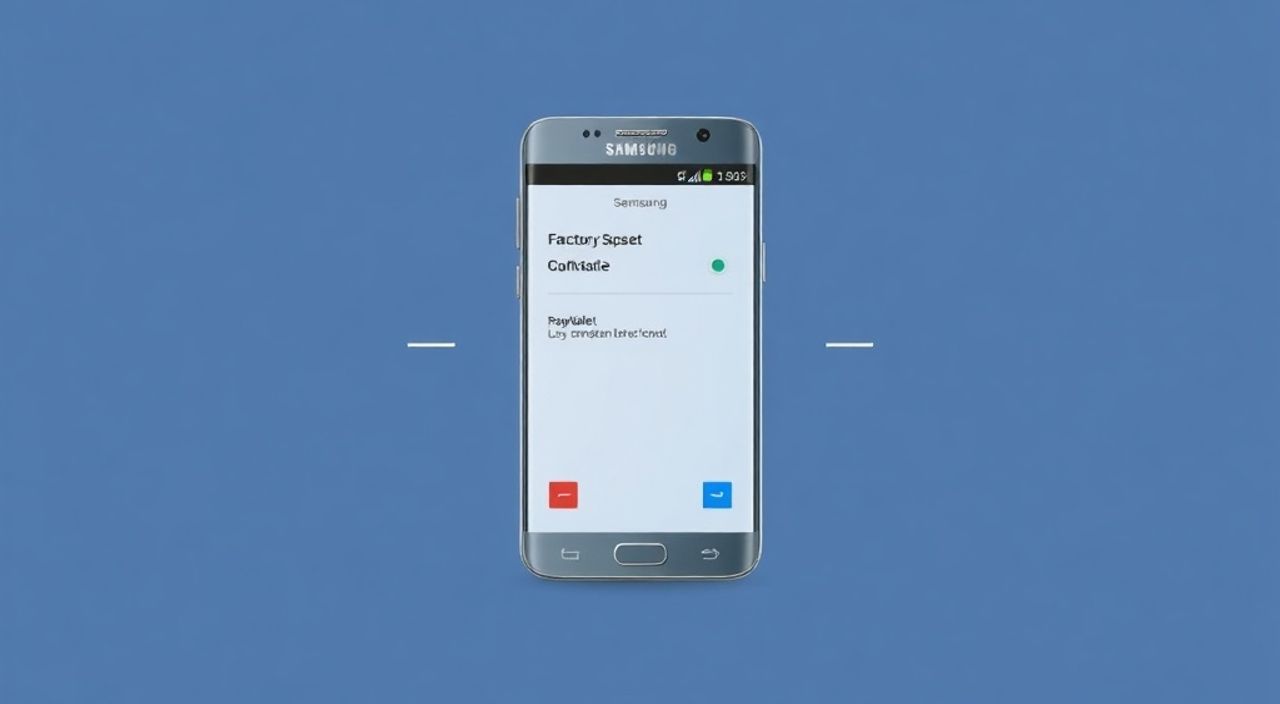
Сброс настроек до заводских — это эффективный способ вернуть смартфон Samsung к исходному состоянию, устранив накопленные ошибки, замедление работы или проблемы с программным обеспечением. Эта процедура стирает все личные данные, приложения и настройки, возвращая устройство в состояние, как будто оно только что вынуто из коробки. Основная рекомендация: перед выполнением обязательно создайте резервную копию важных данных.
Сброс настроек на Samsung до заводских позволяет решить множество проблем с производительностью и стабильностью системы. Главное — заранее сохранить все нужные файлы и контакты, чтобы не потерять их безвозвратно.
Содержание статьи:
- Когда нужно делать сброс до заводских настроек
- Как правильно подготовиться: резервное копирование данных
- Сброс через настройки (через интерфейс Android)
- Что происходит во время сброса?
- Сброс в режиме восстановления (Recovery Mode)
- Особенности сброса через Recovery Mode
- Восстановление данных через Smart Switch после сброса
- Преимущества Smart Switch перед облачным восстановлением
- Распространённые ошибки и как их избежать
- Что делать, если сброс не удался?
- Экспертное мнение
- Интервью с Дмитрием Ковалёвым, инженером по мобильным системам, 15 лет в IT
- Вопросы и ответы
- Заключение
Когда нужно делать сброс до заводских настроек
Полный сброс настроек — это не просто «перезагрузка» устройства, а глубокая очистка всей пользовательской информации. Эта мера необходима в нескольких типичных ситуациях. Например, когда смартфон начал тормозить, зависать или перезагружаться без видимых причин. Часто такие сбои вызваны конфликтами между приложениями, повреждёнными кэш-файлами или накоплением временных данных.
Другой распространённый случай — продажа или передача устройства другому человеку. В этом случае сброс гарантирует, что личные фото, сообщения, пароли и история браузера не останутся на устройстве. Это важный шаг для защиты приватности. Также сброс может помочь при возникновении системных ошибок, которые невозможно устранить стандартными методами, например, постоянные сбои сервисов Google или невозможность подключения к Wi-Fi.
Если устройство заблокировано из-за многократного ввода неправильного PIN-кода или графического ключа, обычный сброс через настройки может быть недоступен. В таких случаях помогает принудительный сброс через Recovery Mode. Однако стоит помнить, что эта операция полностью уничтожает данные, и восстановить их можно будет только из резервной копии.
Полезно знать: Сброс не удаляет прошивку или операционную систему — он лишь возвращает её настройки к первоначальным значениям.
Как правильно подготовиться: резервное копирование данных
Перед тем как сбрасывать настройки, крайне важно сделать полную резервную копию. Потеря фотографий, контактов, сообщений или документов может быть необратимой. На устройствах Samsung есть несколько встроенных инструментов для этого. Первый — облачный сервис Samsung Cloud. Он позволяет синхронизировать контакты, календарь, настройки приложений и даже некоторые файлы. Для активации зайдите в «Настройки» → «Учётные записи и резервное копирование» → «Резервное копирование и восстановление».
Второй вариант — использование Google Аккаунта. При входе в учётную запись Google автоматически синхронизируются контакты, приложения, закладки Chrome и часть настроек. Убедитесь, что синхронизация включена: «Настройки» → «Учётные записи» → «Google» → выберите аккаунт → «Синхронизация». Также можно вручную запустить резервное копирование в разделе «Резервное копирование».
Для более полного контроля над процессом используйте приложение Smart Switch от Samsung. Оно работает как на компьютере, так и на смартфоне и позволяет сохранить практически всё: приложения, сообщения, журналы звонков, настройки и медиафайлы. Подключите устройство к ПК через USB, установите Smart Switch и следуйте инструкциям. Резервная копия сохраняется на жёсткий диск.
- Откройте «Настройки» → «Общие настройки» → «Резервное копирование и восстановление».
- Выберите метод: Samsung Cloud, Google или Smart Switch.
- Активируйте резервное копирование и дождитесь завершения процесса.
- Проверьте, что все важные данные действительно скопированы (например, откройте облачный аккаунт).
«Никогда не пропускайте этап резервного копирования. Даже если вы уверены, что ничего не потеряете, всегда есть риск, что что-то пойдёт не так.» — Алексей Морозов, специалист по мобильной безопасности, 12 лет опыта
Сброс через настройки (через интерфейс Android)
Это самый простой и безопасный способ сбросить настройки, если вы можете войти в систему. Процедура одинакова для большинства современных моделей Samsung с One UI 4.0 и выше. Откройте приложение «Настройки», прокрутите вниз и найдите раздел «Общие настройки». Там выберите пункт «Сброс». В зависимости от модели, он может называться «Сброс настроек» или «Сброс».
Далее нажмите на «Сброс настроек» или «Сбросить настройки». Система предупредит, что будут удалены все данные, включая установленные приложения, учётные записи, пароли и медиафайлы. Подтвердите действие, введя PIN-код, пароль или графический ключ. После этого начнётся процесс, который занимает от 5 до 15 минут. Устройство несколько раз перезагрузится и в конце покажет экран начальной настройки, как при первом включении.
Шаг |
Действие |
Примечание |
|---|---|---|
1 |
Открыть «Настройки» → «Общие настройки» → «Сброс» |
Может находиться в разделе «Поддержка» на старых моделях |
2 |
Выбрать «Сброс настроек» |
Не путать с «Сбросом настроек сети» |
3 |
Подтвердить действие и ввести пароль |
Требуется для защиты от случайного сброса |
4 |
Дождаться перезагрузки |
Не выключайте устройство вручную |
Что происходит во время сброса?
Система выполняет форматирование раздела пользователя, где хранятся все персональные данные. Физически информация не удаляется мгновенно, но становится недоступной для операционной системы. Именно поэтому важно, чтобы после сброса устройство не использовалось — теоретически данные могут быть восстановлены специализированными программами, пока на диск не записана новая информация.
Полезно знать: Если вы используете шифрование (включено по умолчанию), данные после сброса остаются зашифрованными и практически нечитаемыми.
Сброс в режиме восстановления (Recovery Mode)
Этот метод используется, когда смартфон не загружается, зависает на логотипе или вы не можете войти в систему из-за забытого пароля. Recovery Mode — это автономная среда, встроенная в прошивку, которая позволяет выполнять базовое обслуживание устройства. Чтобы попасть в него, необходимо одновременно нажать и удерживать три кнопки: Громкость вверх + Быстрое включение (или Питание) + Начало (Home) — на моделях с этой кнопкой. На новых флагманах без кнопки Home используется комбинация Громкость вверх + Питание.
Удерживайте кнопки, пока не появится логотип Samsung, затем отпустите кнопку питания, но продолжайте держать громкость вверх, пока не окажетесь в меню восстановления. Оно представлено в виде текстового интерфейса на английском языке. Перемещайтесь по пунктам с помощью кнопок громкости, выбор — кнопкой питания.
Найдите строку Wipe data/factory reset и подтвердите её. Затем выберите Yes — delete all user data. Процесс займёт несколько минут. По завершении выберите Reboot system now. Устройство перезагрузится и начнёт первую настройку.
Особенности сброса через Recovery Mode
- Не требует доступа к системе Android.
- Работает даже при повреждённой прошивке (если загрузчик функционирует).
- Не удаляет обновления OTA или загрузчик, только пользовательские данные.
- После сброса может потребоваться повторная активация устройства (FRP-блокировка).
Полезно знать: FRP (Factory Reset Protection) — защита от кражи. После сброса потребуется ввести данные Google-аккаунта, который был привязан к устройству ранее.
Восстановление данных через Smart Switch после сброса
После сброса смартфон снова требует настройки «с нуля». Это идеальный момент, чтобы восстановить все данные с помощью Smart Switch. При первом запуске на экране настройки появится предложение «Перенести данные с другого устройства». Выберите «Samsung» и подключите старое устройство по кабелю или Wi-Fi.
Если вы делали резервную копию на ПК, выберите «Из компьютера» и следуйте инструкциям. Smart Switch автоматически найдёт последнюю копию и предложит восстановить приложения, сообщения, фото и другие файлы. Процесс может занять от 10 минут до часа в зависимости от объёма данных.
Важно: не все приложения могут быть восстановлены. Некоторые сервисы (например, банковские) требуют повторной авторизации из соображений безопасности. Также могут не переноситься данные приложений, которые больше не поддерживаются или несовместимы с новой версией ОС.
Преимущества Smart Switch перед облачным восстановлением
- Больший объём данных: облачные сервисы часто ограничены бесплатным объёмом (5 ГБ в Samsung Cloud).
- Быстрее: передача по кабелю или локальной сети быстрее, чем загрузка из облака.
- Полный контроль: вы выбираете, что именно восстанавливать.
«Smart Switch — лучший выбор для полного переноса. Особенно если у вас много медиафайлов или редкие приложения.» — Анна Петрова, технический консультант Samsung Experience Store
Распространённые ошибки и как их избежать
Даже при строгом следовании инструкциям пользователи допускают типичные ошибки. Первая — пропуск резервного копирования. Многие считают, что «ничего ценного нет», но потом сожалеют о потерянных фото или переписках. Вторая ошибка — сброс при низком заряде батареи. Если устройство выключится в середине процесса, это может привести к повреждению системы.
Третья частая проблема — игнорирование FRP. После сброса система требует ввести данные Google-аккаунта. Если вы его не помните, восстановить доступ будет сложно. Есть способы обхода, но они нарушают условия использования и могут привести к блокировке устройства.
Ошибка |
Последствия |
Как избежать |
|---|---|---|
Нет резервной копии |
Потеря всех данных |
Сделайте бэкап заранее через Smart Switch или облако |
Сброс при 10% заряда |
Сбой во время сброса, «кирпич» |
Зарядите устройство минимум на 50% |
Незнание данных Google-аккаунта |
FRP-блокировка, невозможность использовать устройство |
Запишите логин и пароль или используйте проверенные устройства |
Что делать, если сброс не удался?
Если устройство зависло на логотипе после сброса, попробуйте перезагрузить его в Recovery Mode и повторить процедуру. Если это не помогает, возможно, повреждена прошивка. В этом случае поможет переустановка программного обеспечения через Odin — официальную утилиту Samsung для ПК. Этот процесс сложнее и требует скачивания правильной прошивки, но позволяет полностью восстановить работоспособность.
Полезно знать: Использование сторонних прошивок или инструментов может аннулировать гарантию и увеличить риски безопасности.
Экспертное мнение
Интервью с Дмитрием Ковалёвым, инженером по мобильным системам, 15 лет в IT
- Когда вы рекомендуете делать сброс на Samsung?
Только когда другие методы не помогают. Начинайте с перезагрузки, очистки кэша, проверки обновлений. Если устройство тормозит — попробуйте режим экономии ресурсов или деинсталляцию редко используемых приложений. Сброс — крайняя мера. - Как часто это нужно делать?
Не чаще одного раза в год. Современные смартфоны хорошо управляют ресурсами. Чрезмерная «профилактика» только увеличивает риск потери данных. - Что самое важное при сбросе?
Подготовка. Без резервной копии это опасная операция. Используйте Smart Switch — он наиболее надёжен для Samsung.
«Сброс — это не лечение, а перезагрузка системы. Если проблемы возвращаются сразу после сброса, значит, дело в «железе» или в прошивке.» — Дмитрий Ковалёв, инженер по мобильным системам
Вопросы и ответы
Удалит ли сброс вирусы или вредоносное ПО?
Да, если вредоносное ПО находится в пользовательской части системы. Однако некоторые root-вирусы могут сохраняться в системных разделах. В таких случаях требуется профессиональная чистка или замена ПО.
Можно ли отменить сброс после начала?
Нет. Как только процесс запущен, отменить его нельзя. Устройство продолжит форматирование, даже если вы попытаетесь выключить его.
Повлияет ли сброс на срок службы аккумулятора?
Нет. Сброс не затрагивает аппаратные компоненты. Однако после сброса вы можете заметить, что устройство работает «свежее» — это связано с отсутствием фоновых процессов и кэша.
Что такое «мягкий» и «жёсткий» сброс?
Мягкий сброс — это обычная перезагрузка. Жёсткий сброс — это именно сброс до заводских настроек. В народе эти термины часто путают.
Нужно ли обновлять прошивку после сброса?
Желательно. После сброса устройство может загружаться с более старой версией ПО. Проверьте наличие обновлений в «Настройках» → «Обновление ПО».
Заключение
Сброс настроек на смартфоне Samsung — мощный инструмент для восстановления стабильности и производительности устройства. Он помогает избавиться от накопленного цифрового мусора, устранить системные сбои и подготовить телефон к передаче новому владельцу. Однако эта процедура требует осторожности: она необратима и приводит к полной потере данных без резервной копии.
Главное правило — никогда не сбрасывайте настройки вслепую. Подготовьтесь заранее, используйте надёжные инструменты резервного копирования и следуйте проверенным алгоритмам. Это гарантирует, что процесс пройдёт гладко, а ваш смартфон вернётся к жизни в идеальном состоянии.
- Всегда делайте резервную копию перед сбросом — используйте Smart Switch или облачные сервисы.
- Сбрасывайте только при реальных проблемах, а не «на всякий случай».
- Используйте Recovery Mode, если не можете войти в систему.
- Помните о FRP-защите и сохраните данные своего Google-аккаунта.
- После сброса проверьте наличие обновлений ПО для максимальной безопасности.
⚠️ Дисклеймер — нажмите, чтобы развернуть
Материалы, опубликованные в разделе «Блог» на сайте RU DESIGN SHOP (rudesignshop.ru), носят исключительно информационный и ознакомительный характер и не являются руководством к действию, финансовой рекомендацией, медицинской услугой, ветеринарным назначением либо рекламой товаров и услуг, включая азартные игры. Публикации не содержат призывов к участию в азартных играх и не направлены на продвижение соответствующих операторов.
Безопасность применения товаров и веществ: при использовании строительных материалов, бытовой химии, пестицидов и агрохимикатов необходимо строго следовать инструкциям производителя и действующему законодательству Российской Федерации, включая Федеральный закон РФ от 19.07.1997 № 109-ФЗ «О безопасном обращении с пестицидами и агрохимикатами».
Упоминание товарных знаков, брендов и организаций носит исключительно информационный характер и не означает наличие партнёрских отношений или одобрения со стороны правообладателей.
Материалы, содержащие сведения о медицинских, ветеринарных или косметических средствах, представлены в справочных целях и не являются медицинской консультацией или назначением. Перед применением рекомендуется обратиться к врачу, ветеринарному специалисту или иному сертифицированному профессионалу.
Возрастные ограничения: материалы, содержащие сведения о продукции категории 18+, включая алкоголь или азартные игры, предназначены исключительно для совершеннолетней аудитории и публикуются в информационных целях.
Правовая ответственность: решения, принятые на основе опубликованной информации, пользователь принимает самостоятельно и на свой риск; редакция и авторы несут ответственность в пределах, установленных законодательством Российской Федерации.
Редакция не допускает публикаций, содержащих пропаганду экстремизма, терроризма, наркотических средств или суицида; подобные материалы подлежат немедленному удалению.
Упоминание организаций с ограниченным статусом: компания Meta Platforms Inc. (социальные сети Facebook и Instagram) признана экстремистской организацией решением суда РФ, её деятельность запрещена на территории Российской Федерации; любые упоминания приводятся исключительно в информационных целях.
Авторские права и источники: информация собирается из открытых источников; её актуальность указывается на дату публикации и может изменяться.
Изображения и иллюстрации используются на условиях, разрешённых правообладателями. При возникновении претензий редакция готова оперативно рассмотреть обращение и внести необходимые изменения.
Персональные данные и cookies: сайт использует cookies и обрабатывает персональные данные пользователей в соответствии с Федеральным законом № 152-ФЗ «О персональных данных» и Политикой конфиденциальности RU DESIGN SHOP.
Мнения авторов могут не совпадать с позицией государственных органов или коммерческих организаций, упомянутых в материалах.
РЕКОМЕНДУЕМ
Товары от российских производителей

Торшер NellOsmo GLODE
31900 руб.
-3%

