Скидка 5% на первый заказ — RDS5




Как сбросить настройки роутера до заводских и настроить заново
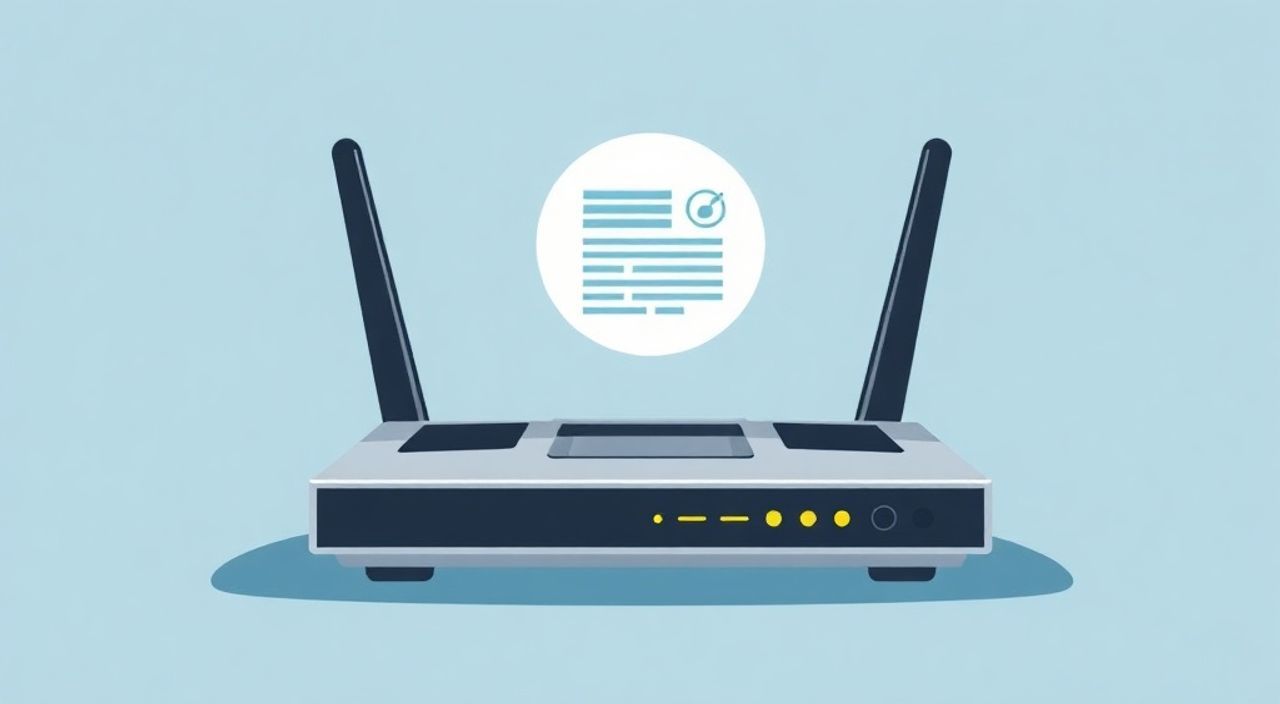
Сброс роутера до заводских настроек — это эффективный способ устранить накопленные ошибки, восстановить доступ при утере пароля или подготовить устройство к переустановке. Эта процедура возвращает маршрутизатор к изначальному состоянию, как будто он только что вынут из коробки: все пользовательские настройки сети, Wi-Fi, порты и учётные записи сбрасываются.
Чтобы сбросить роутер до заводских настроек, удерживайте кнопку Reset 10–15 секунд, пока индикаторы не начнут мигать. После перезагрузки подключитесь к роутеру по кабелю или через имя сети по умолчанию и настройте его заново через веб-интерфейс.
Содержание статьи:
- Когда нужно сбрасывать роутер до заводских настроек
- Как выполнить сброс роутера: пошаговая инструкция
- Особенности сброса для разных брендов
- Что делать после сброса: первые шаги
- Что проверить сразу после входа
- Настройка роутера с нуля: от подключения до Wi-Fi
- Настройка Wi-Fi сети
- Дополнительные настройки для стабильности
- Типичные ошибки и как их избежать
- Что делать, если не заходит в настройки
- Экспертное мнение
- Вопросы и ответы
- Заключение
Когда нужно сбрасывать роутер до заводских настроек
Сброс до заводских настроек — это не повседневная операция, а крайняя мера, применяемая в определённых ситуациях. Один из самых частых случаев — потеря пароля от админ-панели роутера. Если вы забыли логин или пароль для доступа к интерфейсу 192.168.1.1 или 192.168.0.1, сброс позволяет восстановить контроль над устройством.
Другая распространённая причина — стабильные сбои в работе сети. Например, когда интернет пропадает без видимых причин, устройства не подключаются к Wi-Fi или падает скорость. Иногда такие проблемы вызваны некорректными настройками, конфликтом IP-адресов или сбоями в прошивке. В таких случаях полный сброс помогает «очистить» систему и начать с чистого листа.
Ещё одна важная ситуация — перед продажей или передачей роутера другому человеку. Сброс гарантирует, что все ваши личные данные, настройки безопасности и история подключений будут удалены. Это элемент базовой кибергигиены.
Полезно знать: Сброс не влияет на прошивку устройства. Он удаляет только пользовательские настройки, оставляя саму операционную систему роутера нетронутой.
Как выполнить сброс роутера: пошаговая инструкция
Процедура сброса универсальна для большинства моделей роутеров, независимо от производителя — TP-Link, D-Link, Asus, Keenetic, Zyxel и других. Различия минимальны и касаются только расположения кнопки Reset и времени удержания.
- Отключите питание роутера (если он был выключен, включите его).
- Найдите на корпусе маленькую кнопку с надписью Reset, обычно расположенную в углублении.
- Возьмите тонкий предмет — скрепку, зубочистку или иголку — и аккуратно вставьте его в отверстие.
- Удерживайте кнопку в течение 10–15 секунд. Не отпускайте её, пока индикаторы на передней панели не начнут хаотично мигать или не погаснут и снова не загорятся.
- Отпустите кнопку. Роутер автоматически перезагрузится.
После завершения процесса устройство вернётся к стандартным параметрам. Имя сети Wi-Fi, пароль и IP-адрес админ-панели станут такими же, как при первой покупке. Обычно эти данные указаны на наклейке снизу или сзади роутера.
Особенности сброса для разных брендов
Несмотря на общую схожесть, у некоторых производителей есть нюансы:
- TP-Link: удерживать 10 секунд. После сброса Wi-Fi называется TP-Link_XXXX, пароль — admin.
- D-Link: требуется около 10 секунд. Имя сети — Dlink_XXXX, вход в панель — admin/admin.
- Asus: 10 секунд. Сеть по умолчанию — ASUS_XXXX, пароль совпадает с MAC-адресом.
- Keenetic: 7–10 секунд. Доступ по адресу http://my.keenetic.ru, логин/пароль — admin/admin.
- Zyxel: удерживать до тех пор, пока индикаторы не начнут мигать. Логин — admin, пароль — 1234 или пустое поле.
Полезно знать: Если сброс не сработал с первого раза, повторите попытку. Убедитесь, что роутер включён, и держите кнопку строго 10–15 секунд — недостаточное время не активирует сброс.
Что делать после сброса: первые шаги
После успешного сброса роутер перезагружается и запускается с базовыми настройками. Первое, что нужно сделать — подключиться к нему. Это можно сделать двумя способами: по Wi-Fi или через Ethernet-кабель.
Рекомендуется использовать проводное соединение для первоначальной настройки. Это исключает возможные ошибки подключения по беспроводной сети и обеспечивает стабильный доступ к веб-интерфейсу. Подключите один конец кабеля к LAN-порту роутера, другой — к сетевой карте компьютера или ноутбука.
Затем найдите имя Wi-Fi сети по умолчанию. Оно указано на этикетке устройства. Подключитесь к этой сети с помощью пароля, также напечатанного на наклейке. После подключения откройте браузер и введите IP-адрес управления роутером. Чаще всего это:
- 192.168.1.1
- 192.168.0.1
- 192.168.10.1 (для некоторых Keenetic)
- my.keenetic.ru (для Keenetic)
Вы попадёте на страницу входа. Введите стандартные логин и пароль. Если не знаете — проверьте документацию или поищите модель роутера в интернете.
Что проверить сразу после входа
Первым делом убедитесь, что роутер получил актуальную прошивку. Многие проблемы решаются обновлением ПО. Перейдите в раздел «Система» или «Обслуживание» и проверьте наличие обновлений. Также рекомендуется сразу изменить пароль администратора — это важно для безопасности.
Действие |
Цель |
Где найти в интерфейсе |
|---|---|---|
Проверить подключение к интернету |
Убедиться, что WAN-подключение работает |
Статус → Интернет |
Обновить прошивку |
Исправить ошибки и улучшить стабильность |
Система → Обновление прошивки |
Сменить пароль администратора |
Защитить доступ к настройкам |
Система → Пароль |
Настроить имя и пароль Wi-Fi |
Создать безопасную домашнюю сеть |
Беспроводная сеть → Настройки |
Настройка роутера с нуля: от подключения до Wi-Fi
После сброса и входа в интерфейс необходимо полностью настроить роутер. Процесс включает несколько ключевых этапов: подключение к интернету, настройку беспроводной сети и обеспечение безопасности.
Первый шаг — настройка WAN-подключения. В зависимости от вашего провайдера, тип подключения может быть PPPoE, DHCP, IPoE или статический IP. Уточните тип подключения у провайдера. Для PPPoE потребуется ввести логин и пароль, которые приходят вместе с договором.
Настройка Wi-Fi сети
Перейдите в раздел «Беспроводная сеть». Здесь нужно задать:
- Имя сети (SSID): выберите понятное название, например, «Home_WiFi».
- Канал: лучше оставить автоматический выбор, особенно в многоквартирных домах.
- Режим работы: рекомендуется Mixed или 802.11n/ac/ax, чтобы поддерживались все устройства.
- Пароль: минимум 12 символов, комбинация букв, цифр и знаков. Избегайте простых слов.
- Шифрование: обязательно WPA2-PSK или WPA3, если поддерживается.
Не используйте WEP — это устаревший и небезопасный протокол. Также рекомендуется включить скрытие SSID только при необходимости — это создаёт дополнительные сложности при подключении гостей.
Дополнительные настройки для стабильности
Для улучшения качества сигнала и скорости интернета обратите внимание на следующие параметры:
- Расположение роутера: центр помещения, на возвышении, подальше от металлических предметов и микроволновок.
- Выбор диапазона: 5 ГГц — быстрее, но меньше радиус; 2.4 ГГц — дальше, но медленнее и более загружен.
- QoS (Quality of Service): приоритизация трафика, например, для видеозвонков или онлайн-игр.
- Ребут по расписанию: автоматическая перезагрузка ночью для поддержания стабильности.
«После сброса всегда проверяйте MTU-параметр. Неправильное значение может вызывать лаги и обрывы соединения. Для PPPoE оптимально 1492 байта.» — Алексей Ковалёв, сетевой инженер, 12 лет опыта
Типичные ошибки и как их избежать
Многие пользователи сталкиваются с трудностями при сбросе и настройке роутера из-за типовых ошибок. Одна из самых частых — попытка подключиться к Wi-Fi по старому имени сети. После сброса сеть меняется на заводскую, и поиск старого SSID бесполезен.
Другая ошибка — использование небезопасного пароля. Многие оставляют пароль admin или 12345678. Это делает роутер лёгкой мишенью для взлома. Рекомендуется менять пароль сразу после входа.
Третья проблема — неправильное подключение кабелей. WAN-порт (часто жёлтый) должен быть подключён к провайдеру, а LAN-порты — к вашим устройствам. Перепутав их, вы не получите интернет.
Что делать, если не заходит в настройки
Если браузер не открывает страницу 192.168.1.1, проверьте:
- Подключение к правильной сети (роутеру по Wi-Fi или кабелю).
- IP-адрес роутера — он может отличаться (например, 192.168.10.1).
- Настройки DNS на компьютере — временно установите Google DNS (8.8.8.8).
- Попробуйте другой браузер или режим инкогнито.
Ошибка |
Возможная причина |
Решение |
|---|---|---|
Не срабатывает сброс |
Слишком короткое удержание кнопки |
Удерживайте 10–15 секунд, пока не мигнут индикаторы |
Нет доступа к интернету |
Неправильные настройки PPPoE |
Проверьте логин/пароль у провайдера |
Wi-Fi не виден |
Скрытие SSID или отключение радиомодуля |
Проверьте настройки беспроводной сети |
Низкая скорость |
Плохое расположение или перегруженный канал |
Переместите роутер, смените канал |
Полезно знать: Если роутер не реагирует на сброс, возможно, кнопка Reset повреждена. В этом случае можно попробовать программный сброс через интерфейс (если доступ есть) или обратиться в сервис.
Экспертное мнение
«Сброс — мощный инструмент, но его не стоит применять каждый месяц. Современные роутеры стабильны, и частые сбросы могут указывать на более глубокие проблемы: плохой кабель, перегрев или несовместимость с провайдером. Перед сбросом попробуйте просто перезагрузить устройство.» — Марина Петрова, руководитель отдела поддержки провайдера «Север-Сеть»
По словам экспертов, около 40% обращений в техподдержку связаны с неправильной настройкой после сброса. Особенно часто ошибаются при выборе типа подключения. «PPPoE требует точного ввода данных, а многие пользователи копируют пробелы или используют буквы в пароле», — добавляет инженер.
Также специалисты отмечают рост числа роутеров с облачным управлением (например, Keenetic Cloud, TP-Link Tether). Эти системы позволяют сбрасывать и настраивать роутер удалённо, что удобно при потере доступа. Однако они требуют регистрации и подключения к интернету.
Вопросы и ответы
Сбрасывается ли MAC-адрес при сбросе?
Нет, MAC-адрес — это уникальный идентификатор сетевого интерфейса, записанный на уровне аппаратуры. Он остаётся неизменным даже после сброса и обновления прошивки.
Можно ли сбросить роутер без кнопки Reset?
Да, если у вас есть доступ к веб-интерфейсу. В разделе «Система» или «Обслуживание» ищите пункт «Восстановить заводские настройки». Но этот способ не работает, если вы заблокированы из-за утерянного пароля.
Почему после сброса интернет не работает, хотя всё настроено?
Возможно, провайдер привязывает подключение к MAC-адресу. В этом случае нужно клонировать MAC-адрес вашего компьютера в настройках роутера или перезапустить модем провайдера.
Как узнать модель роутера, если наклейка стёрлась?
Подключитесь к сети по Wi-Fi, откройте командную строку и введите
ipconfig. Шлюз по умолчанию (например, 192.168.1.1) — это IP роутера. Зайдите туда и посмотрите информацию в разделе «Состояние».Безопасно ли сбрасывать роутер?
Да, это безопасная процедура. Она не повреждает оборудование. Главное — не выключать роутер во время сброса, иначе может произойти сбой прошивки.
Заключение
Сброс роутера до заводских настроек — простая, но эффективная процедура, которая помогает восстановить работоспособность сети, снять блокировку доступа или подготовить устройство к новому использованию. Главное — действовать по инструкции и не пропускать этапы проверки и настройки после сброса.
Помните: сброс — это не панацея, а инструмент. Его стоит применять осознанно, после анализа проблемы. А после настройки обязательно обновите прошивку, задайте надёжный пароль и правильно расположите роутер для максимального покрытия.
- Сброс выполняется удержанием кнопки Reset 10–15 секунд.
- После сброса используйте проводное подключение для настройки.
- Всегда меняйте пароль администратора и настраивайте Wi-Fi с шифрованием WPA2/WPA3.
- Проверяйте тип подключения у провайдера (PPPoE, DHCP и т.д.).
- Избегайте типичных ошибок: неправильные кабели, слабые пароли, игнорирование обновлений.
⚠️ Дисклеймер — нажмите, чтобы развернуть
Материалы, опубликованные в разделе «Блог» на сайте RU DESIGN SHOP (rudesignshop.ru), носят исключительно информационный и ознакомительный характер и не являются руководством к действию, финансовой рекомендацией, медицинской услугой, ветеринарным назначением либо рекламой товаров и услуг, включая азартные игры. Публикации не содержат призывов к участию в азартных играх и не направлены на продвижение соответствующих операторов.
Безопасность применения товаров и веществ: при использовании строительных материалов, бытовой химии, пестицидов и агрохимикатов необходимо строго следовать инструкциям производителя и действующему законодательству Российской Федерации, включая Федеральный закон РФ от 19.07.1997 № 109-ФЗ «О безопасном обращении с пестицидами и агрохимикатами».
Упоминание товарных знаков, брендов и организаций носит исключительно информационный характер и не означает наличие партнёрских отношений или одобрения со стороны правообладателей.
Материалы, содержащие сведения о медицинских, ветеринарных или косметических средствах, представлены в справочных целях и не являются медицинской консультацией или назначением. Перед применением рекомендуется обратиться к врачу, ветеринарному специалисту или иному сертифицированному профессионалу.
Возрастные ограничения: материалы, содержащие сведения о продукции категории 18+, включая алкоголь или азартные игры, предназначены исключительно для совершеннолетней аудитории и публикуются в информационных целях.
Правовая ответственность: решения, принятые на основе опубликованной информации, пользователь принимает самостоятельно и на свой риск; редакция и авторы несут ответственность в пределах, установленных законодательством Российской Федерации.
Редакция не допускает публикаций, содержащих пропаганду экстремизма, терроризма, наркотических средств или суицида; подобные материалы подлежат немедленному удалению.
Упоминание организаций с ограниченным статусом: компания Meta Platforms Inc. (социальные сети Facebook и Instagram) признана экстремистской организацией решением суда РФ, её деятельность запрещена на территории Российской Федерации; любые упоминания приводятся исключительно в информационных целях.
Авторские права и источники: информация собирается из открытых источников; её актуальность указывается на дату публикации и может изменяться.
Изображения и иллюстрации используются на условиях, разрешённых правообладателями. При возникновении претензий редакция готова оперативно рассмотреть обращение и внести необходимые изменения.
Персональные данные и cookies: сайт использует cookies и обрабатывает персональные данные пользователей в соответствии с Федеральным законом № 152-ФЗ «О персональных данных» и Политикой конфиденциальности RU DESIGN SHOP.
Мнения авторов могут не совпадать с позицией государственных органов или коммерческих организаций, упомянутых в материалах.

РЕКОМЕНДУЕМ
Товары от российских производителей