Скидка 5% на первый заказ — RDS5




Как настроить новый вай фай роутер
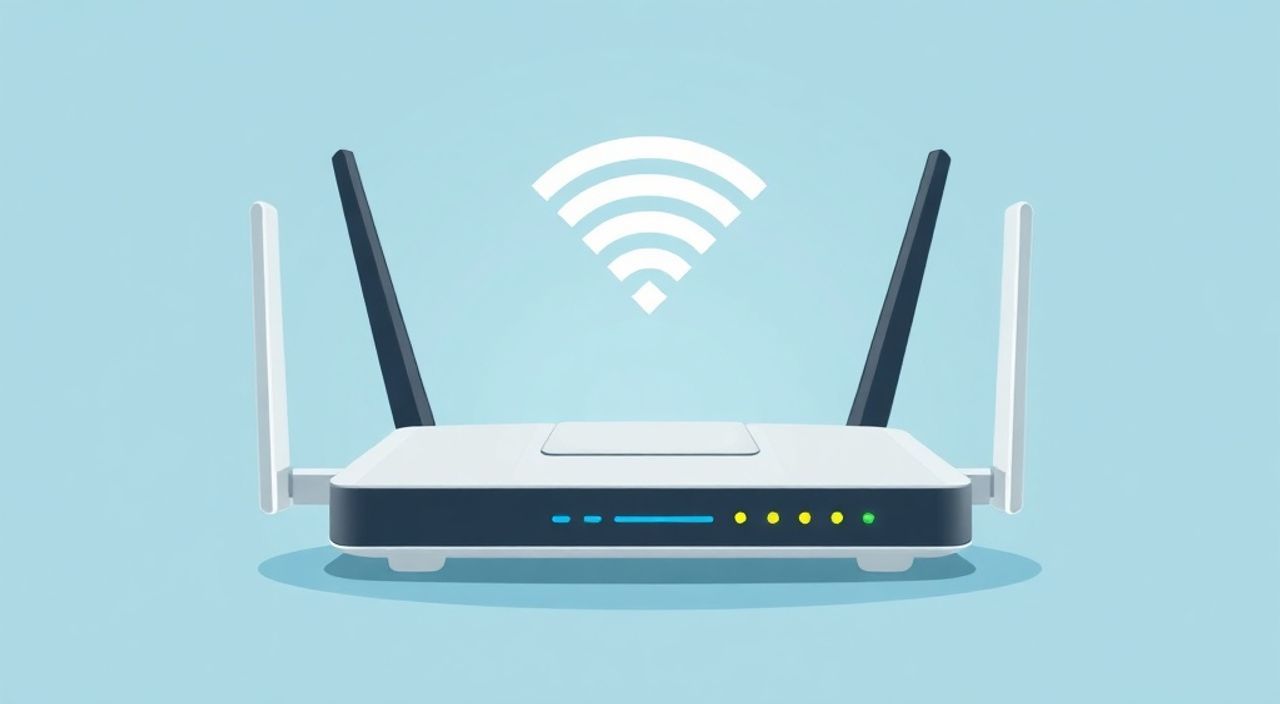
Подключение нового Wi-Fi роутера — задача, с которой сталкивается каждый пользователь при замене старого оборудования или первом выходе в интернет. Несмотря на кажущуюся простоту, процесс может вызвать затруднения: от неправильного подключения кабелей до сложностей с доступом в панель управления. Главное — действовать пошагово, следуя инструкции производителя и базовым принципам настройки сетей.
Чтобы настроить новый Wi-Fi роутер, подключите его к интернет-кабелю и питанию, зайдите в веб-интерфейс через браузер (например, 192.168.1.1), авторизуйтесь и выполните базовую настройку сети: задайте имя (SSID) и надёжный пароль. Важно обновить прошивку и выбрать правильный режим работы.
Содержание статьи:
- Подготовка к настройке
- Физическое подключение роутера
- Расположение роутера в помещении
- Доступ к интерфейсу управления
- Выбор типа подключения к интернету
- Основная настройка Wi-Fi сети
- Настройка пароля и шифрования
- Дополнительные функции и безопасность
- Настройка DNS для ускорения и безопасности
- Проверка и оптимизация связи
- Оптимизация для разных устройств
- Экспертное мнение
- Вопросы и ответы
- Заключение
Подготовка к настройке
Перед тем как приступить к активации роутера, важно понимать тип вашего интернет-подключения. Оператор может предоставлять услугу через DSL, оптоволокно (GPON), кабельное ТВ (коаксиал) или Ethernet. У большинства пользователей в квартиры приходит именно Ethernet — стандартный LAN-кабель от провайдера. Это упрощает процесс, так как современные роутеры автоматически определяют тип соединения.
Определите модель вашего роутера и проверьте комплектацию. В коробке должны быть: сам роутер, блок питания, LAN-кабель (часто один), а иногда — установочный диск или бумажная инструкция. Если диск есть, не используйте его — все актуальные версии программ и прошивок доступны только онлайн.
Полезно знать: Перед началом обязательно выключите компьютер и модем (если он отдельный). Это предотвратит конфликты IP-адресов и ускорит процесс настройки.
Также подготовьте данные от провайдера. Некоторые операторы требуют ввод логина и пароля для PPPoE-подключения (например, Ростелеком, МТС в некоторых регионах). Эти данные обычно приходят по SMS или в договоре. Если вы их не сохранили, свяжитесь со службой поддержки — без них подключение не заработает.
Убедитесь, что у вас есть устройство для настройки: ноутбук, планшет или смартфон. Хотя многие роутеры поддерживают настройку через мобильные приложения, стабильнее использовать ПК с браузером. Подключение по Wi-Fi на этапе настройки возможно, но рекомендуется начинать с проводного — оно стабильнее и исключает проблемы с потерей сигнала.
Физическое подключение роутера
Правильное подключение кабелей — основа стабильной работы сети. Сначала подключите блок питания к роутеру и в розетку. После включения загорятся индикаторы: питание, WAN, LAN и Wi-Fi. Не пугайтесь, если индикатор интернета (WAN) мигает или не горит — это нормально до завершения настройки.
Теперь подключите кабель от провайдера. Он должен быть вставлен в порт WAN (часто выделен цветом — жёлтым или синим). Этот порт отличается от LAN-разъёмов (обычно четыре штуки, белых или серых). Подключение в LAN-порт не даст доступа к интернету.
- Шаг 1: Включите роутер в сеть.
- Шаг 2: Подключите кабель провайдера в WAN-порт.
- Шаг 3: Соедините компьютер с одним из LAN-портов с помощью второго кабеля (или используйте Wi-Fi).
- Шаг 4: Дождитесь полной загрузки устройства (обычно 1–2 минуты).
Если вы используете двойное оборудование (например, отдельный DSL-модем и роутер), убедитесь, что роутер работает в режиме маршрутизатора, а не моста. В противном случае он не будет раздавать интернет. Современные модели чаще работают в режиме «роутер» по умолчанию.
«При подключении всегда проверяйте маркировку портов. Перепутав WAN и LAN, вы можете создать петлю в сети, которая приведёт к отказу интернета.» — Алексей Ковалёв, системный администратор, 12 лет опыта
Расположение роутера в помещении
Место установки напрямую влияет на качество сигнала. Лучше всего размещать роутер в центре квартиры, на возвышении — например, на полке или столе. Избегайте установки в шкафах, за телевизорами или рядом с крупной бытовой техникой (микроволновки, холодильники), создающей помехи.
Материалы стен также важны. Бетон и металл сильно ослабляют сигнал, тогда как дерево и гипсокартон — минимально. Для двухэтажного дома или большой квартиры одного роутера может быть недостаточно. В таких случаях стоит рассмотреть Mesh-систему или дополнительные точки доступа.
Доступ к интерфейсу управления
После физического подключения нужно войти в веб-интерфейс роутера. Откройте любой браузер (Chrome, Firefox, Edge) и введите IP-адрес управления. Самые распространённые адреса:
- 192.168.1.1
- 192.168.0.1
- 192.168.10.1
- router.asus.com (ASUS)
- tplinklogin.net (TP-Link)
Адрес указан на наклейке снизу роутера. Если страница не открывается, проверьте подключение кабеля, перезагрузите роутер или попробуйте другой браузер. Иногда помогает очистка кэша.
После перехода по адресу откроется окно входа. Здесь потребуется логин и пароль. По умолчанию это часто admin/admin или admin/1234. Эти данные также указаны на корпусе устройства. Никогда не оставляйте заводские учётные данные — это серьёзная угроза безопасности.
Полезно знать: Если вы забыли пароль и не можете войти, используйте кнопку Reset на роутере (удерживайте 10 секунд). Это сбросит все настройки к заводским, включая пароль.
Выбор типа подключения к интернету
После входа система предложит мастер настройки. Первый шаг — выбор типа подключения. Наиболее распространённые варианты:
- Динамический IP (DHCP) — используется, если провайдер автоматически выдаёт IP. Подходит для большинства городских квартир.
- PPPoE — требует ввод логина и пароля. Активно применяется Ростелекомом, МТС, Дом.ru.
- Статический IP — редкий вариант, когда IP фиксируется провайдером. Обычно для бизнеса.
- Bridge / Прозрачный мост — роутер работает как точка доступа, не выполняя маршрутизацию.
Если вы не знаете тип подключения, обратитесь к провайдеру или проверьте договор. Некоторые роутеры (например, от Keenetic или Zyxel) могут автоматически определить тип, что упрощает задачу.
Основная настройка Wi-Fi сети
После успешного подключения к интернету наступает этап настройки беспроводной сети. Это ключевой момент — от него зависит удобство и безопасность использования.
Задайте имя сети (SSID). Выберите уникальное название, которое не будет путаться с соседскими. Избегайте личных данных (имён, номеров квартир). Пример: Home_Network_5G.
Далее — выбор диапазона. Современные роутеры работают в двух диапазонах:
- 2.4 ГГц — дальше распространяется, но медленнее и подвержен помехам (микроволновки, Bluetooth).
- 5 ГГц — выше скорость, меньше помех, но меньший радиус действия.
Лучше включить оба диапазона и использовать разные имена, например:
- MyHome_2G
- MyHome_5G
Это позволит подключать устройства в зависимости от приоритета: 2.4 ГГц — для IoT-устройств (часы, лампы), 5 ГГц — для ноутбуков и стриминга.
Настройка пароля и шифрования
Безопасность Wi-Fi — критична. Используйте шифрование WPA2-PSK (AES) или WPA3, если роутер поддерживает. Избегайте WEP и WPA — они устарели и легко взламываются.
Пароль должен быть длинным (не менее 12 символов), содержать буквы, цифры и спецсимволы. Пример: SecureNet@2025!. Храните его в менеджере паролей, а не на бумаге.
Параметр |
Рекомендация |
|---|---|
Имя сети (SSID) |
Уникальное, без личных данных |
Шифрование |
WPA2-PSK (AES) или WPA3 |
Пароль |
12+ символов, смешанный формат |
Канал 2.4 ГГц |
1, 6 или 11 (меньше помех) |
Ширина канала 5 ГГц |
80 МГц для скорости |
«Не используйте один пароль для всех устройств. Разные SSID с разными паролями позволяют контролировать доступ — например, гостевую сеть можно ограничить по времени.» — Екатерина Миронова, специалист по кибербезопасности, InfoSec Lab
Дополнительные функции и безопасность
Современные роутеры предлагают широкие возможности. Активируйте следующие функции:
- Обновление прошивки — регулярно проверяйте наличие обновлений. Они устраняют уязвимости и улучшают работу.
- Гостевая сеть — позволяет давать доступ гостям без раскрытия основного пароля. Можно ограничить скорость и время.
- Родительский контроль — блокировка сайтов, ограничение времени онлайн для детей.
- Фильтрация MAC-адресов — разрешает подключение только доверенным устройствам.
Измените пароль администратора интерфейса. Заводской пароль — мишень для атак. Используйте сложный пароль, отличный от Wi-Fi.
Отключите UPnP (универсальную Plug-and-Play), если он не нужен. Эта функция упрощает подключение устройств, но может быть использована хакерами для проникновения в сеть.
Настройка DNS для ускорения и безопасности
DNS-серверы влияют на скорость загрузки сайтов. По умолчанию используются серверы провайдера, но их можно заменить:
- Cloudflare: 1.1.1.1 и 1.0.0.1
- Google DNS: 8.8.8.8 и 8.8.4.4
- Яндекс.DNS: 77.88.8.8 и 77.88.8.1
В настройках роутера найдите раздел «DNS» и введите выбранные адреса. Это ускорит доступ к сайтам и может блокировать вредоносные ресурсы (особенно у Яндекс.DNS с защитой).
Проверка и оптимизация связи
После настройки проверьте стабильность соединения. Откройте несколько сайтов, запустите видеопоток (YouTube, Netflix). Проведите тест скорости на сервисах: speedtest.net, fast.com (от Netflix).
Если скорость ниже заявленной, проверьте:
- Подключение по Wi-Fi: переместитесь ближе к роутеру.
- Нагрузку на сеть: другие устройства могут «съедать» трафик (скачивание, обновления).
- Канал Wi-Fi: в диапазоне 2.4 ГГц много соседских сетей. Используйте анализатор (приложение Wi-Fi Analyzer) и выберите свободный канал (1, 6, 11).
Для диагностики используйте команду ping в командной строке:
ping 8.8.8.8 -t
Если есть потери пакетов или высокий пинг (>100 мс), проблема в канале или оборудовании.
Оптимизация для разных устройств
Не все устройства одинаковы. Старые гаджеты (планшеты, ТВ-приставки) могут не поддерживать 5 ГГц. В этом случае оставьте 2.4 ГГц как основной. Для игр и 4K-стриминга лучше использовать 5 ГГц или даже 6 ГГц (на Wi-Fi 6E роутерах).
Если сигнал слабый в дальних комнатах, рассмотрите:
- Wi-Fi репитер (удлинитель)
- Mesh-систему (несколько точек)
- Powerline-адаптеры (по электросети)
Mesh-системы сегодня — лучшее решение для больших домов. Они обеспечивают единое имя сети и плавный роуминг.
Экспертное мнение
«Многие пользователи считают, что после настройки роутер “сам всё сделает”. Но игнорирование обновлений прошивки, использование слабых паролей и включение UPnP делают сеть уязвимой. Особенно опасно, если в сети есть умные камеры или замки. Защита начинается с роутера.» — Дмитрий Петров, руководитель отдела сетевой безопасности, IT-Secure Group, 15 лет в индустрии
По словам эксперта, более 60% домашних сетей используют устаревшие методы шифрования или заводские пароли. Это делает их лёгкой мишенью для атак. Регулярный аудит настроек — раз в 3–6 месяцев — поможет сохранить безопасность.
Вопросы и ответы
Что делать, если роутер не видит интернет?
Проверьте подключение кабеля в WAN-порт, перезагрузите роутер и модем провайдера. Убедитесь, что выбран правильный тип подключения (PPPoE, DHCP). При необходимости свяжитесь с провайдером — возможно, требуется активация порта.
Как сменить пароль Wi-Fi после настройки?
Зайдите в интерфейс роутера, найдите раздел «Беспроводная сеть» (Wireless), измените пароль в поле «Ключ безопасности» и сохраните настройки. Все устройства потеряют подключение и потребуется повторный ввод пароля.
Можно ли использовать два роутера в одной квартире?
Да, но второй должен работать в режиме точки доступа (AP) или репитера. Иначе возможны конфликты IP и снижение скорости. Лучше использовать один мощный роутер или Mesh-систему.
Нужно ли перезагружать роутер?
Да, рекомендуется делать это раз в 1–2 месяца. Это освобождает память, устраняет зависания и обновляет соединение с провайдером. Некоторые роутеры позволяют настроить автоматическую перезагрузку.
Заключение
Настройка нового Wi-Fi роутера — несложный, но ответственный процесс. Следуя пошаговой инструкции, вы обеспечите стабильный интернет и безопасную сеть для всех устройств. Ключевые этапы: правильное подключение, вход в интерфейс, выбор типа интернета, настройка имени и пароля Wi-Fi, активация защиты и обновление прошивки.
Не воспринимайте роутер как «поставил и забыл». Регулярное обслуживание, контроль подключённых устройств и своевременные обновления — основа бесперебойной и безопасной работы домашней сети.
- Всегда начинайте с проверки типа подключения от провайдера.
- Используйте WPA2/WPA3 и сложный пароль для Wi-Fi.
- Обновляйте прошивку роутера минимум раз в полгода.
- Разделяйте сеть на основную и гостевую для безопасности.
- Размещайте роутер в центре помещения, избегая помех.
⚠️ Дисклеймер — нажмите, чтобы развернуть
Материалы, опубликованные в разделе «Блог» на сайте RU DESIGN SHOP (rudesignshop.ru), носят исключительно информационный и ознакомительный характер и не являются руководством к действию, финансовой рекомендацией, медицинской услугой, ветеринарным назначением либо рекламой товаров и услуг, включая азартные игры. Публикации не содержат призывов к участию в азартных играх и не направлены на продвижение соответствующих операторов.
Безопасность применения товаров и веществ: при использовании строительных материалов, бытовой химии, пестицидов и агрохимикатов необходимо строго следовать инструкциям производителя и действующему законодательству Российской Федерации, включая Федеральный закон РФ от 19.07.1997 № 109-ФЗ «О безопасном обращении с пестицидами и агрохимикатами».
Упоминание товарных знаков, брендов и организаций носит исключительно информационный характер и не означает наличие партнёрских отношений или одобрения со стороны правообладателей.
Материалы, содержащие сведения о медицинских, ветеринарных или косметических средствах, представлены в справочных целях и не являются медицинской консультацией или назначением. Перед применением рекомендуется обратиться к врачу, ветеринарному специалисту или иному сертифицированному профессионалу.
Возрастные ограничения: материалы, содержащие сведения о продукции категории 18+, включая алкоголь или азартные игры, предназначены исключительно для совершеннолетней аудитории и публикуются в информационных целях.
Правовая ответственность: решения, принятые на основе опубликованной информации, пользователь принимает самостоятельно и на свой риск; редакция и авторы несут ответственность в пределах, установленных законодательством Российской Федерации.
Редакция не допускает публикаций, содержащих пропаганду экстремизма, терроризма, наркотических средств или суицида; подобные материалы подлежат немедленному удалению.
Упоминание организаций с ограниченным статусом: компания Meta Platforms Inc. (социальные сети Facebook и Instagram) признана экстремистской организацией решением суда РФ, её деятельность запрещена на территории Российской Федерации; любые упоминания приводятся исключительно в информационных целях.
Авторские права и источники: информация собирается из открытых источников; её актуальность указывается на дату публикации и может изменяться.
Изображения и иллюстрации используются на условиях, разрешённых правообладателями. При возникновении претензий редакция готова оперативно рассмотреть обращение и внести необходимые изменения.
Персональные данные и cookies: сайт использует cookies и обрабатывает персональные данные пользователей в соответствии с Федеральным законом № 152-ФЗ «О персональных данных» и Политикой конфиденциальности RU DESIGN SHOP.
Мнения авторов могут не совпадать с позицией государственных органов или коммерческих организаций, упомянутых в материалах.
Читайте также

РЕКОМЕНДУЕМ
Товары от российских производителей

-3%
Настенный светильник SUBRA-XL SN027
Первоначальная цена составляла 7400 руб..7180 руб.Текущая цена: 7180 руб..
-3%
Встраиваемый светильник MAIA DUO 2.0 FLAT SN021MRR
Первоначальная цена составляла 2790 руб..2710 руб.Текущая цена: 2710 руб..