Скидка 5% на первый заказ — RDS5




Как сбросить настройки роутера tp link и настроить заново
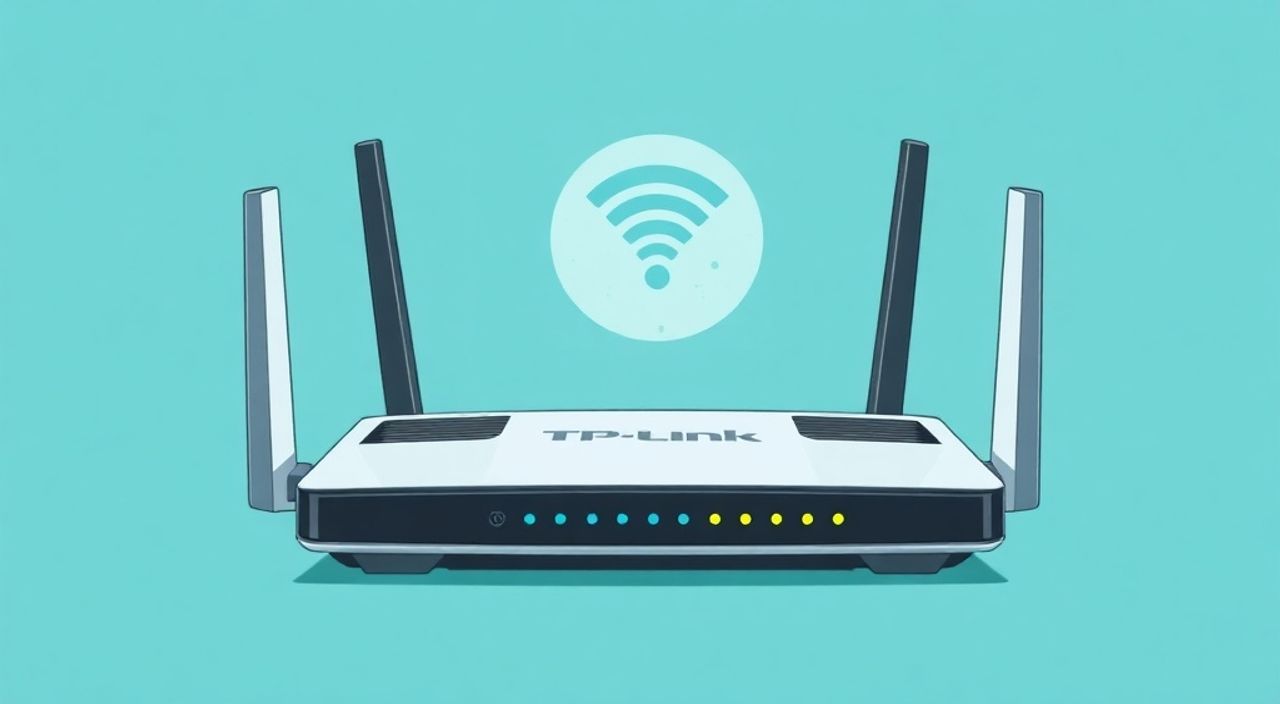
Сброс настроек роутера TP-Link — это эффективный способ устранить сбои в работе сети, восстановить доступ к админ-панели или начать настройку заново. Процедура проста: удерживайте кнопку Reset 5–10 секунд, пока индикаторы не мигнут, затем настройте устройство через веб-интерфейс по адресу tplinklogin.net или 192.168.0.1. Главное — заранее узнать модель устройства и подготовиться к повторной настройке интернет-подключения.
Чтобы сбросить роутер TP-Link, нажмите и удерживайте кнопку Reset 7–10 секунд. После перезагрузки подключитесь к Wi-Fi по умолчанию и откройте tplinklogin.net для новой настройки.
Содержание статьи:
Когда нужно сбрасывать настройки роутера TP-Link
Сброс роутера до заводских настроек — не просто «перезагрузка», а полное удаление всех пользовательских конфигураций. Это означает, что исчезнут сохранённые пароли Wi-Fi, правила проброса портов, настройки родительского контроля и учётная запись администратора. Однако в некоторых ситуациях это единственный надёжный способ вернуть устройство к стабильной работе.
Один из наиболее частых случаев — потеря пароля от веб-интерфейса. Если вы забыли логин или пароль администратора, стандартные методы восстановления часто недоступны, особенно если функция восстановления по email не была настроена ранее. В таких случаях аппаратный сброс становится необходимым шагом. Также он помогает при возникновении необъяснимых сбоев: роутер перестал раздавать интернет, устройства подключаются, но не грузятся страницы, или наблюдаются регулярные обрывы соединения.
Ещё одна типичная причина — передача роутера новому владельцу или переезд на новое место жительства. Сброс позволяет начать настройку с чистого листа, исключая конфликты с предыдущими параметрами. Например, если вы переезжаете в квартиру с другим провайдером, старые данные PPPoE или VLAN-настройки могут мешать подключению.
Полезно знать: Сброс не повреждает прошивку. Устройство остаётся полностью работоспособным, просто возвращается к состоянию «из коробки».
Также стоит делать сброс после установки экспериментальных прошивок или при подозрении на заражение вирусами, которые могут изменять DNS-настройки или перенаправлять трафик. По данным аналитики Kaspersky, около 30% домашних сетей в 2024 году сталкивались с DNS-спуфингом, и сброс роутера был одним из ключевых этапов восстановления безопасности.
Типы сброса: аппаратный и программный
Существует два основных способа сброса настроек роутера TP-Link: аппаратный (hard reset) и программный (через веб-интерфейс). Выбор зависит от того, есть ли у вас доступ к панели управления.
Аппаратный сброс — это физическое воздействие на устройство. Он используется, когда вы не можете войти в интерфейс или роутер ведёт себя нестабильно. Метод универсален для всех моделей TP-Link, будь то Archer C6, TL-WR841N или более новые модели серии Deco. Для этого потребуется только тонкий предмет — например, скрепка или зубочистка.
Программный сброс возможен только при активном доступе к админке. Чтобы его выполнить, зайдите в раздел «Системные инструменты» → «Резервное копирование & восстановление» → «Восстановить заводские настройки». Этот способ удобен, так как процесс контролируется через интерфейс, и вы можете убедиться, что сброс прошёл успешно. Однако он не работает, если роутер завис или вы забыли пароль.
Метод |
Доступ требуется |
Надёжность |
Риск |
|---|---|---|---|
Аппаратный сброс |
Физический доступ к роутеру |
Высокая — работает всегда |
Нет, если соблюдать инструкцию |
Программный сброс |
Доступ к веб-интерфейсу |
Средняя — зависит от состояния системы |
Малый — возможна ошибка при сбое питания |
«Аппаратный сброс — ваш первый и последний выбор, если роутер не отвечает. Он не требует знания паролей и работает даже на «заблокированных» устройствах.» — Алексей Морозов, сетевой инженер, 12 лет опыта
Важно понимать, что оба метода приводят к одинаковому результату: все пользовательские настройки удаляются, и роутер возвращается к заводским параметрам. Разница только в способе инициации процесса.
Как выполнить полный сброс (аппаратный Reset)
Процедура аппаратного сброса проста, но требует точности. Несоблюдение времени удержания кнопки может привести к неполному сбросу или необходимости повторять операцию.
Шаг 1: Подключите роутер к питанию. Убедитесь, что все индикаторы горят — сброс работает только при включённом устройстве.
Шаг 2: Найдите кнопку Reset. Обычно она расположена на задней или нижней панели корпуса и обозначена маленьким отверстием. На большинстве моделей она находится рядом с портами LAN или возле кнопки питания.
Шаг 3: Возьмите тонкий предмет — лучше всего использовать пластиковую скрепку, чтобы не повредить контакт.
Шаг 4: Вставьте скрепку в отверстие и удерживайте кнопку в течение 7–10 секунд. Критически важно не отпускать раньше: слишком короткое нажатие не активирует сброс, а слишком долгое (более 15 секунд) не принесёт вреда, но излишне.
Шаг 5: Отпустите кнопку. Роутер автоматически перезагрузится. Все индикаторы погаснут и снова включатся. Это означает, что сброс завершён.
Полезно знать: На некоторых моделях (например, Archer AX21) индикатор питания начинает медленно мигать во время сброса. Когда он возвращается к постоянному свечению — процесс окончен.
Если после сброса роутер не перезагружается или индикаторы не реагируют, проверьте питание и попробуйте снова. Иногда контакты загрязняются — аккуратно прочистите отверстие.
Настройка роутера TP-Link после сброса
После сброса роутер работает как новый. Теперь нужно выполнить базовую настройку, чтобы восстановить интернет-соединение и защитить сеть.
Первым делом подключитесь к Wi-Fi. Имя сети (SSID) и пароль указаны на наклейке снизу роутера. Обычно это что-то вроде TP-Link_XXXX с паролем 12345678 или случайным кодом.
Далее откройте браузер и перейдите по одному из адресов:
- tplinklogin.net
- tplinklogin.com
- 192.168.0.1
- 192.168.1.1
Если один адрес не работает, попробуйте другой. Адрес зависит от модели и версии прошивки.
После входа запустится мастер быстрой настройки (Quick Setup). Он предложит выбрать тип подключения:
- PPPoE — если ваш провайдер дал логин и пароль (часто у Ростелеком, Дом.ру).
- Динамический IP (DHCP) — если интернет появляется автоматически (типично для офисов и некоторых квартир).
- Статический IP — редко, по инструкции провайдера.
Введите данные, предоставленные провайдером, и нажмите «Далее». Затем настройте имя и пароль Wi-Fi. Рекомендуется:
- Использовать сложный пароль (минимум 12 символов, с цифрами и буквами).
- Выбрать шифрование WPA2-PSK или WPA3, если поддерживается.
- Не использовать личные данные в SSID.
Завершите настройку и перезагрузите роутер. После этого подключите все устройства заново.
«После сброса обязательно обновите прошивку. На сайте TP-Link найдите вашу модель и скачайте последнюю версию — это закроет уязвимости и улучшит стабильность.» — Екатерина Волкова, специалист по кибербезопасности
Распространённые ошибки и как их избежать
Даже при простой процедуре пользователи часто допускают ошибки, которые приводят к потере времени или невозможности подключения.
Одна из самых частых — неправильный адрес входа. Многие вводят admin.tplinklogin.net или пытаются зайти через Google. Помните: используйте только tplinklogin.net или IP-адрес. Если страница не загружается, проверьте, подключены ли вы к Wi-Fi роутера, а не к соседскому.
Ещё одна ошибка — преждевременное отпускание кнопки Reset. Удерживайте её минимум 7 секунд. На старых моделях (например, TL-WR740N) достаточно 5 секунд, но для современных устройств лучше 10.
Игнорирование обновления прошивки — серьёзный просчёт. Старые версии содержат уязвимости. Например, в 2023 году была обнаружена уязвимость CVE-2023-1389, затрагивающая роутеры TP-Link с прошивкой ниже 1.2.5. Она позволяла удалённо получить доступ к админ-панели.
Ошибка |
Последствие |
Решение |
|---|---|---|
Неверный IP-адрес |
Не загружается админка |
Попробуйте 192.168.0.1 и tplinklogin.net |
Слишком короткий сброс |
Настройки не сброшены |
Повторите, удерживая 10 секунд |
Пароль Wi-Fi слишком простой |
Риск взлома |
Используйте комбинацию из 12+ символов |
Не обновлена прошивка |
Уязвимость к атакам |
Скачайте актуальную версию с tp-link.com |
Полезно знать: Если роутер не подаёт признаков жизни после сброса — проверьте блок питания. Иногда проблема не в устройстве, а в кабеле или розетке.
Экспертное мнение
«Сегодня многие пользователи боятся сбрасывать роутер, думая, что «сломают» его. Но на самом деле это безопасная и стандартная процедура. Я рекомендую делать сброс хотя бы раз в год — как «техосмотр» для сети. Это помогает избавиться от накопленных ошибок и повысить скорость.» — Дмитрий Петров, руководитель отдела поддержки провайдера «Ситроникс», 8 лет в сфере сетевых технологий
По словам эксперта, регулярный сброс — особенно на бюджетных моделях — может продлить срок службы устройства. «Микроконтроллеры роутеров не рассчитаны на беспрерывную работу годами без перезагрузки. Сброс очищает оперативную память, сбрасывает кэш и устраняет утечки памяти, которые накапливаются со временем».
Также он отмечает важность документирования настроек. «Перед сбросом сфотографируйте страницу с PPPoE-данными или запишите их. Это сэкономит вам 20 минут звонков в техподдержку провайдера».
Вопросы и ответы
После сброса роутер не подключается к интернету. Что делать?
Проверьте, правильно ли выбран тип подключения. Уточните у провайдера, нужен ли PPPoE или DHCP. Также убедитесь, что кабель от провайдера вставлен в WAN-порт (обычно жёлтый).
Можно ли сбросить роутер, не теряя настроек Wi-Fi?
Нет. Полный сброс удаляет все настройки. Если нужно только перезагрузить — используйте кнопку питания или перезапуск через интерфейс.
Где найти модель роутера TP-Link?
Посмотрите на наклейку снизу или на задней панели. Там указано название, например, Archer C50 v4 или TL-WR940N.
Безопасно ли сбрасывать роутер несколько раз?
Да, это не влияет на «ресурс» устройства. Кнопка Reset рассчитана на тысячи нажатий.
После сброса пропало управление через мобильное приложение Tether?
Да, потому что приложение привязано к текущей конфигурации. Переустановите приложение и добавьте роутер заново.
Заключение
Сброс настроек роутера TP-Link — это простая, но мощная процедура, способная решить множество проблем с подключением, безопасностью и производительностью сети. Будь то потеря пароля, сбой в работе или подготовка к переезду, правильный сброс возвращает устройство в рабочее состояние «из коробки».
Главное — действовать по инструкции: удерживайте кнопку Reset 7–10 секунд, используйте правильный адрес для входа и не забывайте обновлять прошивку. После настройки вы получите стабильное и защищённое соединение.
- Аппаратный сброс — надёжное решение при потере доступа к роутеру.
- Всегда используйте tplinklogin.net или 192.168.0.1 для входа в админку.
- После сброса обязательно настройте сложный пароль Wi-Fi и обновите прошивку.
- Сохраняйте данные от провайдера до сброса, чтобы избежать задержек.
- Регулярный сброс — часть профилактики домашней сети.
⚠️ Дисклеймер — нажмите, чтобы развернуть
Материалы, опубликованные в разделе «Блог» на сайте RU DESIGN SHOP (rudesignshop.ru), носят исключительно информационный и ознакомительный характер и не являются руководством к действию, финансовой рекомендацией, медицинской услугой, ветеринарным назначением либо рекламой товаров и услуг, включая азартные игры. Публикации не содержат призывов к участию в азартных играх и не направлены на продвижение соответствующих операторов.
Безопасность применения товаров и веществ: при использовании строительных материалов, бытовой химии, пестицидов и агрохимикатов необходимо строго следовать инструкциям производителя и действующему законодательству Российской Федерации, включая Федеральный закон РФ от 19.07.1997 № 109-ФЗ «О безопасном обращении с пестицидами и агрохимикатами».
Упоминание товарных знаков, брендов и организаций носит исключительно информационный характер и не означает наличие партнёрских отношений или одобрения со стороны правообладателей.
Материалы, содержащие сведения о медицинских, ветеринарных или косметических средствах, представлены в справочных целях и не являются медицинской консультацией или назначением. Перед применением рекомендуется обратиться к врачу, ветеринарному специалисту или иному сертифицированному профессионалу.
Возрастные ограничения: материалы, содержащие сведения о продукции категории 18+, включая алкоголь или азартные игры, предназначены исключительно для совершеннолетней аудитории и публикуются в информационных целях.
Правовая ответственность: решения, принятые на основе опубликованной информации, пользователь принимает самостоятельно и на свой риск; редакция и авторы несут ответственность в пределах, установленных законодательством Российской Федерации.
Редакция не допускает публикаций, содержащих пропаганду экстремизма, терроризма, наркотических средств или суицида; подобные материалы подлежат немедленному удалению.
Упоминание организаций с ограниченным статусом: компания Meta Platforms Inc. (социальные сети Facebook и Instagram) признана экстремистской организацией решением суда РФ, её деятельность запрещена на территории Российской Федерации; любые упоминания приводятся исключительно в информационных целях.
Авторские права и источники: информация собирается из открытых источников; её актуальность указывается на дату публикации и может изменяться.
Изображения и иллюстрации используются на условиях, разрешённых правообладателями. При возникновении претензий редакция готова оперативно рассмотреть обращение и внести необходимые изменения.
Персональные данные и cookies: сайт использует cookies и обрабатывает персональные данные пользователей в соответствии с Федеральным законом № 152-ФЗ «О персональных данных» и Политикой конфиденциальности RU DESIGN SHOP.
Мнения авторов могут не совпадать с позицией государственных органов или коммерческих организаций, упомянутых в материалах.
РЕКОМЕНДУЕМ
Товары от российских производителей