Скидка 5% на первый заказ — RDS5




Как сбросить настройки телефона до заводских
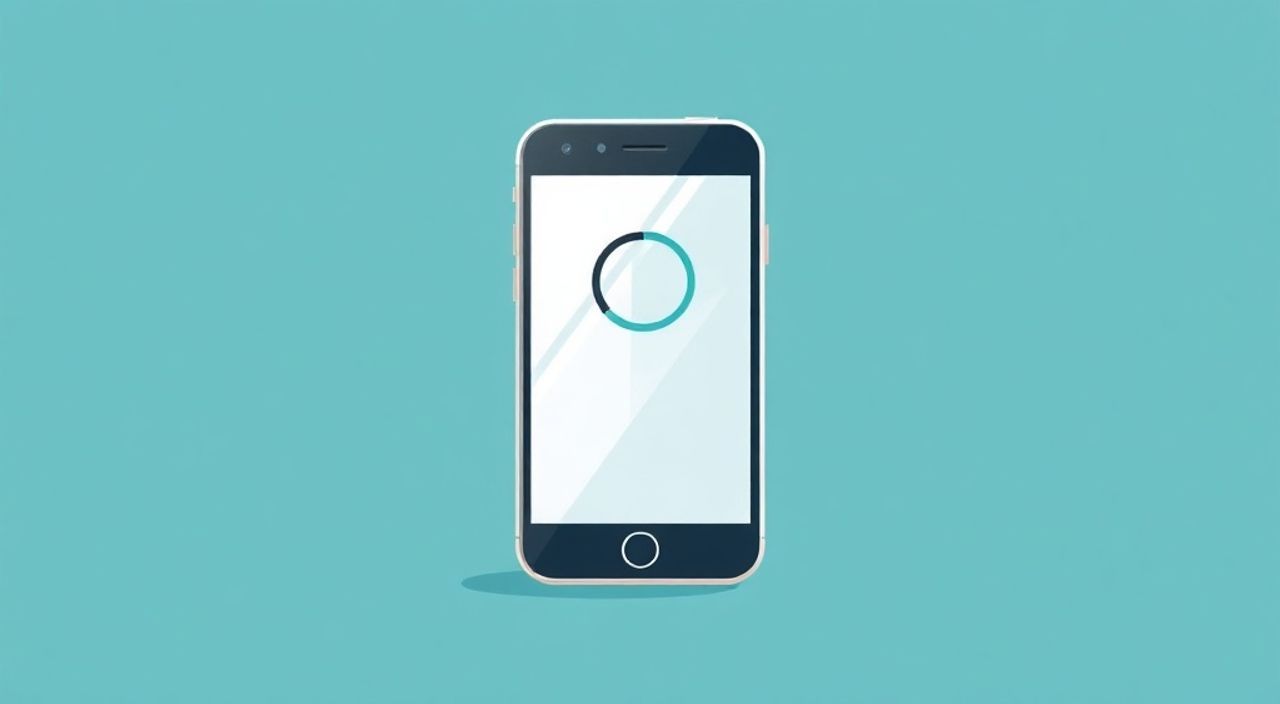
Сброс настроек телефона до заводских — это процесс полного восстановления изначальных параметров устройства, при котором удаляются все пользовательские данные, установленные приложения и персональные настройки. Эта процедура может быть необходима при продаже смартфона, серьезных сбоях в работе системы или для устранения зависаний и тормозов. Главная рекомендация: перед выполнением сброса обязательно создайте резервную копию всех важных данных — контактов, фотографий, документов и сообщений.
Сброс до заводских настроек позволяет вернуть телефон в первоначальное состояние, как будто он только что вышел из коробки. Обязательно сделайте резервную копию данных перед началом, чтобы не потерять важную информацию.
Содержание статьи:
- Зачем делать сброс до заводских настроек?
- Подготовка к сбросу: что нужно сделать заранее
- Как сбросить настройки на Android: пошаговая инструкция
- Как сбросить настройки на iPhone (iOS)
- Сброс через режим Recovery: когда стандартный способ не работает
- Последствия и типичные ошибки при сбросе
- Экспертное мнение: советы от специалиста по мобильным устройствам
- Частые вопросы и ответы о сбросе настроек
- Заключение
Зачем делать сброс до заводских настроек?
Многие пользователи считают, что сброс настроек — крайняя мера, которую стоит применять только в случае полной неработоспособности устройства. На самом деле, эта процедура имеет множество легитимных и даже профилактических применений. Один из самых распространенных случаев — подготовка смартфона к продаже или передаче другому человеку. Удаление всех личных данных защищает конфиденциальность и исключает риск утечки информации.
Другая частая причина — замедление работы устройства. Со временем в системе накапливаются временные файлы, кэш, остаточные данные от удаленных приложений и фоновые процессы, которые «съедают» ресурсы. Даже регулярная перезагрузка не всегда помогает. В таких ситуациях сброс до заводских настроек действует как «глубокая очистка», возвращая производительность ближе к уровню нового устройства.
Третья группа причин связана с программными сбоями. Это могут быть постоянные зависания, некорректная работа операционной системы, проблемы с подключением к Wi-Fi или Bluetooth, а также сбои после неудачного обновления. Если стандартные методы диагностики не дают результатов, сброс становится следующим логическим шагом.
Полезно знать: Сброс настроек не повреждает саму операционную систему — он лишь удаляет пользовательские данные и возвращает настройки к значениям по умолчанию, заложенным производителем.
Некоторые пользователи ошибочно полагают, что сброс поможет при аппаратных неисправностях, например, если разбит экран или не работает камера. Однако это не так: физические повреждения требуют ремонта или замены компонентов. Сброс же решает исключительно программные проблемы.
Подготовка к сбросу: что нужно сделать заранее
Перед тем как приступить к сбросу, крайне важно выполнить несколько подготовительных шагов. Пренебрежение ими может привести к потере ценных данных, которые невозможно восстановить без сторонних сервисов, а иногда — и вовсе безвозвратно.
Первое — создание резервной копии. Для Android-устройств подойдут облачные сервисы Google Аккаунт, где автоматически сохраняются контакты, календарь, приложения и часть настроек. Также можно использовать встроенную функцию резервного копирования в меню «Настройки» → «Система» → «Резервное копирование». Для фотографий и видео рекомендуется загрузить их в Google Фото или на внешний накопитель через USB-подключение.
Для владельцев iPhone всё проще: iCloud и iTunes предлагают надежные и проверенные способы резервного копирования. Через iCloud можно сохранить почти все данные, включая приложения, сообщения и настройки. При использовании iTunes резервная копия хранится на компьютере и может быть зашифрована паролем для дополнительной безопасности.
Второй важный этап — выход из аккаунтов. Особенно это касается Google (на Android) и Apple ID (на iOS). Если вы не выйдете из аккаунта, после сброса может активироваться функция блокировки активации (FRP для Android, Activation Lock для iPhone), которая потребует ввод логина и пароля от предыдущего владельца. Без этого доступ к устройству будет невозможен.
- Зайдите в «Настройки» → ваш аккаунт (Google или Apple ID).
- Выберите опцию «Выйти» или «Удалить с устройства».
- Подтвердите действие, введя пароль при необходимости.
Также отключите двухфакторную аутентификацию или запишите резервные коды, если планируете использовать тот же аккаунт позже.
«Никогда не начинайте сброс, пока не убедитесь, что резервная копия создана и доступна. Лучше потратить 15 минут на подготовку, чем потом тратить часы на попытки восстановить потерянные фото или документы.» — Алексей Миронов, инженер по технической поддержке мобильных устройств, 8 лет опыта
Как сбросить настройки на Android: пошаговая инструкция
Процесс сброса на Android может немного отличаться в зависимости от производителя (Samsung, Xiaomi, Huawei и др.) и версии операционной системы, но базовый алгоритм остается единым для большинства устройств.
- Откройте приложение «Настройки» на вашем смартфоне.
- Прокрутите вниз и выберите раздел «Система» (на некоторых моделях — «Дополнительные настройки»).
- Нажмите на пункт «Сброс» или «Сброс настроек».
- Выберите опцию «Сброс настроек» или «Стереть все данные (сброс к заводским настройкам)».
- Подтвердите действие, нажав «Стереть все» или аналогичную кнопку.
- Дождитесь завершения процесса — это может занять от 5 до 15 минут.
После завершения устройство перезагрузится и запустится с чистым интерфейсом, как при первой настройке.
Для некоторых брендов есть свои особенности. Например, на смартфонах Samsung этот раздел может находиться в меню «Обслуживание устройства» или «Общие настройки». У Xiaomi и Redmi часто используется отдельный пункт «Дополнительные настройки» → «Резервное копирование и сброс».
Производитель |
Путь к сбросу |
Особенности |
|---|---|---|
Samsung |
Настройки → Обслуживание устройства → Сброс → Сброс настроек |
Требуется подтверждение PIN/паролем |
Xiaomi / Redmi |
Настройки → Дополнительные настройки → Резервное копирование и сброс → Стереть все данные |
Возможность выбрать, что удалять |
Huawei |
Настройки → Система → Сброс → Сброс настроек |
Интеграция с Huawei Cloud |
Полезно знать: После сброса на Android может потребоваться повторная активация SIM-карты и подключение к Wi-Fi для завершения настройки устройства.
Как сбросить настройки на iPhone (iOS)
На устройствах Apple процесс сброса максимально стандартизирован и одинаков для всех моделей — от iPhone 7 до iPhone 15, независимо от версии iOS.
- Откройте «Настройки» → «Основные».
- Прокрутите вниз и выберите «Перенести или сбросить iPhone».
- Нажмите «Стереть контент и настройки».
- Введите пароль от устройства, если потребуется.
- Подтвердите действие, выбрав «Стереть iPhone».
- Дождитесь завершения процесса — устройство перезагрузится и покажет экран приветствия.
Если по какой-то причине вы не можете войти в систему (например, забыли пароль), сброс можно выполнить через iTunes или Finder на компьютере. Подключите iPhone к Mac или ПК, запустите приложение и выберите режим восстановления (recovery mode).
«Apple делает процесс сброса максимально безопасным: если включена функция Find My iPhone, система потребует ввести Apple ID и пароль. Это защита от кражи. Не забудьте отключить её перед продажей.» — Анна Котова, сертифицированный специалист Apple Support, 6 лет опыта
После сброса iPhone запускается как новый — с выбором языка, страны и настройки Wi-Fi. Все данные стираются полностью, включая Face ID и Touch ID.
Сброс через режим Recovery: когда стандартный способ не работает
Бывают ситуации, когда телефон не включается, зависает на логотипе или не реагирует на прикосновения. В таких случаях стандартный сброс через настройки невозможен. Выход — использование режима восстановления (Recovery Mode).
Для Android:
- Выключите устройство.
- Зажмите комбинацию клавиш: Громкость вверх + Питание (на большинстве моделей).
- Удерживайте до появления логотипа и входа в меню Recovery.
- С помощью кнопок громкости выберите пункт «Wipe data/factory reset».
- Подтвердите выбор клавишей питания.
- После завершения выберите «Reboot system now».
Для iPhone:
- Подключите iPhone к компьютеру с установленным iTunes/Finder.
- Зажмите кнопку питания и одну из кнопок громкости (зависит от модели).
- Продолжайте удерживать, пока не появится экран восстановления.
- Выберите «Восстановить» в iTunes/Finder.
- Дождитесь загрузки новой прошивки и установки.
Полезно знать: Режим Recovery позволяет не только сбросить настройки, но и обновить или переустановить операционную систему при серьезных сбоях.
Последствия и типичные ошибки при сбросе
После сброса устройство возвращается в состояние «из коробки». Это означает, что все пользовательские данные удаляются без возможности восстановления через стандартные средства. Исключение — данные, синхронизированные с облаком (Google, iCloud), которые можно восстановить при повторной авторизации.
Наиболее частые ошибки:
- Не сделана резервная копия — потеря фото, сообщений, заметок.
- Не вышли из аккаунта — блокировка активации (Activation Lock / FRP).
- Сброс выполнен на устройстве с низким зарядом — возможны сбои в процессе, требующие повторного вмешательства.
- Попытка сброса на неисправном устройстве — если аппаратная проблема (например, поврежден SSD), сброс может не помочь.
Также стоит помнить, что сброс не удаляет вирусы, если они внедрились на уровень прошивки (редкий, но возможный случай). В таких ситуациях требуется глубокая диагностика и, возможно, перепрошивка.
Экспертное мнение: советы от специалиста по мобильным устройствам
Мы поговорили с Дмитрием Романовым, старшим инженером сервисного центра по ремонту смартфонов, с опытом работы более 10 лет.
«Сброс — это мощный инструмент, но не панацея. Я вижу десятки случаев, когда пользователи сбрасывают телефон, а проблема остается. Часто причина не в софте, а в «железе». Например, перегрев процессора или неисправность памяти. Перед сбросом попробуйте простые шаги: перезагрузка, безопасный режим, проверка на вирусы. И да, резервная копия — не роскошь, а обязательная практика.» — Дмитрий Романов, старший инженер по ремонту мобильных устройств
Он также отметил, что многие пользователи путают «сброс настроек» и «сброс сети». Последний не затрагивает личные данные, а лишь удаляет сохраненные Wi-Fi сети, Bluetooth-устройства и APN-настройки. Это безопасный способ устранить проблемы с подключением.
Частые вопросы и ответы о сбросе настроек
- Сохранятся ли мои данные в Google или iCloud после сброса?
Да, если вы были авторизованы и включена синхронизация, ваши данные останутся в облаке. После повторной настройки устройства вы сможете их восстановить. - Можно ли отменить сброс после его начала?
Нет, как только процесс запущен, отменить его нельзя. Устройство продолжит стирание данных и перезагрузку. - Почему после сброса просит пароль от Google?
Это защита от кражи (FRP — Factory Reset Protection). Чтобы продолжить, нужно ввести логин и пароль от Google-аккаунта, который был привязан к телефону до сброса. - Сбросит ли сброс версию Android или iOS?
Нет. Устройство останется на той же версии ОС. Однако после сброса могут появиться обновления, которые система предложит установить. - Нужно ли форматировать SD-карту при сбросе?
По умолчанию сброс не затрагивает карту памяти. Если хотите удалить и оттуда данные — сделайте это вручную через настройки или используйте опцию «Стереть SD-карту» (если доступна).
Заключение
Сброс настроек телефона до заводских — это эффективный способ вернуть устройство в рабочее состояние, устранить программные сбои или подготовить его к передаче. Процедура проста, но требует ответственного подхода. Главное — не торопиться и выполнить все подготовительные шаги: создать резервную копию, выйти из аккаунтов и убедиться в достаточном уровне заряда батареи.
Независимо от того, используете ли вы Android или iOS, понимание процесса и его последствий позволяет избежать неприятных сюрпризов. Сброс — не панацея от всех бед, но мощный инструмент в арсенале каждого пользователя.
- Всегда делайте резервную копию перед сбросом.
- Выходите из аккаунтов Google и Apple ID для избежания блокировки активации.
- Используйте режим Recovery, если устройство не включается.
- Сброс не решает аппаратные проблемы — для этого нужен ремонт.
- После сброса можно восстановить данные из облака, если они были синхронизированы.
⚠️ Дисклеймер — нажмите, чтобы развернуть
Материалы, опубликованные в разделе «Блог» на сайте RU DESIGN SHOP (rudesignshop.ru), носят исключительно информационный и ознакомительный характер и не являются руководством к действию, финансовой рекомендацией, медицинской услугой, ветеринарным назначением либо рекламой товаров и услуг, включая азартные игры. Публикации не содержат призывов к участию в азартных играх и не направлены на продвижение соответствующих операторов.
Безопасность применения товаров и веществ: при использовании строительных материалов, бытовой химии, пестицидов и агрохимикатов необходимо строго следовать инструкциям производителя и действующему законодательству Российской Федерации, включая Федеральный закон РФ от 19.07.1997 № 109-ФЗ «О безопасном обращении с пестицидами и агрохимикатами».
Упоминание товарных знаков, брендов и организаций носит исключительно информационный характер и не означает наличие партнёрских отношений или одобрения со стороны правообладателей.
Материалы, содержащие сведения о медицинских, ветеринарных или косметических средствах, представлены в справочных целях и не являются медицинской консультацией или назначением. Перед применением рекомендуется обратиться к врачу, ветеринарному специалисту или иному сертифицированному профессионалу.
Возрастные ограничения: материалы, содержащие сведения о продукции категории 18+, включая алкоголь или азартные игры, предназначены исключительно для совершеннолетней аудитории и публикуются в информационных целях.
Правовая ответственность: решения, принятые на основе опубликованной информации, пользователь принимает самостоятельно и на свой риск; редакция и авторы несут ответственность в пределах, установленных законодательством Российской Федерации.
Редакция не допускает публикаций, содержащих пропаганду экстремизма, терроризма, наркотических средств или суицида; подобные материалы подлежат немедленному удалению.
Упоминание организаций с ограниченным статусом: компания Meta Platforms Inc. (социальные сети Facebook и Instagram) признана экстремистской организацией решением суда РФ, её деятельность запрещена на территории Российской Федерации; любые упоминания приводятся исключительно в информационных целях.
Авторские права и источники: информация собирается из открытых источников; её актуальность указывается на дату публикации и может изменяться.
Изображения и иллюстрации используются на условиях, разрешённых правообладателями. При возникновении претензий редакция готова оперативно рассмотреть обращение и внести необходимые изменения.
Персональные данные и cookies: сайт использует cookies и обрабатывает персональные данные пользователей в соответствии с Федеральным законом № 152-ФЗ «О персональных данных» и Политикой конфиденциальности RU DESIGN SHOP.
Мнения авторов могут не совпадать с позицией государственных органов или коммерческих организаций, упомянутых в материалах.
РЕКОМЕНДУЕМ
Товары от российских производителей
-6%
Гипсовый светильник ARTPOLE SGS10
Первоначальная цена составляла 3374 руб..3170 руб.Текущая цена: 3170 руб..