Скидка 5% на первый заказ — RDS5




Как очистить телефон до заводских настроек андроид
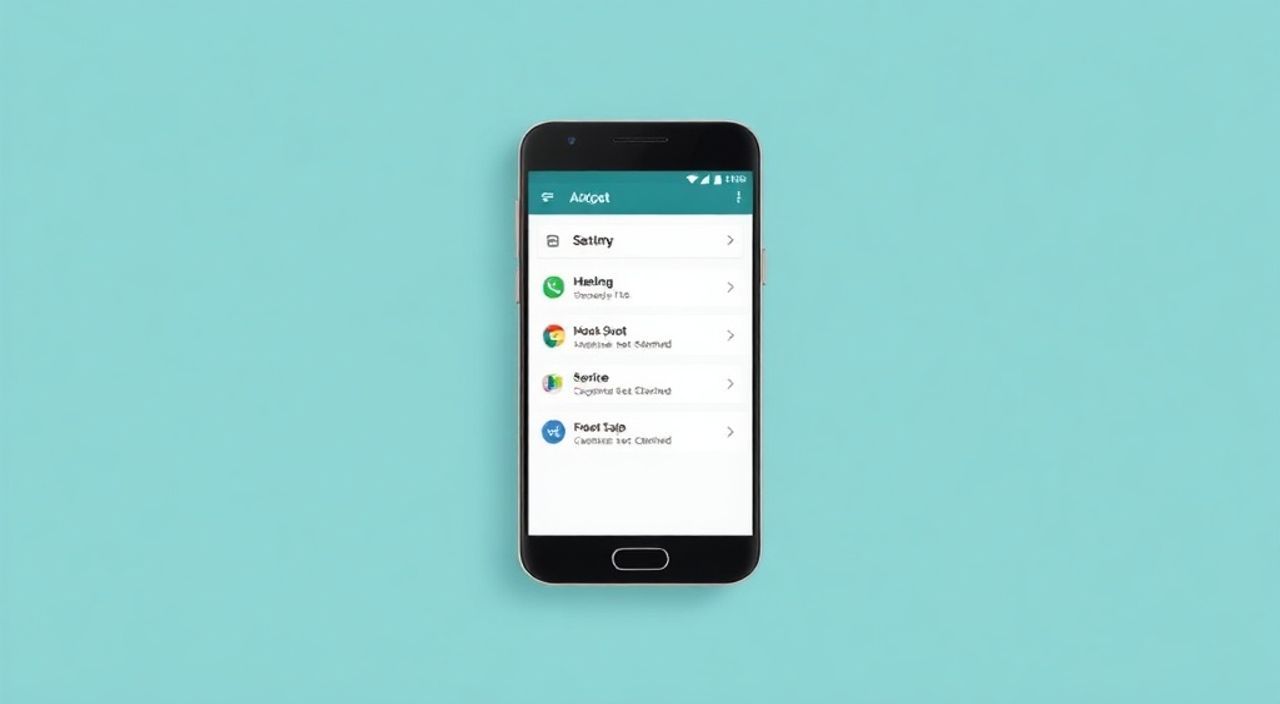
Сброс Android-устройства до заводских настроек — это процесс полного удаления всех пользовательских данных, приложений и персональных настроек с телефона, возвращающий его к состоянию «из коробки». Эта процедура может потребоваться при продаже устройства, устранении серьезных сбоев системы или восстановлении после зависаний. Главная рекомендация: всегда делайте резервную копию важных данных перед началом сброса.
Очистка телефона до заводских настроек полностью удаляет все ваши данные и приложения. Перед началом обязательно создайте резервную копию через Google Аккаунт или облачное хранилище.
Содержание статьи:
- Когда нужно сбрасывать телефон до заводских настроек
- Когда сброс действительно необходим
- Как правильно сделать резервную копию данных
- Дополнительные способы резервного копирования
- Методы сброса: через настройки и режим восстановления
- Сброс через настройки (рекомендуемый способ)
- Сброс через Recovery Mode (когда система не загружается)
- Что происходит после сброса и как настроить устройство заново
- Пошаговая настройка после сброса
- Типичные ошибки и как их избежать
- Частые ошибки и решения
- Экспертное мнение
- Вопросы и ответы
- Заключение
Когда нужно сбрасывать телефон до заводских настроек
Сброс до заводских настроек — это не повседневная операция, а крайняя мера, применяемая в определенных ситуациях. Одна из наиболее распространенных причин — подготовка к продаже или передаче устройства другому человеку. Удаление всех личных данных защищает вашу конфиденциальность: фотографии, сообщения, пароли, история браузера и учетные записи исчезают без возможности восстановления.
Другой важный случай — системные сбои. Если телефон постоянно зависает, перезагружается сам по себе, не реагирует на команды или приложения падают без причины, стандартные методы устранения неполадок могут не помочь. В таких ситуациях сброс позволяет переустановить операционную систему «с чистого листа», устранив конфликты программного обеспечения.
Также сброс актуален при проблемах с производительностью. Со временем в системе накапливается кэш, временные файлы и фоновые процессы, которые замедляют работу устройства. Даже если вы регулярно очищаете память, некоторые данные остаются глубоко в системе. Полный сброс решает эту проблему радикально.
Полезно знать: Заводской сброс не всегда удаляет данные с физической точки зрения. На современных смартфонах используется шифрование, поэтому информация становится недоступной, но для максимальной безопасности специалисты рекомендуют дополнительно использовать функцию «удаленного стирания» через Google Find My Device.
Когда сброс действительно необходим
- Передача устройства: гарантирует защиту личной информации.
- Устранение программных сбоев: помогает при ошибках системы, которые не исправляются перезагрузкой.
- Подготовка к обновлению ОС: в редких случаях требуется чистая установка перед крупным обновлением Android.
- Удаление вредоносных приложений: если телефон заражен вирусами, и антивирус не справляется.
Как правильно сделать резервную копию данных
Прежде чем начинать сброс, крайне важно сохранить все ценные данные. Потеря фотографий, контактов, заметок или сообщений может быть необратимой. Наиболее надежный способ — использование встроенной системы резервного копирования Google. Она автоматически сохраняет настройки, приложения, историю звонков, контакты и часть медиафайлов.
Для активации резервного копирования перейдите в Настройки → Google → Резервное копирование. Убедитесь, что включена опция «Резервное копирование в Google Drive». Также проверьте, что выбран аккаунт Google по умолчанию и подключение к Wi-Fi активно. Процесс может занять от нескольких минут до часа в зависимости от объема данных.
Для фото и видео лучше использовать отдельное решение. Google Фото предлагает бесплатное хранение в высоком качестве (сжатие) или платное — в оригинальном разрешении. Загрузите всю медиатекуку туда. Альтернативы — Яндекс.Диск, Dropbox, OneDrive. Они дают от 5 до 10 ГБ бесплатно и позволяют синхронизировать файлы вручную.
Тип данных |
Метод резервного копирования |
Рекомендации |
|---|---|---|
Контакты, календарь |
Google Аккаунт (автоматически) |
Проверьте синхронизацию в настройках Google |
Фото и видео |
Google Фото, облачные сервисы |
Загрузите в высоком качестве или используйте внешний диск |
SMS и сообщения |
Приложения вроде SMS Backup & Restore |
Экспортируйте в Gmail или сохраните на SD-карту |
Пароли и автозаполнение |
Google Пароли, менеджеры вроде Bitwarden |
Синхронизация должна быть включена |
Документы, файлы |
Облачные хранилища, USB-подключение к ПК |
Используйте проводник Android или MTP-режим |
«Перед любым сбросом проверяйте, что резервная копия завершена и доступна. Лучше зайти в Google Drive и убедиться, что последнее резервное копирование прошло успешно.» — Алексей Петров, системный администратор, 8 лет опыта в мобильной поддержке
Дополнительные способы резервного копирования
- Через компьютер: подключите телефон по USB, выберите режим «Передача файлов» и скопируйте папки DCIM, Download, Documents.
- На SD-карту: используйте файловый менеджер для копирования важных файлов на внешнюю карту памяти.
- Через сторонние приложения: Helium, Titanium Backup (требует root), Super Backup & Restore.
Полезно знать: Некоторые производители, например Samsung, предлагают собственные инструменты резервного копирования — Smart Switch. Он удобен при переходе на другой смартфон этой же марки.
Методы сброса: через настройки и режим восстановления
Существует два основных способа сброса Android до заводских настроек: через интерфейс настроек и через Recovery Mode. Первый — самый простой и безопасный, если телефон работает нормально. Второй применяется, когда система не загружается или вы не можете войти в аккаунт.
Сброс через настройки (рекомендуемый способ)
- Откройте Настройки на вашем устройстве.
- Перейдите в раздел Система или Дополнительные настройки.
- Выберите пункт Сброс → Сброс настроек или Сброс к заводским настройкам.
- Подтвердите действие. Возможно, потребуется ввести PIN-код или пароль от аккаунта.
- Нажмите Стереть всё и дождитесь завершения процесса.
Процедура занимает от 5 до 15 минут. Телефон несколько раз перезагрузится и запустится с чистой системой.
Сброс через Recovery Mode (когда система не загружается)
- Выключите устройство полностью.
- Зажмите комбинацию кнопок: Громкость вверх + Питание (на большинстве устройств).
- Удерживайте до появления логотипа производителя, затем отпустите кнопку питания, но продолжайте держать громкость вверх.
- Вы попадете в меню Recovery Mode (текстовое, на английском).
- С помощью кнопок громкости переместитесь к пункту Wipe data/factory reset и подтвердите клавишей питания.
- Подтвердите выбор: Yes — delete all user data.
- После завершения выберите Reboot system now.
Полезно знать: Комбинации кнопок могут отличаться. Например, на некоторых моделях Sony используется Громкость вниз + Питание, а на OnePlus — Громкость вниз + Питание с последующим выбором языка.
Что происходит после сброса и как настроить устройство заново
После завершения сброса телефон перезагружается и запускает процесс первоначальной настройки, как будто вы только что его распаковали. Вы увидите приветственный экран, предложение выбрать язык, подключиться к Wi-Fi и войти в свой Google Аккаунт.
Если вы сделали резервную копию, система предложит восстановить данные. Это включает установленные приложения, настройки и часть медиафайлов. Процесс может занять от 10 минут до нескольких часов, особенно если много приложений или большие файлы.
Важно: после входа в Google Аккаунт активируется функция Factory Reset Protection (FRP). Это защита от кражи — без ввода логина и пароля от предыдущего аккаунта дальнейшая настройка невозможна. Это хорошая мера безопасности, но может стать проблемой, если вы забудете данные.
Пошаговая настройка после сброса
- Выберите язык и регион.
- Подключитесь к Wi-Fi сети.
- Войдите в свой Google Аккаунт (обязательно тот же, с которого делали резервную копию).
- Разрешите базовые разрешения (местоположение, уведомления).
- Выберите, какие данные восстанавливать: приложения, фото, настройки.
- Установите PIN, пароль или графический ключ.
- Настройте дополнительные сервисы: Google Ассистент, резервное копирование и т.д.
«После сброса не спешите устанавливать все приложения сразу. Сначала восстановите основные, проверьте стабильность системы, и только потом добавляйте остальные. Так вы сможете выявить, если какое-то приложение вызывает проблемы.» — Марина Костина, UX-аналитик мобильных приложений
Типичные ошибки и как их избежать
Многие пользователи сталкиваются с трудностями после сброса из-за типичных ошибок. Самая частая — отсутствие резервной копии. Люди считают, что «ничего важного нет», но потом сожалеют о потерянных фото или сообщениях. Другая ошибка — неправильный выбор аккаунта Google при восстановлении, из-за чего данные не подтягиваются.
Также распространена проблема с FRP (Factory Reset Protection). Если вы продаете телефон, но забываете выйти из своего Google Аккаунта, покупатель не сможет его активировать. Это блокирует устройство. Поэтому перед сбросом обязательно выполните выход из всех учетных записей.
Частые ошибки и решения
- Не восстанавливаются приложения: убедитесь, что резервное копирование было включено и завершено.
- Телефон завис в Recovery Mode: попробуйте перезагрузить, удерживая кнопку питания 10–15 секунд.
- Ошибка «No command»: это означает, что вы попали в служебное меню. Нажмите и удерживайте Power + Volume Up, чтобы вернуться.
- Нет доступа к Wi-Fi после сброса: проверьте, включен ли модуль, перезагрузите роутер, введите пароль вручную.
Полезно знать: На некоторых устройствах (например, Xiaomi) требуется отдельное разрешение на резервное копирование в MIUI. Проверьте настройки Mi Cloud и включите синхронизацию контактов, фото и приложений.
Экспертное мнение
«Сегодня сброс до заводских настроек — это уже не просто «стереть и забыть». Современные Android-устройства используют шифрование данных по умолчанию. Это значит, что даже после сброса информация физически остается на флеш-памяти, но становится недоступной без ключа. Тем не менее, для полной уверенности я рекомендую пользователям перед продажей заполнить память большим файлом (например, видео), затем удалить его и выполнить сброс. Это затрудняет восстановление данных с помощью спецпрограмм.» — Дмитрий Соколов, эксперт по информационной безопасности, руководитель отдела мобильной защиты в IT-компании «Сигма»
Он также отмечает, что с 2023 года Google активно продвигает технологию Verified Boot и Google Play Protect, которые значительно снижают риск повторного заражения после сброса. Однако, если устройство давно не обновлялось, стоит после сброса сразу установить последние обновления системы.
Вопросы и ответы
Можно ли восстановить данные после сброса?
Восстановление возможно только из резервной копии. Без нее шансы крайне малы. Специализированные программы (Dr.Fone, DiskDigger) работают только на нешифрованных устройствах и не гарантируют результат.
Повлияет ли сброс на срок службы телефона?
Нет. Flash-память рассчитана на тысячи циклов записи. Один сброс никак не влияет на износ.
Нужно ли удалять SIM-карту и карту памяти перед сбросом?
SIM-карту можно оставить — она не затрагивается. SD-карту желательно извлечь или выбрать опцию «стереть SD-карту» в настройках сброса, если хотите удалить и оттуда данные.
Что делать, если телефон не включается после сброса?
Удерживайте кнопку питания 20–30 секунд для принудительной перезагрузки. Если не помогает — подключите к зарядному устройству на 15 минут, затем повторите попытку входа в Recovery Mode.
Можно ли сделать сброс без Google Аккаунта?
На новых устройствах — нет. FRP требует вход в аккаунт. Если вы забыли данные, воспользуйтесь восстановлением через сайт accounts.google.com.
Заключение
Сброс Android до заводских настроек — мощный инструмент для восстановления работоспособности устройства или защиты личных данных. Процедура проста, но требует внимательности, особенно на этапе резервного копирования. Современные смартфоны обеспечивают высокий уровень безопасности благодаря шифрованию и FRP, что делает процесс более надежным, но и более строгим.
Главное — действовать по плану: резервная копия → сброс → восстановление. Следуя этим шагам, вы избежите потери данных и быстро вернете телефон в рабочее состояние.
- Всегда делайте резервную копию перед сбросом.
- Используйте Google Аккаунт для автоматического восстановления.
- Знайте комбинацию кнопок для входа в Recovery Mode.
- Не забывайте выходить из Google и других аккаунтов перед продажей.
- После сброса сразу обновите систему и приложения.
⚠️ Дисклеймер — нажмите, чтобы развернуть
Материалы, опубликованные в разделе «Блог» на сайте RU DESIGN SHOP (rudesignshop.ru), носят исключительно информационный и ознакомительный характер и не являются руководством к действию, финансовой рекомендацией, медицинской услугой, ветеринарным назначением либо рекламой товаров и услуг, включая азартные игры. Публикации не содержат призывов к участию в азартных играх и не направлены на продвижение соответствующих операторов.
Безопасность применения товаров и веществ: при использовании строительных материалов, бытовой химии, пестицидов и агрохимикатов необходимо строго следовать инструкциям производителя и действующему законодательству Российской Федерации, включая Федеральный закон РФ от 19.07.1997 № 109-ФЗ «О безопасном обращении с пестицидами и агрохимикатами».
Упоминание товарных знаков, брендов и организаций носит исключительно информационный характер и не означает наличие партнёрских отношений или одобрения со стороны правообладателей.
Материалы, содержащие сведения о медицинских, ветеринарных или косметических средствах, представлены в справочных целях и не являются медицинской консультацией или назначением. Перед применением рекомендуется обратиться к врачу, ветеринарному специалисту или иному сертифицированному профессионалу.
Возрастные ограничения: материалы, содержащие сведения о продукции категории 18+, включая алкоголь или азартные игры, предназначены исключительно для совершеннолетней аудитории и публикуются в информационных целях.
Правовая ответственность: решения, принятые на основе опубликованной информации, пользователь принимает самостоятельно и на свой риск; редакция и авторы несут ответственность в пределах, установленных законодательством Российской Федерации.
Редакция не допускает публикаций, содержащих пропаганду экстремизма, терроризма, наркотических средств или суицида; подобные материалы подлежат немедленному удалению.
Упоминание организаций с ограниченным статусом: компания Meta Platforms Inc. (социальные сети Facebook и Instagram) признана экстремистской организацией решением суда РФ, её деятельность запрещена на территории Российской Федерации; любые упоминания приводятся исключительно в информационных целях.
Авторские права и источники: информация собирается из открытых источников; её актуальность указывается на дату публикации и может изменяться.
Изображения и иллюстрации используются на условиях, разрешённых правообладателями. При возникновении претензий редакция готова оперативно рассмотреть обращение и внести необходимые изменения.
Персональные данные и cookies: сайт использует cookies и обрабатывает персональные данные пользователей в соответствии с Федеральным законом № 152-ФЗ «О персональных данных» и Политикой конфиденциальности RU DESIGN SHOP.
Мнения авторов могут не совпадать с позицией государственных органов или коммерческих организаций, упомянутых в материалах.
РЕКОМЕНДУЕМ
Товары от российских производителей


-5%
