Скидка 5% на первый заказ — RDS5




Как сбросить ноутбук до заводских настроек асус
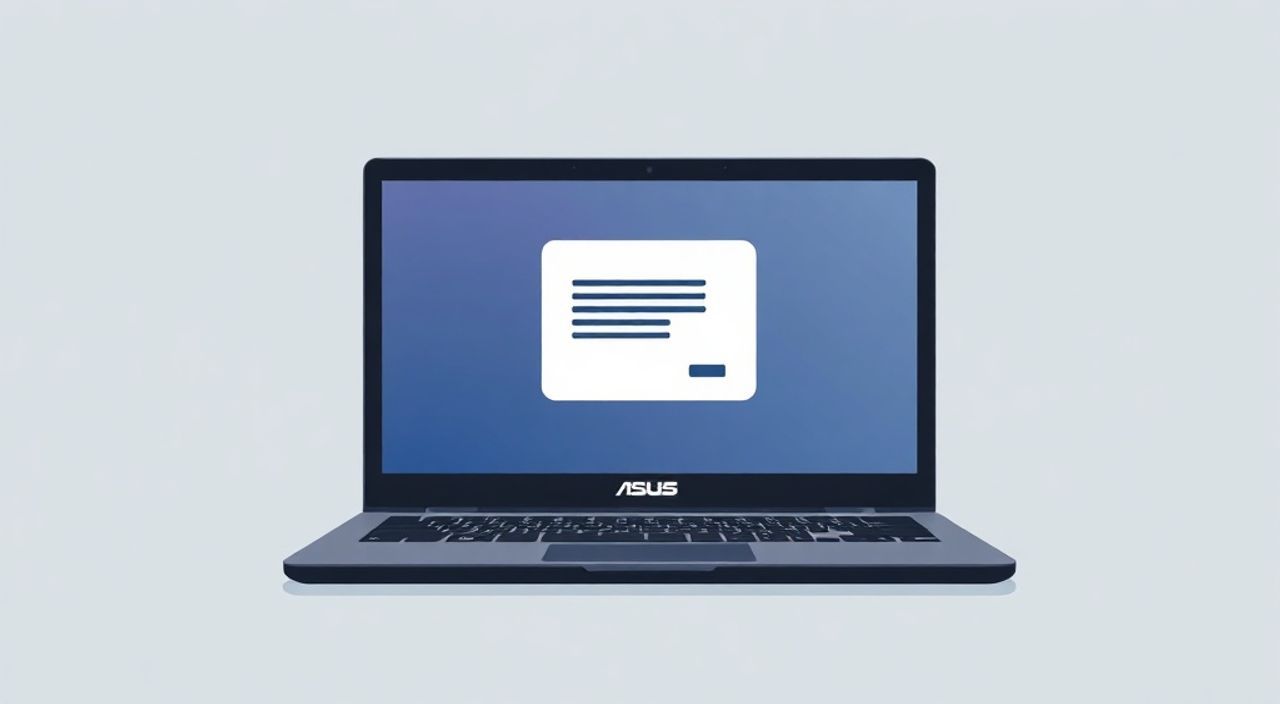
Сброс ноутбука ASUS до заводских настроек — это эффективный способ устранить накопленные системные ошибки, замедление работы или проблемы с программным обеспечением. Эта процедура возвращает устройство в состояние, аналогичное первоначальному после покупки: удаляются все пользовательские данные, установленные приложения и изменения в настройках, а операционная система восстанавливается из резервной копии, заложенной производителем. Процесс может выполняться как через интерфейс Windows (при условии доступа к системе), так и с помощью специальных комбинаций клавиш при загрузке, если система не запускается.
Чтобы сбросить ноутбук ASUS до заводских настроек, используйте встроенную функцию «Восстановление» в Windows 10/11 или комбинацию клавиш F9 при включении устройства. Перед началом обязательно создайте резервную копию важных данных.
Содержание статьи:
- Зачем сбрасывать ноутбук ASUS до заводских настроек?
- Подготовка к сбросу: что нужно сделать заранее
- Как сбросить ноутбук ASUS через Windows 10 и 11
- Шаги для Windows 11
- Шаги для Windows 10
- Сброс с помощью клавиши F9: когда Windows не запускается
- Пошаговая инструкция
- Распространённые ошибки и как их избежать
- Экспертное мнение
- Вопросы и ответы
- Заключение
Зачем сбрасывать ноутбук ASUS до заводских настроек?
Сброс до заводских настроек — это не просто «перезагрузка» системы. Это глубокая очистка, которая позволяет вернуть ноутбук в исходное состояние, каким он был при первой активации. Пользователи прибегают к этому методу по разным причинам: от медленной работы до подготовки устройства к продаже или передаче другому человеку.
Одна из главных причин — устранение программных сбоев. Со временем в системе накапливаются временные файлы, конфликты реестра, остатки удалённых программ и драйверов. Даже антивирусное ПО не всегда справляется с глубинными проблемами. Сброс помогает буквально «стереть» всё это, начав с чистого листа. Особенно актуально для ноутбуков, которые использовались более года без переустановки ОС.
Ещё одна частая причина — заражение вредоносным ПО. Если стандартные средства защиты не помогают, сброс становится одним из самых надёжных способов избавиться от скрытых угроз. Конечно, это крайняя мера, но она эффективна, особенно если вирус блокирует доступ к антивирусу или изменяет системные файлы.
Полезно знать: Сброс до заводских настроек не повреждает аппаратную часть ноутбука. Это исключительно программная процедура, безопасная для железа, если выполняется корректно.
Также сброс полезен при подготовке к продаже. Удаление всех личных данных — фотографий, документов, паролей, истории браузера — критически важно для защиты приватности. Форматирование диска вручную может оставить следы информации, тогда как штатная функция восстановления ASUS стирает данные более тщательно, особенно при выборе опции полной очистки.
Некоторые пользователи используют сброс для обновления версии Windows. Например, если на ноутбуке установлена Windows 10, но предустановленной была Windows 11, сброс может помочь вернуться к оригинальной конфигурации. Это особенно актуально для моделей, выпущенных в 2022–2024 годах, где переход между версиями мог быть выполнен некорректно.
Подготовка к сбросу: что нужно сделать заранее
Перед тем как сбрасывать ноутбук ASUS, крайне важно выполнить несколько подготовительных шагов. Пренебрежение ими может привести к потере ценных данных, проблемам с активацией Windows или невозможности восстановить систему.
Первое — создание резервной копии. Все личные файлы: документы, фото, видео, музыка, закладки браузера — должны быть сохранены на внешний накопитель, облачное хранилище (Google Drive, OneDrive, Яндекс.Диск) или сетевой диск. Лучше использовать комбинацию нескольких методов. Например, скопировать данные на флешку и дополнительно загрузить в облако. Это минимизирует риск потери информации.
- Подключите USB-накопитель объёмом не менее 16 ГБ.
- Скопируйте папки «Документы», «Изображения», «Видео», «Загрузки».
- Экспортируйте закладки из браузера (Chrome, Edge, Firefox).
- Сохраните лицензионные ключи программ (если они не привязаны к аккаунту).
Второй важный этап — проверка питания. Если вы используете ноутбук без подключения к сети, существует риск прерывания процесса из-за разрядки батареи. Это может привести к повреждению системы и невозможности дальнейшей загрузки. Поэтому перед сбросом обязательно подключите адаптер питания и убедитесь, что уровень заряда выше 50%.
«Никогда не прерывайте процесс сброса. Даже если кажется, что система «зависла», дождитесь завершения. Отключение питания на этапе записи образа может сделать ноутбук неработоспособным.» — Алексей Ковалёв, инженер технической поддержки ASUS, стаж 8 лет
Также рекомендуется проверить наличие обновлений BIOS. В редких случаях устаревшая версия прошивки может вызывать сбои при восстановлении. Обновить BIOS можно через официальный сайт ASUS: найдите модель ноутбука, скачайте последнюю версию и установите её строго по инструкции. Не обновляйте BIOS во время сброса — только до него.
Если вы планируете использовать функцию F9 (Boot Menu Recovery), убедитесь, что раздел восстановления не повреждён. Его можно проверить через командную строку (введите `reagentc /info` в режиме администратора). Если статус «Отключено», возможно, потребуется создать загрузочную флешку с образом Windows.
Как сбросить ноутбук ASUS через Windows 10 и 11
Если ваш ноутбук ASUS включается и вы можете войти в систему, самый простой и безопасный способ — использовать встроенную функцию восстановления Windows. Этот метод работает одинаково хорошо как в Windows 10, так и в Windows 11, хотя расположение пунктов немного отличается.
Шаги для Windows 11
- Откройте «Параметры» (Win + I).
- Перейдите в раздел «Система» → «Восстановление».
- Найдите пункт «Сброс этого ПК» и нажмите «Сбросить компьютер».
- Выберите один из двух вариантов:
- Сохранить мои файлы — удаляются приложения и настройки, но личные файлы остаются.
- Удалить всё — полная очистка диска, включая все данные.
- Если выбрано «Удалить всё», появится дополнительный выбор:
- Только мой диск — быстрое форматирование.
- Все диски — если у вас несколько дисков, очистка распространяется на все.
- Переустановить Windows полностью — более глубокая очистка, подходящая для передачи устройства.
- Подтвердите действие и дождитесь перезагрузки. Процесс может занять от 20 минут до часа.
Шаги для Windows 10
- Откройте «Параметры» → «Обновление и безопасность» → «Восстановление».
- В разделе «Вернуть компьютер в исходное состояние» нажмите «Начать».
- Выберите, что делать с личными файлами: оставить или удалить.
- Подтвердите выбор и дождитесь завершения.
Полезно знать: После сброса через Windows система автоматически активируется, если ноутбук имеет цифровую лицензию (что характерно для большинства современных ASUS). Вам не нужно вводить ключ продукта.
Важно понимать, что этот метод использует образ восстановления, хранящийся на внутреннем диске. Если раздел восстановления повреждён, функция может не работать. В таком случае переходите к методу с клавишей F9.
Сброс с помощью клавиши F9: когда Windows не запускается
Когда система зависает, показывает синий экран или не загружается вообще, единственный рабочий способ — использование загрузочного меню ASUS с клавишей F9. Этот метод запускает встроенную утилиту восстановления, основанную на WinRE (Windows Recovery Environment).
Пошаговая инструкция
- Выключите ноутбук полностью.
- Нажмите кнопку питания, а сразу после — многократно нажимайте клавишу F9. Делайте это быстро, пока не появится меню восстановления.
- Если F9 не сработала, попробуйте комбинацию Esc при включении, затем выберите «ASUS Recovery» из списка загрузки.
- В открывшемся окне выберите язык и нажмите «Далее».
- Выберите «Восстановление системы из заводского образа».
- Подтвердите действие. Система предупредит, что все данные будут удалены.
- Нажмите «Далее» и дождитесь начала процесса.
Процесс может занять от 30 до 60 минут. На экране будет отображаться прогресс: распаковка образа, форматирование диска, установка компонентов. Не выключайте ноутбук и не нажимайте никакие клавиши в течение этого времени.
Метод |
Когда использовать |
Требует доступа к Windows? |
Время выполнения |
|---|---|---|---|
Через Параметры Windows |
Система работает, нужен мягкий сброс |
Да |
20–40 мин |
F9 при загрузке |
Windows не запускается |
Нет |
30–60 мин |
Если функция F9 не срабатывает, возможны три причины: повреждён раздел восстановления, отключена загрузка с клавишей F9 в BIOS или сбой жёсткого диска. В таких случаях поможет только создание загрузочной флешки с Windows и ручная переустановка.
Распространённые ошибки и как их избежать
Даже при точном следовании инструкциям могут возникнуть трудности. Знание типичных проблем поможет избежать разочарований и сэкономит время.
Одна из самых частых — сообщение «Не удалось найти образ восстановления». Это означает, что раздел восстановления был удалён, повреждён или перезаписан. Причины: установка сторонней ОС, ручное форматирование диска, вирусы. Решение — создать загрузочную флешку с Windows и восстановить систему вручную, используя официальный образ с сайта Microsoft.
Другая ошибка — «Процесс восстановления завершился с кодом 0x…». Такие коды указывают на аппаратные или программные конфликты. Например, код 0x80070005 связан с правами доступа, 0xc004f213 — с активацией. В этом случае рекомендуется:
- Проверить подключение к интернету.
- Отключить все внешние устройства (мыши, флешки, принтеры).
- Сбросить настройки BIOS к значениям по умолчанию (F9 в BIOS Setup).
Полезно знать: Некоторые модели ASUS (например, серии TUF и ROG) имеют фирменное ПО MyASUS, которое включает функцию восстановления. Её можно использовать как альтернативу F9.
Также встречается проблема с UEFI и Legacy Boot. Если ноутбук не видит раздел восстановления, проверьте в BIOS режим загрузки. Для современных систем требуется UEFI. Если стоит Legacy, измените на UEFI и отключите Secure Boot временно.
Экспертное мнение
«Сегодня около 60% обращений в сервисные центры ASUS связаны с программными сбоями, которые можно решить сбросом до заводских настроек. Многие пользователи боятся этой процедуры, считая её сложной, но на самом деле она проще, чем установка драйверов. Главное — не забывать о резервной копии.» — Марина Петрова, руководитель отдела технической поддержки IT-компании «Цифра», 12 лет опыта
По словам эксперта, сброс — это не приговор, а инструмент профилактики. Она рекомендует проводить его раз в год для поддержания производительности, особенно на устройствах с SSD объёмом до 256 ГБ, где фрагментация и переполнение кэша заметнее влияют на скорость.
Также Марина отмечает, что пользователи часто путают «сброс» и «форматирование». Сброс — это восстановление из образа, который включает предустановленные драйверы, ПО и оптимизацию под конкретную модель. Форматирование же требует ручной установки всего, что увеличивает риск ошибок.
Вопросы и ответы
После сброса не работает Wi-Fi. Что делать?
Скорее всего, не установились драйверы. Используйте другой компьютер, чтобы скачать драйверы с сайта ASUS (раздел «Поддержка» → введите модель ноутбука). Загрузите их на флешку и установите вручную. Или подключитесь к интернету через Ethernet-кабель, если есть порт.
Можно ли отменить сброс после начала?
Нет, как только процесс запущен, его нельзя остановить. Любое вмешательство (выключение питания, перезагрузка) может привести к повреждению системы. Только терпение и ожидание.
Сколько раз можно сбрасывать ноутбук?
Теоретически — неограниченное количество раз. Это не влияет на износ SSD, так как операция происходит в рамках файловой системы. Однако частые сбросы могут указывать на более глубокую проблему — например, вирус или несовместимое ПО.
Почему F9 не работает на моём ASUS?
Возможно, функция отключена в BIOS. Зайдите в UEFI (удерживайте Esc при включении), найдите параметр «Launch UEFO OS Type» или «Function Key Behavior». Убедитесь, что F9 разрешён для восстановления. Также проверьте, не повреждён ли раздел восстановления.
Заключение
Сброс ноутбука ASUS до заводских настроек — это мощный, но простой инструмент, позволяющий вернуть устройству первоначальную производительность и стабильность. Независимо от того, используете ли вы встроенную функцию Windows или комбинацию клавиш F9, главное — действовать осознанно и подготовиться заранее.
Процедура безопасна для оборудования, но требует ответственного подхода к сохранению данных. После сброса ноутбук будет как новый: с чистой системой, предустановленными драйверами и оптимальными настройками от ASUS.
- Всегда делайте резервную копию перед сбросом.
- Используйте F9, если Windows не запускается.
- Подключайте ноутбук к сети во время восстановления.
- Проверяйте раздел восстановления, если метод F9 не работает.
- Сброс не повреждает SSD и может выполняться многократно.
⚠️ Дисклеймер — нажмите, чтобы развернуть
Материалы, опубликованные в разделе «Блог» на сайте RU DESIGN SHOP (rudesignshop.ru), носят исключительно информационный и ознакомительный характер и не являются руководством к действию, финансовой рекомендацией, медицинской услугой, ветеринарным назначением либо рекламой товаров и услуг, включая азартные игры. Публикации не содержат призывов к участию в азартных играх и не направлены на продвижение соответствующих операторов.
Безопасность применения товаров и веществ: при использовании строительных материалов, бытовой химии, пестицидов и агрохимикатов необходимо строго следовать инструкциям производителя и действующему законодательству Российской Федерации, включая Федеральный закон РФ от 19.07.1997 № 109-ФЗ «О безопасном обращении с пестицидами и агрохимикатами».
Упоминание товарных знаков, брендов и организаций носит исключительно информационный характер и не означает наличие партнёрских отношений или одобрения со стороны правообладателей.
Материалы, содержащие сведения о медицинских, ветеринарных или косметических средствах, представлены в справочных целях и не являются медицинской консультацией или назначением. Перед применением рекомендуется обратиться к врачу, ветеринарному специалисту или иному сертифицированному профессионалу.
Возрастные ограничения: материалы, содержащие сведения о продукции категории 18+, включая алкоголь или азартные игры, предназначены исключительно для совершеннолетней аудитории и публикуются в информационных целях.
Правовая ответственность: решения, принятые на основе опубликованной информации, пользователь принимает самостоятельно и на свой риск; редакция и авторы несут ответственность в пределах, установленных законодательством Российской Федерации.
Редакция не допускает публикаций, содержащих пропаганду экстремизма, терроризма, наркотических средств или суицида; подобные материалы подлежат немедленному удалению.
Упоминание организаций с ограниченным статусом: компания Meta Platforms Inc. (социальные сети Facebook и Instagram) признана экстремистской организацией решением суда РФ, её деятельность запрещена на территории Российской Федерации; любые упоминания приводятся исключительно в информационных целях.
Авторские права и источники: информация собирается из открытых источников; её актуальность указывается на дату публикации и может изменяться.
Изображения и иллюстрации используются на условиях, разрешённых правообладателями. При возникновении претензий редакция готова оперативно рассмотреть обращение и внести необходимые изменения.
Персональные данные и cookies: сайт использует cookies и обрабатывает персональные данные пользователей в соответствии с Федеральным законом № 152-ФЗ «О персональных данных» и Политикой конфиденциальности RU DESIGN SHOP.
Мнения авторов могут не совпадать с позицией государственных органов или коммерческих организаций, упомянутых в материалах.
РЕКОМЕНДУЕМ
Товары от российских производителей
-3%
Купольный светильник ATLAS 160 CLASSIC SN430C
Первоначальная цена составляла 10350 руб..10040 руб.Текущая цена: 10040 руб..
Светильник с зеркалом ХЕЛЬ ABSOLUT SKANDIC
62000 руб.