Скидка 5% на первый заказ — RDS5




Как сбросить все до заводских настроек на андроиде

Сброс Android к заводским настройкам — это процесс полного восстановления устройства до состояния, в котором оно находилось при первом включении. Он удаляет все пользовательские данные, приложения и настройки, оставляя чистую систему. Этот метод помогает решить серьёзные программные сбои, замедление работы, проблемы с входом в систему или подготовить устройство к продаже.
Чтобы сбросить Android к заводским настройкам, зайдите в «Настройки» → «Система» → «Сброс» → «Сброс настроек». Подтвердите действие. Перед этим обязательно сделайте резервную копию важных данных через Google Аккаунт или стороннее ПО.
Содержание статьи:
- Что такое сброс к заводским настройкам?
- Когда стоит делать сброс?
- Подготовка к сбросу: что нужно сделать заранее
- Как сбросить Android к заводским настройкам: пошаговые инструкции
- Сброс через режим Recovery (если система не запускается)
- Что происходит после сброса?
- Распространённые ошибки и как их избежать
- Экспертное мнение
- Вопросы и ответы
- Заключение
Что такое сброс к заводским настройкам?
Сброс к заводским настройкам (официально называется «сброс настроек») — это функция, которая полностью очищает внутреннюю память смартфона или планшета от всех пользовательских данных. В результате операции остаётся только базовая прошивка, предустановленные системные приложения и настройки по умолчанию.
Процесс затрагивает практически все разделы устройства: загрузочный раздел, раздел данных (/data), кэш приложений и системный кэш. Это не просто удаление приложений — это перезапись корневой файловой системы до исходного состояния.
Важно понимать разницу между сбросом настроек и форматированием SD-карты. Первое влияет только на внутреннюю память устройства, второе — на внешнюю карту памяти. По умолчанию, даже при сбросе, данные на microSD не удаляются, если вы явно не выбрали этот параметр.
Android использует шифрование данных на уровне системы (особенно с версии 6.0 и выше). При сбросе зашифрованные данные становятся недоступными, а ключи шифрования уничтожаются. Это делает восстановление информации крайне сложным даже с помощью специализированного ПО.
Полезно знать: Сброс не повреждает саму операционную систему. Он работает в рамках существующей прошивки, просто возвращая её в «чистое» состояние.
Когда стоит делать сброс?
Не каждый глюк требует радикальных мер. Однако есть ситуации, когда сброс становится не просто рекомендацией, а необходимостью.
Первая — сильное замедление устройства. Если смартфон начал тормозить даже при простых действиях, перезагрузки и очистка кэша не помогают, а диспансер батареи показывает аномальную активность фоновых процессов, это может быть признаком системного заражения или конфликта приложений.
Вторая — проблемы с авторизацией. Например, вы забыли графический ключ или PIN-код. После нескольких неудачных попыток доступ блокируется. В этом случае сброс — единственный способ восстановить контроль над устройством (при условии, что вы готовы потерять данные).
Третья — подготовка к продаже или передаче устройства. Даже если вы удалите свои фото и аккаунты вручную, остаточные данные могут быть восстановлены. Полный сброс гарантирует, что новый владелец не получит доступ к вашей личной информации.
Также сброс может потребоваться после неудачного обновления ОС, установки кастомной прошивки или root-доступа. Иногда система переходит в цикл перезагрузок (bootloop), и стандартный запуск становится невозможным.
«Если устройство не реагирует более чем на 10 секунд, не спешите делать сброс. Подождите 5–7 минут — иногда система «зависает» на этапе обработки обновления.» — Алексей Котов, инженер технической поддержки Samsung, 8 лет опыта
Подготовка к сбросу: что нужно сделать заранее
Пренебрежение подготовительным этапом — главная причина потери важных данных. Даже если вы считаете, что ничего ценного нет, помните: контакты, сообщения, фотографии, история браузера, пароли в автозаполнении — всё это может быть утеряно безвозвратно.
Первый шаг — резервное копирование через Google Аккаунт. Убедитесь, что вы вошли в свой аккаунт Google и синхронизация включена. Проверьте: Настройки → Google → Резервное копирование. Здесь можно увидеть, какие данные уже сохранены в облаке.
Второй шаг — ручная архивация. Особенно важно для медиафайлов. Подключите устройство к компьютеру через USB и скопируйте папки DCIM, Downloads, Documents. Или используйте облачные сервисы: Google Фото, Яндекс.Диск, Dropbox.
Третий шаг — проверка состояния батареи. Уровень заряда должен быть не менее 50%. Лучше — подключить устройство к зарядке на время сброса. Прерывание процесса из-за разрядки может привести к повреждению системы.
Четвёртый шаг — отвязка аккаунтов. Некоторые производители (например, Samsung, Xiaomi) используют защиту привязки к аккаунту (FRP — Factory Reset Protection). После сброса потребуется ввести данные аккаунта, который был привязан ранее. Если вы забудете эти данные, устройство окажется заблокированным.
- Создайте резервную копию в Google Аккаунте
- Скопируйте важные файлы на ПК или в облако
- Убедитесь, что уровень заряда > 50%
- Отвяжите сторонние аккаунты (Google, Samsung, Mi)
- Отключите экранную блокировку (по желанию)
Полезно знать: FRP — это защита от кражи. Она не даёт использовать устройство после сброса без ввода учётных данных владельца. Не игнорируйте эту функцию, но помните логин и пароль.
Как сбросить Android к заводским настройкам: пошаговые инструкции
Существует два основных способа сброса: через меню настроек и через режим восстановления (Recovery Mode). Первый — самый простой и безопасный, если устройство работает нормально.
- Откройте «Настройки» на вашем устройстве.
- Перейдите в раздел «Система» (на некоторых устройствах — «Дополнительно»).
- Выберите пункт «Сброс» или «Сброс настроек».
- Нажмите «Сброс настроек» или «Стереть всё содержимое».
- Подтвердите действие, введя PIN, пароль или графический ключ.
- Дождитесь завершения процесса (1–10 минут).
На некоторых устройствах путь может отличаться:
- Samsung: Настройки → Общие настройки → Сброс → Сброс настроек
- Xiaomi: Настройки → Дополнительно → Резервное копирование и сброс → Стереть все данные
- Google Pixel: Настройки → Система → Сброс → Сброс настроек
- Huawei: Настройки → Система → Сброс → Сброс настроек
После подтверждения начнётся процесс форматирования раздела данных. Экран может мигать или показывать анимацию андроида. Не прерывайте его. Через несколько минут устройство перезагрузится и запустится как новое.
Метод |
Когда использовать |
Требует доступа к системе |
Время выполнения |
|---|---|---|---|
Через настройки |
Устройство работает стабильно |
Да |
5–10 минут |
Через Recovery |
Система не запускается |
Нет |
10–15 минут |
Через Find My Device |
Устройство утеряно или украдено |
Нет (через интернет) |
Зависит от соединения |
Сброс через режим Recovery (если система не запускается)
Когда смартфон зависает на логотипе, не реагирует на прикосновения или постоянно перезагружается, единственный способ — использовать режим восстановления (Recovery Mode).
Шаги одинаковы для большинства устройств:
- Выключите устройство полностью.
- Зажмите комбинацию кнопок: Громкость вверх + Питание.
- Удерживайте 10–15 секунд, пока не появится меню Recovery.
- С помощью кнопок громкости перемещайтесь по меню, питание — выбор.
- Выберите «Wipe data/factory reset».
- Подтвердите: «Yes — delete all user data».
- После завершения выберите «Reboot system now».
На некоторых устройствах могут использоваться другие комбинации:
- Samsung: Громкость вверх + Bixby + Питание
- Google Pixel: Громкость вниз + Питание → затем выбрать Recovery
- Xiaomi: Громкость вниз + Питание (в некоторых моделях — вверх)
Если вы видите надпись «No command», значит, вы попали в режим, но интерфейс не активирован. Попробуйте нажать кнопку питания, удерживая Shift на клавиатуре (если подключён ПК), или повторите комбинацию.
Полезно знать: В некоторых случаях Recovery может быть повреждено. Тогда потребуется прошивка через ПК с использованием ODIN (Samsung), Fastboot (Xiaomi, Pixel) или других утилит.
Что происходит после сброса?
После успешного сброса устройство перезагружается и запускает процесс первоначальной настройки (Setup Wizard). Вы увидите приветственный экран, как при покупке нового смартфона.
Система предложит:
- Выбрать язык
- Подключиться к Wi-Fi
- Войти в Google Аккаунт
- Восстановить данные из резервной копии
- Настроить экранную блокировку
- Принять условия использования
Если вы делали резервную копию через Google, можно восстановить приложения, настройки и часть данных (например, историю Chrome, раскладку клавиатуры). Однако фото, видео и некоторые файлы придётся загружать отдельно.
Важно: после сброса все сторонние приложения будут удалены. Даже предустановленные программы от банков, соцсетей или мессенджеров придётся скачивать заново из Google Play.
Также сбросятся:
- Пароли Wi-Fi
- Bluetooth-подключения
- Настройки камеры
- Формат даты и времени
- Голосовые команды
«После сброса не спешите устанавливать все старые приложения. Попробуйте прожить неделю с минимальным набором — вы удивитесь, сколько ненужного ПО было установлено.» — Марина Соколова, UX-аналитик мобильных приложений, 6 лет опыта
Распространённые ошибки и как их избежать
Даже при следовании инструкциям пользователи допускают типичные ошибки.
Первая — отсутствие резервной копии. Люди считают, что «всё и так в облаке», но не проверяют, действительно ли фото синхронизированы или контакты загружены. Рекомендуется сделать тестовое восстановление на другом устройстве.
Вторая — сброс при низком заряде. Если батарея разрядится на 60%, процесс прервётся. Это может повредить файловую систему, и устройство перестанет загружаться. Всегда подключайте к зарядке.
Третья — игнорирование FRP. После сброса система требует ввести данные Google-аккаунта. Если пользователь использует чужой аккаунт или забыл пароль, устройство становится «кирпичом». Решение — восстановление пароля через recovery-процедуру Google.
Четвёртая — попытка сброса через Recovery без знания комбинаций. Неправильные действия могут привести к случайной прошивке или очистке загрузчика. Всегда уточняйте модель устройства и точную последовательность кнопок.
Экспертное мнение
«Сброс — это мощный инструмент, но не панацея. Если проблема в «железе» — например, повреждённый SSD или контроллер памяти — никакой сброс не поможет. Диагностика должна начинаться с анализа логов и тестов оборудования.» — Дмитрий Петров, старший инженер сервисного центра LG, 12 лет опыта
По словам экспертов, около 30% обращений в сервисные центры связаны с попытками самостоятельного сброса без резервного копирования. В 15% случаев это приводит к полной потере устройства из-за блокировки FRP.
Также отмечается рост числа фишинговых сайтов, имитирующих Google Setup Wizard. После сброса пользователи вводят свои данные, которые тут же уходят мошенникам. Рекомендуется всегда проверять URL и наличие HTTPS при входе в аккаунт.
Вопросы и ответы
Можно ли восстановить данные после сброса?
Восстановление маловероятно, но возможно с помощью специализированного ПО (например, Dr.Fone, DiskDigger) до первого перезапуска системы. После сброса новые данные начинают перезаписывать старые, что снижает шансы. Лучшая практика — регулярное резервное копирование.
Сбросит ли сброс root-права?
Да. Установка root-доступа изменяет системные разделы, но сброс удаляет /data и перезаписывает системные настройки. Root будет утерян, и потребуется повторная прошивка su-бинарников.
Нужно ли форматировать SD-карту при сбросе?
Нет, это не обязательно. Сброс по умолчанию не трогает внешнюю память. Но если вы передаёте устройство, лучше отформатировать карту отдельно, чтобы удалить остаточные файлы.
Почему после сброса запросили Google-аккаунт?
Это защита FRP (Factory Reset Protection). Она активируется автоматически, если до сброса был добавлен Google-аккаунт. Цель — предотвратить использование украденного устройства.
Можно ли сделать сброс дистанционно?
Да. Через сервис Find My Device можно стереть устройство удалённо, если оно подключено к интернету. Это полезно при потере или краже телефона.
Заключение
Сброс Android к заводским настройкам — эффективное решение для устранения глубоких системных сбоев, подготовки устройства к передаче или восстановления контроля при блокировке. Однако это радикальная мера, требующая тщательной подготовки.
Главное правило: никогда не делайте сброс без резервной копии. Даже если вы уверены, что ничего не потеряете, остаточные данные, такие как история сообщений или настройки приложений, могут оказаться важными позже.
- Всегда делайте резервную копию перед сбросом — через Google или вручную.
- Используйте сброс через настройки, если система работает; через Recovery — при зависаниях.
- Помните о FRP — защита привязки к аккаунту может заблокировать устройство без правильных данных.
- Подключайте устройство к зарядке во время сброса.
- После сброса настройте устройство заново и восстановите только необходимые данные.
⚠️ Дисклеймер — нажмите, чтобы развернуть
Материалы, опубликованные в разделе «Блог» на сайте RU DESIGN SHOP (rudesignshop.ru), носят исключительно информационный и ознакомительный характер и не являются руководством к действию, финансовой рекомендацией, медицинской услугой, ветеринарным назначением либо рекламой товаров и услуг, включая азартные игры. Публикации не содержат призывов к участию в азартных играх и не направлены на продвижение соответствующих операторов.
Безопасность применения товаров и веществ: при использовании строительных материалов, бытовой химии, пестицидов и агрохимикатов необходимо строго следовать инструкциям производителя и действующему законодательству Российской Федерации, включая Федеральный закон РФ от 19.07.1997 № 109-ФЗ «О безопасном обращении с пестицидами и агрохимикатами».
Упоминание товарных знаков, брендов и организаций носит исключительно информационный характер и не означает наличие партнёрских отношений или одобрения со стороны правообладателей.
Материалы, содержащие сведения о медицинских, ветеринарных или косметических средствах, представлены в справочных целях и не являются медицинской консультацией или назначением. Перед применением рекомендуется обратиться к врачу, ветеринарному специалисту или иному сертифицированному профессионалу.
Возрастные ограничения: материалы, содержащие сведения о продукции категории 18+, включая алкоголь или азартные игры, предназначены исключительно для совершеннолетней аудитории и публикуются в информационных целях.
Правовая ответственность: решения, принятые на основе опубликованной информации, пользователь принимает самостоятельно и на свой риск; редакция и авторы несут ответственность в пределах, установленных законодательством Российской Федерации.
Редакция не допускает публикаций, содержащих пропаганду экстремизма, терроризма, наркотических средств или суицида; подобные материалы подлежат немедленному удалению.
Упоминание организаций с ограниченным статусом: компания Meta Platforms Inc. (социальные сети Facebook и Instagram) признана экстремистской организацией решением суда РФ, её деятельность запрещена на территории Российской Федерации; любые упоминания приводятся исключительно в информационных целях.
Авторские права и источники: информация собирается из открытых источников; её актуальность указывается на дату публикации и может изменяться.
Изображения и иллюстрации используются на условиях, разрешённых правообладателями. При возникновении претензий редакция готова оперативно рассмотреть обращение и внести необходимые изменения.
Персональные данные и cookies: сайт использует cookies и обрабатывает персональные данные пользователей в соответствии с Федеральным законом № 152-ФЗ «О персональных данных» и Политикой конфиденциальности RU DESIGN SHOP.
Мнения авторов могут не совпадать с позицией государственных органов или коммерческих организаций, упомянутых в материалах.
РЕКОМЕНДУЕМ
Товары от российских производителей

-3%
Встраиваемый светильник MAIA 80 DUO SN020
Первоначальная цена составляла 4650 руб..4510 руб.Текущая цена: 4510 руб..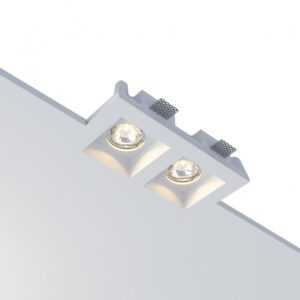
-3%
Встраиваемый светильник MAIA DUO 2.0 FLAT SN021MRR
Первоначальная цена составляла 2790 руб..2710 руб.Текущая цена: 2710 руб..

-6%
