Скидка 5% на первый заказ — RDS5




Как сбросить ноутбук до заводских настроек если забыл пароль
Если вы забыли пароль от своего ноутбука, сброс до заводских настроек — это надежный способ восстановить доступ к системе. Процедура зависит от операционной системы (чаще всего Windows), модели устройства и наличия резервных учётных записей. Главное — помнить, что сброс полностью удалит все ваши личные файлы, поэтому важно заранее оценить риски и, по возможности, использовать альтернативные методы восстановления доступа.
Чтобы сбросить ноутбук до заводских настроек при утере пароля, используйте встроенное средство восстановления Windows через меню входа или загрузочную флешку. Операция приведёт к полному удалению данных — обязательно сделайте резервную копию, если есть возможность.
Содержание статьи:
- Когда требуется сброс ноутбука до заводских настроек
- Когда сброс — лучший выход
- Как сбросить ноутбук с Windows без пароля: основные методы
- Способ 1: Через экран входа в Windows
- Способ 2: Использование загрузочной флешки с Windows
- Сравнение методов сброса
- Что делать, если нет доступа к меню восстановления
- Метод принудительного восстановления
- Использование командной строки (если есть доступ)
- Резервное копирование и восстановление данных после сброса
- Извлечение данных без входа в Windows
- После сброса: как восстановить систему
- Особенности сброса на ноутбуках разных производителей
- Dell: Dell OS Recovery Tool
- HP: HP Cloud Recovery
- Lenovo: Novo Button
- ASUS и Acer: Hidden Recovery Partition
- Экспертное мнение
- Вопросы и ответы
- Заключение
Когда требуется сброс ноутбука до заводских настроек
Потеря пароля от учётной записи Windows — одна из самых распространённых проблем пользователей. Особенно остро она стоит, когда речь идёт о домашних ПК или ноутбуках без дополнительных учётных записей администратора. Без правильного пароля система блокирует доступ к рабочему столу, и стандартные способы входа становятся бесполезными. В таких ситуациях сброс до заводских настроек становится практически единственным решением.
Процедура сброса операционной системы позволяет вернуть компьютер к состоянию, в котором он находился при первой установке. Это означает удаление всех пользовательских данных, программ и изменений в настройках. Однако взамен вы получаете работоспособную систему без необходимости переустанавливать Windows вручную. Современные версии Windows 10 и 11 имеют встроенные инструменты для этого, такие как «Сброс этого ПК» и «Восстановление».
Сброс может понадобиться не только при утере пароля. Другие причины включают частые сбои системы, заражение вредоносным ПО, проблемы с загрузкой или желание передать устройство новому владельцу. В каждом из этих случаев очистка до заводских настроек помогает устранить корневые причины неполадок.
Полезно знать: Сброс не всегда требует физического доступа к BIOS или загрузочной флешке. Если вы можете добраться до экрана входа в Windows, часто можно активировать режим восстановления через комбинации клавиш.
Когда сброс — лучший выход
Не стоит торопиться стирать систему при первом же сбое. Иногда проблема решается проще: например, с помощью PIN-кода, вопросов безопасности или альтернативной учётной записи. Но если:
- вы единственный пользователь и не создавали резервных учётных записей,
- не помните данные для входа в Microsoft Account,
- система не реагирует на попытки восстановления через безопасный режим,
- устройство используется в личных целях и нет критически важных данных,
— тогда сброс является наиболее эффективным решением.
Как сбросить ноутбук с Windows без пароля: основные методы
Windows предоставляет несколько встроенных способов запуска сброса системы, даже если вы не можете войти в учётную запись. Эти методы работают на большинстве современных ноутбуков с Windows 10 и 11. Ключевой момент — получить доступ к меню восстановления, которое находится вне основной системы.
Способ 1: Через экран входа в Windows
Если вы видите экран входа, но не можете ввести правильный пароль, попробуйте следующее:
- На экране ввода пароля нажмите значок питания в правом нижнем углу.
- Удерживайте клавишу Shift и одновременно кликните «Перезагрузка».
- Система перезагрузится и откроет меню «Выбор действия».
- Перейдите в раздел «Поиск и устранение неисправностей» → «Сброс этого ПК».
- Выберите «Удалить всё» — это гарантирует полную очистку данных.
Этот метод работает, даже если вы не ввели пароль. Он активирует специальную среду восстановления Windows RE (Recovery Environment), которая функционирует независимо от основной ОС.
Способ 2: Использование загрузочной флешки с Windows
Если доступ к экрану входа отсутствует или меню восстановления не запускается, понадобится внешний носитель. Вам потребуется другое устройство для создания загрузочной флешки.
- Скачайте официальный Media Creation Tool от Microsoft.
- Подключите USB-флешку объёмом от 8 ГБ.
- Запустите инструмент и создайте установочный носитель Windows.
- Вставьте флешку в «заблокированный» ноутбук.
- Войдите в BIOS/UEFI (обычно клавиши F2, F12, Del или Esc при запуске).
- Измените порядок загрузки, выбрав USB-устройство первым.
- Сохраните настройки и перезагрузитесь.
- В установочном меню выберите «Восстановление системы» → «Поиск и устранение неисправностей» → «Сброс этого ПК».
«Загрузочная флешка — универсальный инструмент не только для переустановки Windows, но и для восстановления доступа к системе. Храните её под рукой, особенно если используете ноутбук для работы.» — Алексей Михайлов, системный администратор, 12 лет опыта
Сравнение методов сброса
Метод |
Требуемые условия |
Скорость |
Нужны ли дополнительные устройства |
|---|---|---|---|
Через экран входа |
Доступ к интерфейсу Windows |
Высокая |
Нет |
Через загрузочную флешку |
Флешка с образом Windows |
Средняя |
Да |
Через восстановление OEM |
Наличие скрытого раздела |
Высокая |
Нет |
Что делать, если нет доступа к меню восстановления
Иногда ноутбук не загружается вообще — чёрный экран, зависание на логотипе или циклическая перезагрузка. В таких случаях стандартные пути восстановления недоступны. Тем не менее, существуют обходные решения.
Метод принудительного восстановления
Windows автоматически активирует среду восстановления после трёх неудачных попыток загрузки. Чтобы вызвать этот механизм:
- Включите ноутбук.
- Сразу после появления логотипа производителя выключите его, удерживая кнопку питания 5–10 секунд.
- Повторите это три раза подряд.
- На четвёртый раз система должна запустить автоматическое восстановление (Automatic Repair).
- Перейдите в «Поиск и устранение неисправностей» → «Сброс этого ПК».
Этот метод особенно эффективен, если система повреждена, но раздел восстановления остаётся целым.
Использование командной строки (если есть доступ)
В некоторых случаях можно активировать сброс через командную строку в среде восстановления. После входа в Windows RE:
- Выберите «Поиск и устранение неисправностей» → «Дополнительные параметры» → «Командная строка».
- Введите команду:
systemreset -cleanpc - Подтвердите действие. Система начнёт процесс сброса.
Обратите внимание: эта команда доступна только в Windows 10 и 11. В более ранних версиях аналогичный эффект даёт команда reagentc /resetbase, но она не удаляет данные.
Полезно знать: Если в ноутбуке отключена функция быстрого запуска, шанс активировать Automatic Repair выше. Также рекомендуется отключать Fast Boot в BIOS для диагностики.
Резервное копирование и восстановление данных после сброса
Самый болезненный аспект сброса — потеря всех личных файлов: документов, фотографий, писем, закладок. Поэтому идеальный сценарий — сделать резервную копию *до* сброса. Но как это сделать, если вы не можете войти в систему?
Извлечение данных без входа в Windows
Если жёсткий диск доступен, можно подключить его к другому компьютеру:
- Выключите ноутбук и извлеките SSD или HDD.
- Используйте USB-адаптер или бокс для подключения диска к другому ПК.
- Откройте проводник, найдите папку
C:UsersИмя_пользователя. - Скопируйте нужные файлы на внешний носитель.
Альтернатива — загрузка с Live-USB Linux (например, Ubuntu). Это позволяет монтировать NTFS-разделы и просматривать содержимое диска.
После сброса: как восстановить систему
После сброса ноутбук будет как новый. Вам нужно:
- Пройти первоначальную настройку Windows.
- Подключиться к Wi-Fi.
- Войти в учётную запись Microsoft (или создать локальную).
- Установить драйверы (обычно они скачиваются автоматически).
- Восстановить данные из резервной копии.
«Никогда не сбрасывайте систему без попытки извлечения данных. Даже если кажется, что доступа нет — физический диск почти всегда остаётся читаемым.» — Елена Ковалёва, инженер по восстановлению данных
Особенности сброса на ноутбуках разных производителей
Многие производители внедряют свои фирменные средства восстановления. Они могут быть удобнее стандартных инструментов Windows.
Dell: Dell OS Recovery Tool
Dell предлагает онлайн-сервис для загрузки образа системы. При сбросе система автоматически определит модель и предложит скачать нужный образ через интернет.
HP: HP Cloud Recovery
Для новых моделей HP используется облачное восстановление. Требуется USB-флешка и подключение к интернету. Процесс полностью автоматизирован.
Lenovo: Novo Button
На большинстве Lenovo ноутбуков есть специальная кнопка восстановления (часто рядом с портом питания). Её нажатие при выключенном устройстве вызывает меню восстановления, включая сброс до заводских настроек.
ASUS и Acer: Hidden Recovery Partition
Эти бренды используют скрытые разделы на диске. Активируются через комбинации клавиш при запуске (F9 для Acer, F9/F10 для ASUS).
Производитель |
Клавиша восстановления |
Особенность |
|---|---|---|
Lenovo |
Novo Button |
Физическая кнопка |
HP |
F11 |
Поддержка облачного восстановления |
Dell |
F8 или F12 |
Автоматическая загрузка образа |
Acer |
Alt + F10 |
Требует наличия раздела восстановления |
ASUS |
F9 |
Может потребовать флешку |
Полезно знать: На некоторых ноутбуках функция восстановления отключается после удаления раздела восстановления или переустановки Windows вручную. Рекомендуется создать резервный диск восстановления сразу после покупки.
Экспертное мнение
«Сброс до заводских настроек — это крайняя мера, но иногда необходимая. Я рекомендую пользователям сразу после покупки создавать две вещи: загрузочную флешку с Windows и вторую учётную запись администратора. Это спасёт в 90% случаев потери пароля.» — Дмитрий Петров, IT-консультант, сертифицированный специалист Microsoft
Современные ноутбуки редко теряют работоспособность полностью. Даже при серьёзных сбоях ПО, аппаратная часть остаётся пригодной к использованию. Проблема в том, что многие пользователи недооценивают важность резервного копирования и подготовки к аварийным ситуациям.
«Лучше потратить 15 минут на создание флешки, чем потом тратить часы на поиск способов восстановления доступа», — добавляет эксперт. Также он отмечает, что облачные технологии (OneDrive, Google Drive) значительно снижают риски потери данных.
Вопросы и ответы
Можно ли сбросить ноутбук без потери данных?
Технически — да, если выбрать опцию «Сохранить мои файлы» при сбросе. Однако при утере пароля эта опция часто недоступна, так как требует входа в систему. Полный сброс с удалением всех данных — самый надёжный путь.
Что делать, если на ноутбуке установлен BitLocker?
BitLocker шифрует диск. При сбросе вы потеряете ключ, если он не был сохранён в учётной записи Microsoft или на USB-флешке. Без ключа расшифровать данные невозможно. Рекомендуется всегда сохранять ключ восстановления BitLocker.
Сработает ли сброс на ноутбуках с Windows 11?
Да, все описанные методы полностью совместимы с Windows 11. Интерфейс немного отличается, но логика и шаги остаются теми же.
Можно ли использовать телефон вместо флешки?
Нет, телефон не может выступать в роли загрузочного устройства. Только USB-флешка или внешний SSD с образом Windows.
После сброса ноутбук просит пароль от Microsoft Account. Что делать?
Это нормально, если ранее была привязана учётная запись Microsoft. Вам нужно ввести действительные данные. Если и их нет — придётся восстанавливать аккаунт через сайт Microsoft.
Заключение
Забытый пароль от ноутбука — неприятная, но решаемая проблема. Сброс до заводских настроек позволяет восстановить доступ к системе, даже если другие методы не сработали. Главное — понимать последствия: полная потеря данных и необходимость повторной настройки.
Процедура сброса доступна прямо из интерфейса Windows или через загрузочную флешку. На большинстве современных ноутбуков также работают фирменные функции восстановления от производителей. Главное — действовать пошагово и не пропускать этап резервного копирования, если это возможно.
- Сброс до заводских настроек — эффективный способ восстановить доступ при утере пароля.
- Всегда пытайтесь извлечь данные до форматирования системы.
- Загрузочная флешка с Windows — универсальное средство для восстановления.
- Производители ноутбуков предлагают собственные инструменты сброса (Novo Button, F11, Alt+F10).
- Профилактика — создание резервной копии и второй учётной записи — сэкономит время в будущем.
⚠️ Дисклеймер — нажмите, чтобы развернуть
Материалы, опубликованные в разделе «Блог» на сайте RU DESIGN SHOP (rudesignshop.ru), носят исключительно информационный и ознакомительный характер и не являются руководством к действию, финансовой рекомендацией, медицинской услугой, ветеринарным назначением либо рекламой товаров и услуг, включая азартные игры. Публикации не содержат призывов к участию в азартных играх и не направлены на продвижение соответствующих операторов.
Безопасность применения товаров и веществ: при использовании строительных материалов, бытовой химии, пестицидов и агрохимикатов необходимо строго следовать инструкциям производителя и действующему законодательству Российской Федерации, включая Федеральный закон РФ от 19.07.1997 № 109-ФЗ «О безопасном обращении с пестицидами и агрохимикатами».
Упоминание товарных знаков, брендов и организаций носит исключительно информационный характер и не означает наличие партнёрских отношений или одобрения со стороны правообладателей.
Материалы, содержащие сведения о медицинских, ветеринарных или косметических средствах, представлены в справочных целях и не являются медицинской консультацией или назначением. Перед применением рекомендуется обратиться к врачу, ветеринарному специалисту или иному сертифицированному профессионалу.
Возрастные ограничения: материалы, содержащие сведения о продукции категории 18+, включая алкоголь или азартные игры, предназначены исключительно для совершеннолетней аудитории и публикуются в информационных целях.
Правовая ответственность: решения, принятые на основе опубликованной информации, пользователь принимает самостоятельно и на свой риск; редакция и авторы несут ответственность в пределах, установленных законодательством Российской Федерации.
Редакция не допускает публикаций, содержащих пропаганду экстремизма, терроризма, наркотических средств или суицида; подобные материалы подлежат немедленному удалению.
Упоминание организаций с ограниченным статусом: компания Meta Platforms Inc. (социальные сети Facebook и Instagram) признана экстремистской организацией решением суда РФ, её деятельность запрещена на территории Российской Федерации; любые упоминания приводятся исключительно в информационных целях.
Авторские права и источники: информация собирается из открытых источников; её актуальность указывается на дату публикации и может изменяться.
Изображения и иллюстрации используются на условиях, разрешённых правообладателями. При возникновении претензий редакция готова оперативно рассмотреть обращение и внести необходимые изменения.
Персональные данные и cookies: сайт использует cookies и обрабатывает персональные данные пользователей в соответствии с Федеральным законом № 152-ФЗ «О персональных данных» и Политикой конфиденциальности RU DESIGN SHOP.
Мнения авторов могут не совпадать с позицией государственных органов или коммерческих организаций, упомянутых в материалах.
РЕКОМЕНДУЕМ
Товары от российских производителей

-3%
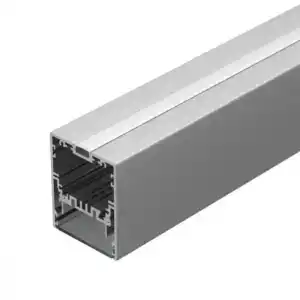
Профильное освещение SABER 100 SN340
Первоначальная цена составляла 11400 руб..11060 руб.Текущая цена: 11060 руб..
-3%
