Скидка 5% на первый заказ — RDS5




Как сбросить пк до заводских настроек
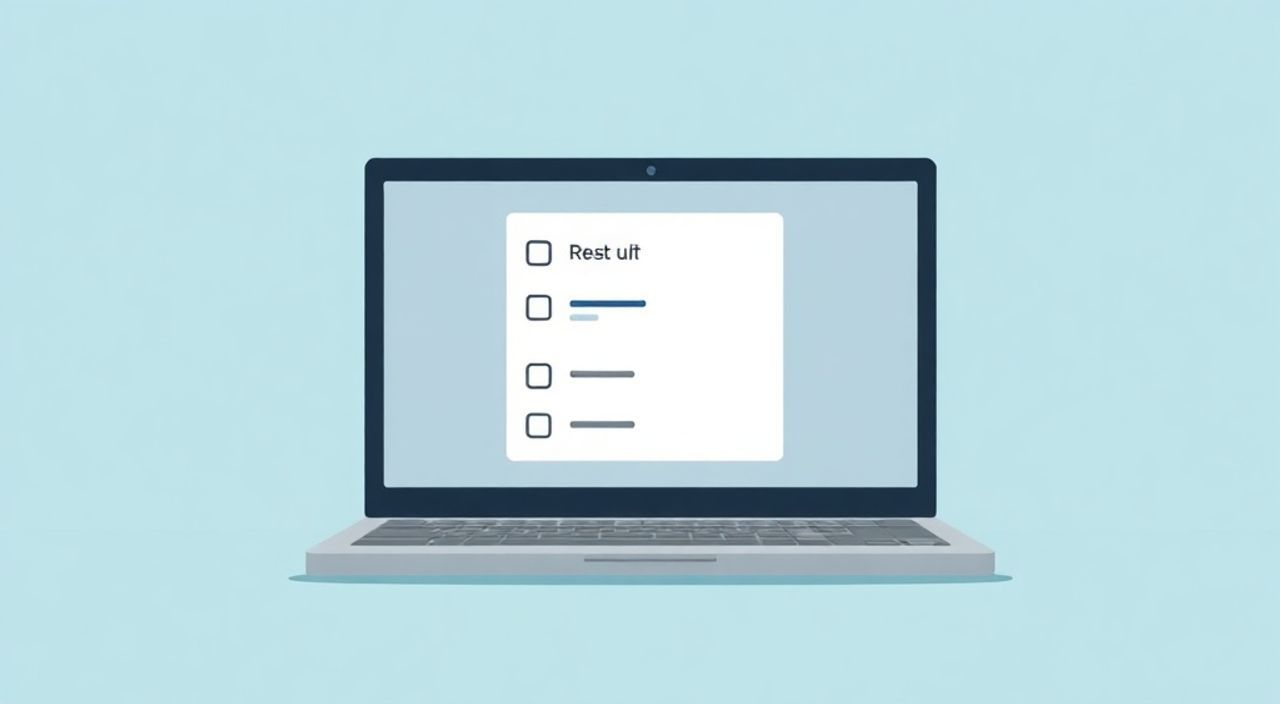
Сброс компьютера до заводских настроек — это эффективный способ устранить серьезные программные проблемы, значительно ускорить работу системы или подготовить устройство к продаже. Эта процедура возвращает операционную систему и все её параметры к состоянию, в котором они находились при первой установке, удаляя пользовательские данные, установленные программы и изменения конфигурации. Главная рекомендация: перед сбросом обязательно создайте резервную копию всех важных файлов, так как процесс необратим и приводит к полной потере данных.
Сброс ПК до заводских настроек помогает решить глубокие системные сбои и вернуть компьютеру первоначальную производительность. Важно заранее сохранить все личные данные и выбрать подходящий режим сброса — с удалением или без удаления файлов.
Содержание статьи:
- Что такое сброс ПК до заводских настроек
- Зачем сбрасывать компьютер: основные причины
- Подготовка к сбросу: что нужно сделать заранее
- Как сбросить ПК до заводских настроек в Windows 10 и 11
- Режимы восстановления: чем отличаются и когда использовать
- Типичные ошибки и как их избежать
- Экспертное мнение
- Вопросы и ответы
- Заключение
Что такое сброс ПК до заводских настроек
Сброс до заводских настроек — это встроенная функция операционной системы Windows, позволяющая восстановить исходное состояние системы. Процесс затрагивает только системные разделы диска, перезапуская конфигурацию ОС, но может быть настроен на сохранение или полное удаление пользовательских файлов. Это не просто переустановка Windows, а использование специальных образов восстановления, которые хранятся на отдельном скрытом разделе жёсткого диска.
Процедура особенно актуальна для владельцев ноутбуков и предустановленных ПК от брендовых производителей (например, HP, Lenovo, Dell), где система поставляется уже настроенной с предустановленным ПО. В таких случаях сброс позволяет вернуться к «чистому» состоянию, как если бы вы только что распаковали устройство из коробки.
Важно понимать разницу между сбросом и чистой установкой Windows. При сбросе используются оригинальные образы, предоставленные производителем устройства или Microsoft, тогда как при чистой установке вы загружаете ISO-образ напрямую с сайта Microsoft и форматируете диск вручную. Сброс проще и быстрее, но менее гибкий.
Полезно знать: Заводской сброс работает только если системный раздел восстановления не повреждён. Если он отсутствует или повреждён, потребуется загрузочная флешка с Windows.
Зачем сбрасывать компьютер: основные причины
Существует несколько ключевых ситуаций, когда сброс становится наиболее эффективным решением. Одна из самых распространённых — это сильное замедление работы системы. Со временем накапливаются временные файлы, фрагментированные данные, конфликты реестра и фоновые процессы, что приводит к падению производительности.
Другая частая причина — появление постоянных сбоев, синих экранов смерти (BSOD) или невозможность запуска определённых программ. Когда стандартные методы диагностики (очистка диска, проверка системных файлов, обновление драйверов) не помогают, сброс становится следующим логическим шагом. Он устраняет большинство программных конфликтов, оставляя «чистый лист» для новой работы.
Ещё одна важная причина — подготовка устройства к передаче третьему лицу. Продажа, подарок или сдача в ремонт требуют полного удаления личной информации. Даже простое форматирование папки «Документы» не гарантирует безопасность: опытные пользователи могут восстановить данные. Полный сброс с очисткой диска делает это практически невозможным.
- Заметное снижение скорости работы системы
- Частые сбои, зависания и синие экраны
- Наличие вредоносного ПО, которое не удаляется антивирусами
- Необходимость подготовки ПК к продаже или передаче
- Ошибки при обновлении Windows, мешающие нормальной работе
«Сброс — это не панацея, но мощный инструмент в арсенале пользователя. Он особенно эффективен, когда проблема вызвана множеством мелких изменений, а не одной конкретной ошибкой.» — Алексей Морозов, системный администратор, 12 лет опыта
Подготовка к сбросу: что нужно сделать заранее
Перед тем как начать процесс сброса, крайне важно провести тщательную подготовку. Первый и самый критический шаг — создание резервной копии всех важных данных. К ним относятся документы, фотографии, видео, электронные письма, закладки браузера и любые другие файлы, которые нельзя потерять. Лучше всего использовать внешний жёсткий диск или облачное хранилище (OneDrive, Google Drive, Яндекс.Диск).
Второй этап — запись учётных данных. Убедитесь, что вы помните пароли от своих аккаунтов Microsoft, почты, социальных сетей и банковских приложений. После сброса вам нужно будет заново войти в эти сервисы. Также сохраните лицензионные ключи от платного программного обеспечения, если они не привязаны к учётной записи.
Проверьте наличие доступа к интернету после сброса. Некоторые версии сброса скачивают последние обновления во время установки, поэтому стабильное подключение необходимо. Если у вас используется Wi-Fi, уточните пароль от роутера. Для ноутбуков убедитесь, что батарея заряжена минимум на 50%, а лучше — подключите устройство к сети.
Полезно знать: Перед сбросом отключите функцию быстрого запуска (Fast Startup) в параметрах электропитания — это поможет избежать проблем с загрузкой после восстановления.
Как сбросить ПК до заводских настроек в Windows 10 и 11
Процесс сброса в Windows 10 и 11 практически идентичен и осуществляется через встроенные средства восстановления. Откройте «Параметры» → «Система» → «Восстановление». В разделе «Вернуть компьютер в исходное состояние» нажмите кнопку «Сбросить компьютер».
Перед вами появится два варианта:
- Сохранить мои файлы — удаляет приложения и настройки, но оставляет личные файлы.
- Удалить всё — полностью очищает диск, включая все пользовательские данные.
Выберите нужный режим. Если вы готовите ПК к продаже, выберите «Удалить всё» и активируйте опцию «Очистить диск», чтобы данные было невозможно восстановить. Далее система предложит создать резервную копию, если вы ещё этого не сделали, после чего начнётся процесс подготовки.
Процедура занимает от 20 минут до нескольких часов в зависимости от скорости диска и объёма данных. Компьютер несколько раз перезагрузится. После завершения вы увидите стандартный экран настройки Windows, как при первом запуске.
Полезно знать: Если система не загружается, используйте аварийное восстановление: удерживайте Shift при нажатии «Перезагрузить» в меню питания, затем выберите «Поиск и устранение неисправностей» → «Сброс этого компьютера».
Режимы восстановления: чем отличаются и когда использовать
Windows предлагает три основных режима восстановления, каждый из которых решает свои задачи. Понимание различий между ними помогает выбрать оптимальный путь.
Режим |
Что сохраняется |
Что удаляется |
Когда использовать |
|---|---|---|---|
Сброс с сохранением файлов |
Личные файлы |
Установленные программы, настройки, драйверы |
Система тормозит, но файлы нужны |
Полный сброс |
Ничего |
Все данные, программы, настройки |
Продажа ПК, сильные сбои |
Восстановление системы |
Файлы, некоторые программы |
Настройки, внесённые после точки восстановления |
Ошибка после установки программы |
Сброс с сохранением файлов идеален, если вы хотите быстро починить систему, не теряя документы. Однако он не устраняет проблемы, связанные с самими файлами пользователя (например, заражённые документы). Полный сброс — самый надёжный вариант, особенно с опцией очистки диска, которая многократно перезаписывает данные.
Восстановление системы — альтернатива сбросу, если у вас есть точка восстановления, созданная до появления проблемы. Этот режим не трогает личные файлы и большинство программ, но откатывает системные настройки и реестр. Однако он не всегда доступен, особенно если раздел восстановления повреждён.
«Если вы не уверены, какой режим выбрать — начните с сохранения файлов. Вы всегда сможете выполнить полный сброс позже, если результат окажется недостаточным.» — Екатерина Волкова, IT-консультант, эксперт по цифровой гигиене
Типичные ошибки и как их избежать
Одной из самых частых ошибок является отсутствие резервной копии. Многие пользователи считают, что «ничего важного нет», но потом сталкиваются с утратой семейных фото, рабочих документов или проектов. Всегда делайте бэкап, даже если кажется, что данных немного.
Другая ошибка — прерывание процесса сброса. Некоторые видят, что компьютер долго перезагружается, и думают, что «завис». Но сброс может занимать значительное время, особенно на старых HDD. Прерывание процесса может привести к повреждению системы и необходимости чистой установки с флешки.
Также распространена ситуация, когда пользователь выбирает «Сохранить мои файлы», но потом обнаруживает, что какие-то программы или настройки исчезли. Это нормально — этот режим удаляет всё стороннее ПО. Если вы рассчитывали сохранить установленные приложения, вы выбрали неверный режим.
Полезно знать: Если сброс не запускается из-под Windows, попробуйте загрузиться в безопасном режиме или использовать загрузочную флешку с Windows для доступа к среде восстановления.
Экспертное мнение
Мы поговорили с Дмитрием Романовым, экспертом по технической поддержке с более чем 15-летним опытом работы в крупной IT-компании. Он подчеркнул важность профилактики: «Большинство пользователей обращаются за помощью, когда система уже «не дышит». А ведь сброс можно делать раз в год как профилактическую меру — это как техосмотр для автомобиля».
По его словам, главное преимущество сброса — скорость и простота. «Вы не тратите часы на поиск вирусов, деинсталляцию программ, чистку реестра. За один вечер получаете чистую систему, как будто купили новый ноутбук». Однако он предостерёг от злоупотребления: «Частый сброс — признак других проблем: слабый антивирус, небезопасные привычки в интернете, установка «левого» софта».
Дмитрий также отметил, что современные ПК с SSD переносят сброс легче, чем старые модели с HDD. «SSD позволяют завершить процесс за 20–30 минут. А вот на медленных дисках это может растянуться на 2–3 часа — и пользователь теряет терпение».
Вопросы и ответы
Можно ли сбросить ПК без доступа к Windows?
Да, можно. Используйте загрузочную флешку с Windows или функцию аварийного восстановления через удержание Shift + Перезагрузка. Система загрузится в среду восстановления, где доступен сброс.
Потеряю ли я лицензию Windows после сброса?
Нет. Лицензия привязана к аппарату (TPM-чип или материнская плата). После сброса Windows активируется автоматически при подключении к интернету.
Чем отличается сброс от переустановки Windows?
Сброс использует встроенные образы восстановления, сохраняя фирменные настройки производителя. Переустановка — это чистый лист, который даёт больше контроля, но требует больше времени и знаний.
Нужно ли отключать антивирус перед сбросом?
Не обязательно. Встроенные средства Windows (включая Defender) не мешают процессу. Но сторонние антивирусы, установленные отдельно, могут быть удалены в любом случае.
Можно ли отменить сброс после начала?
Нет. Как только процесс начался, отменить его нельзя. Любое вмешательство может повредить систему. Поэтому так важна подготовка.
Заключение
Сброс ПК до заводских настроек — это мощный, но требующий осторожности инструмент. Он позволяет эффективно решать глубокие системные проблемы, возвращать компьютеру высокую производительность и безопасно передавать устройство другому пользователю. Главное — правильно подготовиться: создать резервную копию, выбрать подходящий режим и обеспечить стабильное питание и интернет-соединение.
Помните: сброс — это не приговор, а шанс начать с чистого листа. Современные версии Windows сделали этот процесс максимально простым и безопасным, но ответственность за данные остаётся на пользователе.
- Всегда делайте резервную копию перед сбросом.
- Выбирайте режим сброса в зависимости от цели: сохранение файлов или полная очистка.
- Используйте опцию очистки диска при подготовке ПК к продаже.
- Не прерывайте процесс — он может занимать значительное время.
- Сброс не влияет на лицензию Windows — активация восстановится автоматически.
⚠️ Дисклеймер — нажмите, чтобы развернуть
Материалы, опубликованные в разделе «Блог» на сайте RU DESIGN SHOP (rudesignshop.ru), носят исключительно информационный и ознакомительный характер и не являются руководством к действию, финансовой рекомендацией, медицинской услугой, ветеринарным назначением либо рекламой товаров и услуг, включая азартные игры. Публикации не содержат призывов к участию в азартных играх и не направлены на продвижение соответствующих операторов.
Безопасность применения товаров и веществ: при использовании строительных материалов, бытовой химии, пестицидов и агрохимикатов необходимо строго следовать инструкциям производителя и действующему законодательству Российской Федерации, включая Федеральный закон РФ от 19.07.1997 № 109-ФЗ «О безопасном обращении с пестицидами и агрохимикатами».
Упоминание товарных знаков, брендов и организаций носит исключительно информационный характер и не означает наличие партнёрских отношений или одобрения со стороны правообладателей.
Материалы, содержащие сведения о медицинских, ветеринарных или косметических средствах, представлены в справочных целях и не являются медицинской консультацией или назначением. Перед применением рекомендуется обратиться к врачу, ветеринарному специалисту или иному сертифицированному профессионалу.
Возрастные ограничения: материалы, содержащие сведения о продукции категории 18+, включая алкоголь или азартные игры, предназначены исключительно для совершеннолетней аудитории и публикуются в информационных целях.
Правовая ответственность: решения, принятые на основе опубликованной информации, пользователь принимает самостоятельно и на свой риск; редакция и авторы несут ответственность в пределах, установленных законодательством Российской Федерации.
Редакция не допускает публикаций, содержащих пропаганду экстремизма, терроризма, наркотических средств или суицида; подобные материалы подлежат немедленному удалению.
Упоминание организаций с ограниченным статусом: компания Meta Platforms Inc. (социальные сети Facebook и Instagram) признана экстремистской организацией решением суда РФ, её деятельность запрещена на территории Российской Федерации; любые упоминания приводятся исключительно в информационных целях.
Авторские права и источники: информация собирается из открытых источников; её актуальность указывается на дату публикации и может изменяться.
Изображения и иллюстрации используются на условиях, разрешённых правообладателями. При возникновении претензий редакция готова оперативно рассмотреть обращение и внести необходимые изменения.
Персональные данные и cookies: сайт использует cookies и обрабатывает персональные данные пользователей в соответствии с Федеральным законом № 152-ФЗ «О персональных данных» и Политикой конфиденциальности RU DESIGN SHOP.
Мнения авторов могут не совпадать с позицией государственных органов или коммерческих организаций, упомянутых в материалах.
РЕКОМЕНДУЕМ
Товары от российских производителей

-3%
Профильное освещение SABER 50.6 SN316
Первоначальная цена составляла 9800 руб..9510 руб.Текущая цена: 9510 руб..