Скидка 5% на первый заказ — RDS5




Как сбросить планшет хуавей до заводских настроек если забыл пароль
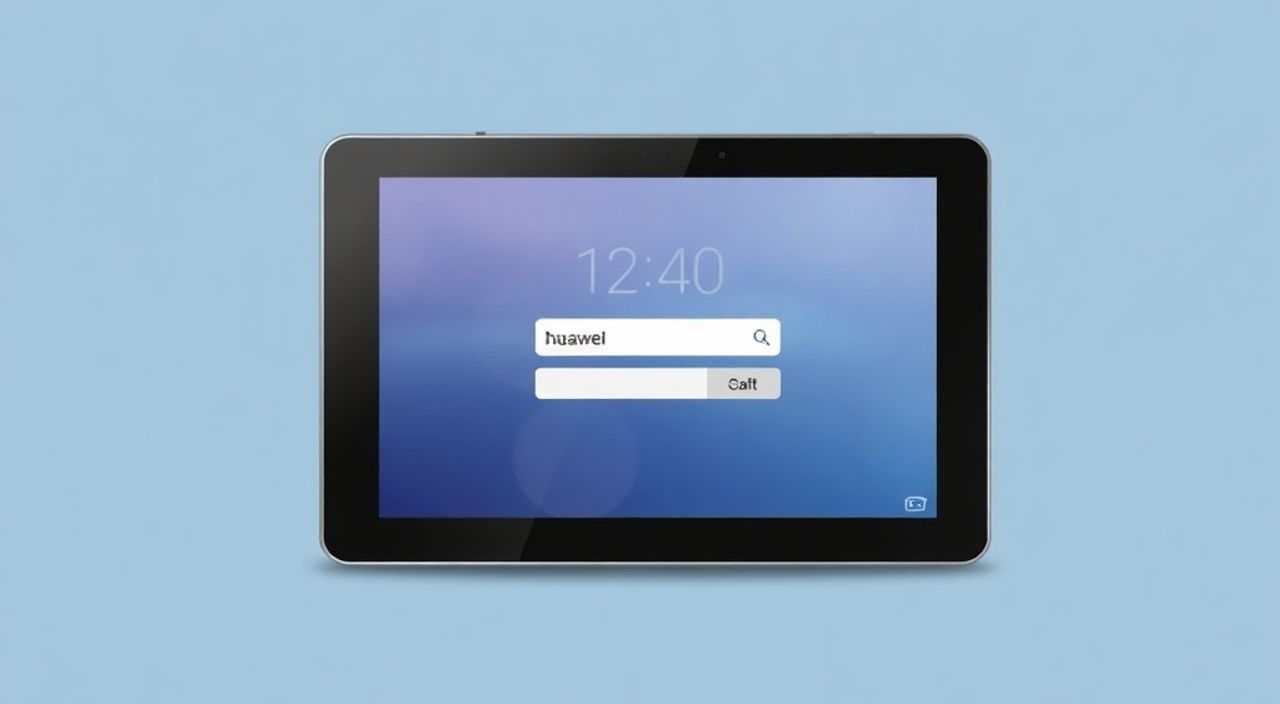
Сброс Huawei до заводских настроек при забытом пароле возможен через комбинацию клавиш восстановления (Recovery Mode) или с помощью сервиса Huawei Cloud, если устройство привязано к аккаунту. Основной способ — принудительный сброс через Recovery Mode, который удаляет все данные, включая графический ключ и PIN-код.
Если вы забыли пароль от планшета Huawei, самый надёжный способ — выполнить сброс до заводских настроек через режим восстановления (Recovery Mode). Учтите: это удалит все личные данные, поэтому важно иметь резервную копию.
Содержание статьи:
- Принципы работы сброса на Huawei
- Как работает Recovery Mode
- Подготовка к сбросу: что нужно знать
- Что вам понадобится
- Сброс через Recovery Mode: пошаговая инструкция
- Что делать, если комбинация не сработала
- Альтернатива: сброс через Huawei Cloud (найди устройство)
- Ограничения метода
- Распространённые ошибки и как их избежать
- Что делать, если после сброса запрашивают Google или Huawei аккаунт
- Экспертное мнение: безопасность и последствия сброса
- Вопросы и ответы
- Заключение
Принципы работы сброса на Huawei
Когда пользователь забывает пароль, пин-код или графический ключ от планшета Huawei, система блокирует доступ к интерфейсу. Это стандартная мера безопасности, защищающая данные от несанкционированного доступа. Однако производитель предусматривает возможность восстановления устройства даже в таких ситуациях.
Процесс сброса до заводских настроек удаляет всю пользовательскую информацию: фото, сообщения, приложения, учётные записи и, конечно, сам пароль. После сброса планшет возвращается в состояние «из коробки», и вы можете настроить его заново. Важно понимать, что это крайняя мера, применимая только при полной потере доступа.
Существует два основных пути сброса: аппаратный (через Recovery Mode) и дистанционный (через облачный сервис Huawei). Первый работает всегда, независимо от подключения к интернету, второй — только если устройство было привязано к аккаунту Huawei и включена функция «Найти устройство».
Полезно знать: Сброс через Recovery Mode требует физического доступа к кнопкам питания и громкости. Убедитесь, что они работают корректно перед началом процедуры.
Как работает Recovery Mode
Recovery Mode — это специальный режим обслуживания, встроенный в операционную систему Android. Он загружается независимо от основной системы и предоставляет доступ к базовым функциям, включая сброс данных. Этот режим активируется комбинацией клавиш при выключенном устройстве.
Для разных моделей Huawei (например, MediaPad T5, MatePad 10, MatePad Pro) процесс может незначительно отличаться, но общий алгоритм остаётся одинаковым. Главное — точное соблюдение последовательности действий и времени удержания кнопок.
Подготовка к сбросу: что нужно знать
Перед тем как приступить к сбросу, крайне важно оценить все последствия. Процедура полностью стирает внутреннюю память устройства. Если у вас нет резервной копии, восстановить данные будет невозможно.
Убедитесь, что планшет заряжен минимум на 50%. Прерывание процесса из-за разрядки батареи может повредить прошивку и привести к необходимости перепрошивки. Лучше всего подключить устройство к зарядному устройству на время всей процедуры.
Также проверьте, была ли включена функция «Найти устройство» в настройках безопасности. Если да — после сброса потребуется ввести данные вашего аккаунта Huawei для завершения настройки. Это защита от кражи, известная как Factory Reset Protection (FRP).
«Никогда не пропускайте шаг резервного копирования. Даже если кажется, что вы ничего не потеряете, позже могут всплыть важные файлы — например, сканы документов или старые переписки.» — Алексей Ковалёв, системный администратор, 8 лет опыта в мобильной технике
Что вам понадобится
- Зарядное устройство для подключения планшета
- Физический доступ к кнопкам «Питание» и «Громкость вниз» (или «вверх», в зависимости от модели)
- Интернет-соединение (для повторной настройки после сброса)
- Данные от аккаунта Huawei (если включена защита FRP)
Полезно знать: На некоторых новых моделях Huawei (после EMUI 10) требуется подтверждение сброса через облачный аккаунт, даже при использовании Recovery Mode. Без доступа к email это может затруднить процесс.
Сброс через Recovery Mode: пошаговая инструкция
Этот метод работает на всех планшетах Huawei, включая модели серии MediaPad и MatePad. Он не требует подключения к компьютеру и выполняется полностью вручную. Ниже — универсальная инструкция, адаптированная под большинство современных устройств.
- Выключите планшет полностью. Нажмите и удерживайте кнопку питания до появления меню выключения, затем выберите «Выключить». Если экран не реагирует, удерживайте кнопку питания 10–15 секунд, пока устройство не перезагрузится и не выключится.
- Подключите планшет к зарядному устройству. Это предотвратит случайное отключение во время сброса.
- Одновременно нажмите и удерживайте кнопку увеличения громкости и кнопку питания. Удерживайте их около 10–15 секунд.
- На экране появится логотип Huawei. Продолжайте удерживать кнопки, пока не откроется меню Recovery Mode (обычно в виде андроида с открытым животиком и текстом на английском).
- С помощью кнопок громкости перемещайтесь по меню. Выберите пункт «Wipe data/factory reset» (Стереть данные / сброс до заводских настроек).
- Подтвердите выбор нажатием кнопки питания.
- Далее выберите «Yes — delete all user data» (Да — удалить все пользовательские данные) и снова подтвердите.
- После завершения процесса выберите «Reboot system now» (Перезагрузить систему сейчас).
Устройство начнёт перезагрузку. Первый запуск может занять от 3 до 10 минут — это нормально. После перезагрузки вы увидите стандартный экран настройки нового устройства.
Что делать, если комбинация не сработала
Если вместо Recovery Mode запускается обычный режим или меню Fastboot, попробуйте другую комбинацию:
- Питание + Громкость вниз (на некоторых моделях)
- Питание + Громкость вниз + Громкость вверх (редко, но встречается)
Также убедитесь, что вы начинаете с полностью выключенного состояния. Иногда пользователи пытаются войти в Recovery Mode из спящего режима, что не работает.
Модель планшета |
Комбинация клавиш |
Особенности |
|---|---|---|
Huawei MediaPad T5 |
Питание + Громкость вверх |
Требует 10–15 секунд удержания |
Huawei MatePad 10.4 |
Питание + Громкость вверх |
Поддержка FRP после сброса |
Huawei MatePad Pro |
Питание + Громкость вверх |
Быстрая загрузка Recovery |
Huawei MediaPad M5 |
Питание + Громкость вниз |
Старая модель, требует точного нажатия |
Полезно знать: Язык в Recovery Mode обычно английский. Не пугайтесь — это нормально. Ориентируйтесь по символам: значок мусорного ведра означает сброс данных.
Альтернатива: сброс через Huawei Cloud (найди устройство)
Если ваш планшет был привязан к аккаунту Huawei и включена функция «Найти устройство», вы можете удалённо сбросить его через веб-интерфейс. Этот способ удобен, если устройство находится вне зоны доступа, но подключено к Wi-Fi или мобильной сети.
Перейдите на сайт cloud.huawei.com и войдите в свой аккаунт. В разделе «Найти устройство» выберите нужный планшет из списка. Убедитесь, что он отображается как «В сети».
Далее нажмите на опцию «Стереть данные». Система предупредит, что вся информация будет удалена. Подтвердите действие. Через несколько минут устройство автоматически начнёт процесс сброса, даже если вы не можете его разблокировать.
«Huawei Cloud — лучший вариант для тех, кто потерял планшет или боится, что его украли. Вы не только сбрасываете пароль, но и защищаете свои данные от утечки.» — Марина Петрова, эксперт по кибербезопасности, Huawei Certified Engineer
Ограничения метода
- Требуется активный интернет-доступ на устройстве
- Функция «Найти устройство» должна быть включена заранее
- Не работает, если устройство выключено или находится вне сети
- Требует знания логина и пароля от аккаунта Huawei
Полезно знать: После удалённого сброса планшет всё равно запросит данные аккаунта при первой настройке — это защита FRP. Убедитесь, что помните логин и пароль.
Распространённые ошибки и как их избежать
Многие пользователи сталкиваются с трудностями при попытке сброса. Чаще всего это связано с неверной последовательностью действий, игнорированием подготовки или недопониманием защиты FRP.
Одна из самых частых ошибок — попытка войти в Recovery Mode из включённого состояния. Режим восстановления активируется только при загрузке, поэтому устройство должно быть полностью выключено. Другая ошибка — использование неправильной комбинации клавиш. Например, на старых моделях используется «Питание + Громкость вниз», а на новых — «Питание + Громкость вверх».
Также распространённая проблема — отсутствие резервной копии. Пользователи часто забывают, что сброс уничтожает всё. Фотографии, документы, заметки — всё исчезает безвозвратно. Особенно болезненно это для родителей, хранящих детские фото.
Что делать, если после сброса запрашивают Google или Huawei аккаунт
Это срабатывает защита Factory Reset Protection (FRP). Чтобы продолжить, необходимо ввести логин и пароль от аккаунта, который был привязан к устройству до сброса. Если вы не помните данные, воспользуйтесь восстановлением пароля через email или номер телефона.
Если аккаунт был чужим (например, вы купили устройство с рук), законный способ — связаться с предыдущим владельцем. Обход FRP через сторонние программы нарушает условия использования и может привести к блокировке устройства.
Ошибка |
Причина |
Решение |
|---|---|---|
Не заходит в Recovery Mode |
Неверная комбинация клавиш или устройство не выключено |
Проверьте модель и используйте правильную комбинацию |
Сброс не удаляет пароль |
Активирована защита FRP |
Введите данные от аккаунта Huawei/Google |
Устройство зависло на логотипе |
Прерван процесс сброса |
Повторите процедуру, подключив к зарядке |
Не видит Huawei Cloud |
Отключён интернет или функция «Найти устройство» |
Активируйте функцию заранее в будущем |
Полезно знать: Если планшет не реагирует ни на одну комбинацию, возможно, повреждены кнопки. В этом случае поможет только сервисный центр.
Экспертное мнение: безопасность и последствия сброса
Сброс до заводских настроек — эффективный, но радикальный способ восстановления доступа. По словам экспертов, его следует использовать только после исчерпания всех других вариантов.
«Сегодня уровень шифрования на Huawei настолько высок, что взлом пароля программными средствами практически невозможен. Единственный легальный путь — сброс. Но помните: данные не восстановить. Всегда имейте хотя бы облачную резервную копию.» — Дмитрий Смирнов, руководитель отдела мобильной безопасности в IT-компании, 12 лет опыта
Также эксперты отмечают важность регулярного резервного копирования. Huawei предоставляет 5 ГБ бесплатного места в облаке, где можно хранить контакты, фото и настройки. Эта функция активируется в разделе «Облако» в настройках.
Для бизнес-пользователей рекомендуется использовать корпоративные политики управления устройствами (MDM), которые позволяют удалённо блокировать и сбрасывать планшеты сотрудников. Это особенно актуально при утере или увольнении.
Вопросы и ответы
Можно ли сбросить Huawei без потери данных?
Нет, сброс до заводских настроек всегда удаляет все пользовательские данные. Единственный способ сохранить информацию — сделать резервную копию заранее через Huawei Cloud или компьютер.
Что такое FRP и почему он мешает после сброса?
FRP (Factory Reset Protection) — это защита от кражи. После сброса система требует ввести данные от предыдущего аккаунта. Это предотвращает использование устройства злоумышленниками.
Работает ли сброс на планшетах с HarmonyOS?
Да, процесс идентичен. HarmonyOS, используемая в новых моделях Huawei, поддерживает тот же режим Recovery Mode и те же комбинации клавиш.
Можно ли сбросить планшет через компьютер?
Косвенно — да. С помощью программ вроде eRecovery (официальный инструмент Huawei) можно перепрошить устройство, что также приведёт к сбросу. Но это сложнее и требует загрузки ПО.
Почему после сброса не получается ввести новый пароль?
Убедитесь, что вы завершили все этапы настройки. Иногда система требует подключения к Wi-Fi и входа в аккаунт перед установкой нового пароля.
Заключение
Сброс планшета Huawei до заводских настроек при забытом пароле — это надёжный, хотя и радикальный способ восстановить доступ. Основной метод — использование Recovery Mode через комбинацию клавиш — работает на всех моделях и не требует дополнительного ПО. Альтернатива — удалённый сброс через Huawei Cloud — подойдёт, если устройство привязано к аккаунту и находится в сети.
Главное — помнить о последствиях: все данные будут удалены. Поэтому регулярное резервное копирование должно стать частью вашей цифровой гигиены. Также важно знать данные своего аккаунта Huawei, чтобы успешно пройти защиту FRP после сброса.
- Сброс через Recovery Mode — самый универсальный способ
- Всегда подключайте устройство к зарядке перед сбросом
- FRP требует ввода данных аккаунта после сброса
- Резервное копирование — обязательная мера защиты данных
- Huawei Cloud позволяет удалённо стереть устройство, если оно в сети
⚠️ Дисклеймер — нажмите, чтобы развернуть
Материалы, опубликованные в разделе «Блог» на сайте RU DESIGN SHOP (rudesignshop.ru), носят исключительно информационный и ознакомительный характер и не являются руководством к действию, финансовой рекомендацией, медицинской услугой, ветеринарным назначением либо рекламой товаров и услуг, включая азартные игры. Публикации не содержат призывов к участию в азартных играх и не направлены на продвижение соответствующих операторов.
Безопасность применения товаров и веществ: при использовании строительных материалов, бытовой химии, пестицидов и агрохимикатов необходимо строго следовать инструкциям производителя и действующему законодательству Российской Федерации, включая Федеральный закон РФ от 19.07.1997 № 109-ФЗ «О безопасном обращении с пестицидами и агрохимикатами».
Упоминание товарных знаков, брендов и организаций носит исключительно информационный характер и не означает наличие партнёрских отношений или одобрения со стороны правообладателей.
Материалы, содержащие сведения о медицинских, ветеринарных или косметических средствах, представлены в справочных целях и не являются медицинской консультацией или назначением. Перед применением рекомендуется обратиться к врачу, ветеринарному специалисту или иному сертифицированному профессионалу.
Возрастные ограничения: материалы, содержащие сведения о продукции категории 18+, включая алкоголь или азартные игры, предназначены исключительно для совершеннолетней аудитории и публикуются в информационных целях.
Правовая ответственность: решения, принятые на основе опубликованной информации, пользователь принимает самостоятельно и на свой риск; редакция и авторы несут ответственность в пределах, установленных законодательством Российской Федерации.
Редакция не допускает публикаций, содержащих пропаганду экстремизма, терроризма, наркотических средств или суицида; подобные материалы подлежат немедленному удалению.
Упоминание организаций с ограниченным статусом: компания Meta Platforms Inc. (социальные сети Facebook и Instagram) признана экстремистской организацией решением суда РФ, её деятельность запрещена на территории Российской Федерации; любые упоминания приводятся исключительно в информационных целях.
Авторские права и источники: информация собирается из открытых источников; её актуальность указывается на дату публикации и может изменяться.
Изображения и иллюстрации используются на условиях, разрешённых правообладателями. При возникновении претензий редакция готова оперативно рассмотреть обращение и внести необходимые изменения.
Персональные данные и cookies: сайт использует cookies и обрабатывает персональные данные пользователей в соответствии с Федеральным законом № 152-ФЗ «О персональных данных» и Политикой конфиденциальности RU DESIGN SHOP.
Мнения авторов могут не совпадать с позицией государственных органов или коммерческих организаций, упомянутых в материалах.
РЕКОМЕНДУЕМ
Товары от российских производителей

-56%
Гипсовый светильник ARTPOLE SGS9
Первоначальная цена составляла 1906 руб..835 руб.Текущая цена: 835 руб..
-2%