Скидка 5% на первый заказ — RDS5




Как в айфоне сбросить настройки до заводских и удалить все данные
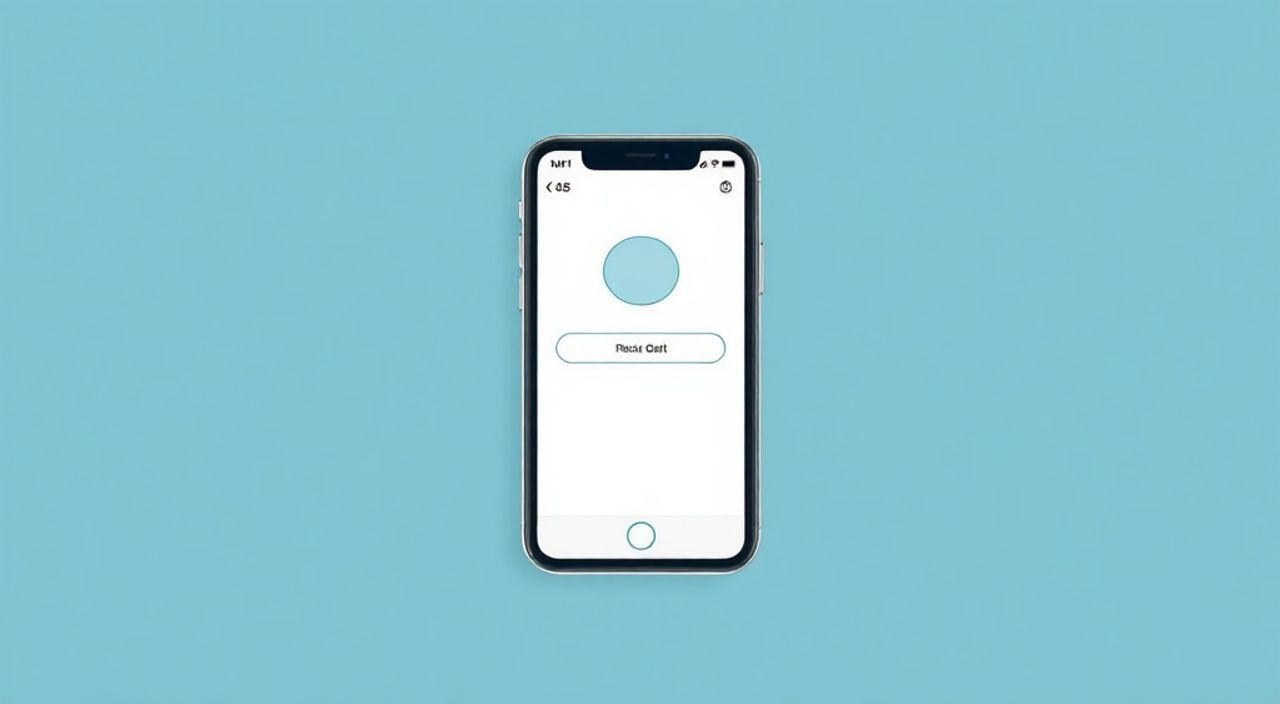
Сброс настроек iPhone до заводских и полное удаление данных — это важная процедура, необходимая при продаже устройства, передаче его другому пользователю или решении серьезных программных сбоев. Главное правило: всегда делайте резервную копию перед сбросом. Самый надежный способ — использовать iCloud или iTunes (Finder на macOS Catalina и новее), чтобы не потерять личные файлы, фото, контакты и настройки.
Чтобы сбросить iPhone до заводских настроек, зайдите в «Настройки» → «Основные» → «Перенос или сброс iPhone» → «Стереть контент и настройки». Перед этим обязательно сделайте резервную копию через iCloud или компьютер. Это гарантирует сохранность данных и безопасное удаление информации.
Содержание статьи:
- Когда нужно сбрасывать iPhone до заводских настроек
- Как сделать резервную копию перед сбросом
- Пошаговая инструкция: как сбросить iPhone до заводских настроек
- Шаг 1: Отключите «Найти iPhone»
- Шаг 2: Запустите процесс сброса
- Шаг 3: Дождитесь завершения
- Альтернативный способ: сброс через iTunes/Finder
- Что делать, если забыл пароль или включена блокировка активации
- Блокировка активации (Activation Lock)
- Что происходит после сброса и как настроить iPhone заново
- Что не восстанавливается после сброса?
- Экспертное мнение
- Вопросы и ответы
- Заключение
Когда нужно сбрасывать iPhone до заводских настроек
Сброс настроек iPhone до исходного состояния — это не просто перезагрузка или очистка памяти. Это полное удаление всех пользовательских данных, установленных приложений, медиафайлов, настроек и учетных записей. Процедура возвращает устройство в состояние, аналогичное моменту покупки.
Наиболее частые причины для сброса — подготовка к продаже или подарку устройства. Apple рекомендует этот шаг как обязательный, чтобы избежать утечки личной информации: фотографий, сообщений, банковских приложений, геолокаций и историй браузера.
Также сброс помогает при возникновении стабильных сбоев в работе системы: зависаниях, постоянных вылетах приложений, проблемах с Wi-Fi или Bluetooth, когда стандартные методы диагностики не дают результата. В таких случаях «чистая» установка iOS может устранить ошибки, вызванные конфликтами программного обеспечения.
Полезно знать: Сброс не влияет на физическое состояние устройства, но полностью удаляет данные. После него потребуется повторная активация и настройка iPhone, как нового.
Еще один случай — смена региона или оператора связи. Иногда прошивка содержит привязку к конкретному рынку, и сброс позволяет корректно настроить устройство под новые условия использования.
Как сделать резервную копию перед сбросом
Прежде чем сбрасывать iPhone, крайне важно создать резервную копию. Без нее все данные будут безвозвратно утеряны. Есть два основных способа: через iCloud и через компьютер (iTunes или Finder).
Резервная копия в iCloud — самый удобный вариант для большинства пользователей. Она автоматически сохраняет фотографии, видео, сообщения, настройки приложений, данные Health и другие важные файлы. Чтобы создать копию:
- Подключите iPhone к Wi-Fi.
- Зайдите в «Настройки» → [ваше имя] → «iCloud» → «Резервное копирование».
- Убедитесь, что iCloud Drive включен.
- Нажмите «Создать резервную копию сейчас» и дождитесь завершения.
Объем бесплатного облачного хранилища — 5 ГБ. Если данных больше, потребуется купить дополнительное пространство: 50 ГБ за 79 ₽/мес, 200 ГБ — за 249 ₽/мес или 2 ТБ — за 699 ₽/мес.
Альтернатива — резервная копия на компьютере. Этот метод предпочтителен, если:
- У вас много медиафайлов, которые не синхронизируются с iCloud;
- Вы хотите сохранить шифрованную копию (с паролем), включая данные от Wi-Fi сетей и резервные копии паролей;
- Не хватает места в iCloud.
Для этого подключите iPhone к Mac или ПК с установленным iTunes, выберите устройство, перейдите в раздел резервного копирования и отметьте «Этот компьютер». При необходимости поставьте галочку «Шифровать резервную копию» и задайте пароль.
Метод |
Плюсы |
Минусы |
|---|---|---|
iCloud |
Автоматизация, доступ из любой точки, не требует ПК |
Ограниченное бесплатное место, зависит от скорости интернета |
Компьютер (iTunes/Finder) |
Полный контроль, шифрование, неограниченный объем (зависит от диска) |
Требуется ПК, риск потери при повреждении жесткого диска |
«Всегда проверяйте, что резервная копия действительно создана. Зайдите в iCloud → Управление памятью → Резервные копии и убедитесь, что дата последнего бэкапа актуальна.» — Алексей Морозов, системный инженер Apple Support, 8 лет опыта
Пошаговая инструкция: как сбросить iPhone до заводских настроек
Процесс сброса прост, но требует внимания. Выполняйте шаги в указанном порядке, чтобы избежать ошибок.
Шаг 1: Отключите «Найти iPhone»
Это критически важный этап. Если функция активирована, после сброса устройство останется привязанным к вашему Apple ID (блокировка активации). Чтобы отключить:
- Откройте «Настройки».
- Нажмите на ваше имя в верхней части экрана.
- Выберите «Найти» → «Найти iPhone».
- Отключите тумблер. При запросе введите пароль от Apple ID.
Полезно знать: На некоторых моделях (iPhone 12 и новее) отключение «Найти iPhone» возможно только через сайт iCloud.com, если устройство находится в режиме активации.
Шаг 2: Запустите процесс сброса
После отключения «Найти iPhone»:
- Вернитесь в «Настройки».
- Перейдите в раздел «Основные».
- Выберите «Перенос или сброс iPhone».
- Нажмите «Стереть контент и настройки».
- Подтвердите действие, введя пароль разблокировки.
Если на iPhone включены Face ID или Touch ID, система запросит подтверждение биометрией. После подтверждения начнется процесс форматирования внутренней памяти.
Шаг 3: Дождитесь завершения
iPhone перезагрузится и покажет анимацию загрузки. Процесс может занять от 5 до 15 минут, в зависимости от объема памяти и количества данных. Не прерывайте его — не выключайте устройство и не отключайте от зарядки.
По завершении вы увидите экран приветствия с выбором языка — это означает, что сброс прошел успешно.
Альтернативный способ: сброс через iTunes/Finder
Если iPhone не включается или не реагирует на сенсор, можно использовать компьютер:
- Подключите iPhone к ПК или Mac.
- Запустите iTunes (Windows) или Finder (macOS).
- Выберите устройство.
- Нажмите «Восстановить iPhone».
Эта команда устанавливает чистую версию iOS и полностью очищает данные. Убедитесь, что компьютер доверяет устройству.
«Используйте восстановление через iTunes, если iPhone завис или не загружается. Это более глубокая очистка, чем стандартный сброс.» — Екатерина Лебедева, технический консультант авторизованного сервиса, 6 лет опыта
Что делать, если забыл пароль или включена блокировка активации
Ситуация, когда вы не можете ввести пароль разблокировки, усложняет сброс. Однако есть решения.
Если iPhone заблокирован из-за множества неверных попыток ввода, единственное решение — режим восстановления (Recovery Mode). Для этого:
- Подключите iPhone к компьютеру с iTunes/Finder.
- Быстро нажмите и отпустите кнопку увеличения громкости.
- Быстро нажмите и отпустите кнопку уменьшения громкости.
- Удерживайте боковую кнопку, пока не появится экран восстановления (логотип iTunes и кабель).
- Выберите «Восстановить» в iTunes/Finder.
Этот процесс полностью стирает устройство, но после перезагрузки потребуется активировать его с помощью Apple ID и пароля. Если вы не помните учетные данные, придется обращаться в службу поддержки Apple с подтверждением права собственности.
Блокировка активации (Activation Lock)
Если на iPhone включена функция «Найти iPhone», даже после сброса он потребует ввода Apple ID и пароля при первой настройке. Это защита от краж.
Если вы купили устройство с рук и оно заблокировано, единственный способ — связаться с предыдущим владельцем и попросить отвязать его через iCloud.com. Без этого iPhone будет непригоден к использованию.
Полезно знать: Apple не снимает блокировку активации без подтверждения владения. Предъявите чек, упаковку или договор купли-продажи при обращении в поддержку.
Что происходит после сброса и как настроить iPhone заново
После успешного сброса iPhone запускается как новый. Вы увидите анимацию радуги, затем экран приветствия с выбором языка и страны.
Процесс настройки включает:
- Выбор языка и региона;
- Подключение к Wi-Fi сети;
- Активацию устройства (требуется Apple ID);
- Восстановление из резервной копии (iCloud или iTunes);
- Настройку Face ID/Touch ID и пароля;
- Установку параметров конфиденциальности.
Если вы восстанавливаете данные из iCloud, убедитесь, что подключение к интернету стабильное. Загрузка большой копии может занять несколько часов. При использовании компьютера — выберите опцию «Восстановить резервную копию» в iTunes/Finder.
Что не восстанавливается после сброса?
Некоторые данные могут быть утеряны, если они не были включены в резервную копию:
- Файлы из приложений, не синхронизирующихся с iCloud (например, некоторые документы в сторонних приложениях);
- Кэш и временные файлы;
- Сообщения iMessage, отправленные через неподдерживаемые устройства;
- Данные, хранящиеся исключительно в памяти телефона (не синхронизированные с облаком).
«После настройки проверьте, что все приложения работают, контакты и фото загружены. Если чего-то не хватает — возможно, резервная копия была неполной.» — Дмитрий Костин, IT-консультант, эксперт по мобильным технологиям
Экспертное мнение
«Сегодня многие пользователи боятся сбрасывать iPhone, опасаясь потерять данные. Но при правильной подготовке — с резервным копированием и отключением Find My — процесс абсолютно безопасен. Я рекомендую делать резервную копию хотя бы раз в неделю, особенно если вы активно используете камеру, заметки или мессенджеры.» — Анна Петрова, старший специалист по цифровой безопасности, 10 лет в сфере IT
Современные алгоритмы шифрования в iOS обеспечивают высокий уровень защиты данных. При сбросе ключи шифрования уничтожаются, а сама память перезаписывается, что делает восстановление информации практически невозможным даже с помощью профессионального оборудования.
Apple регулярно улучшает процессы безопасности. Начиная с iOS 15, компания внедрила более строгие правила активации и двухфакторную проверку для снятия блокировки. Это снижает риски кражи данных, но требует от пользователя тщательного управления учетной записью.
Вопросы и ответы
Можно ли сбросить iPhone без пароля от Apple ID?
Нет. Если включена функция «Найти iPhone», сброс невозможен без ввода учетных данных. Это защита от несанкционированного доступа. Исключение — использование режима восстановления через компьютер, но активация все равно потребует Apple ID.
Стерается ли серийный номер при сбросе?
Нет. Серийный номер, IMEI и другая идентификационная информация остаются неизменными. Они хранятся на аппаратном уровне и не участвуют в процессе сброса.
Можно ли отменить сброс после начала?
Нет. Как только процесс начался, отменить его нельзя. Устройство будет полностью очищено. Поэтому крайне важно убедиться в наличии резервной копии до старта.
Влияет ли сброс на гарантию?
Нет. Сброс — стандартная функция iOS и не аннулирует гарантию. Более того, сервисные центры часто просят выполнить сброс перед диагностикой, чтобы избежать доступа к личным данным.
Нужно ли обновлять iOS перед сбросом?
Желательно. Установка последней версии iOS повышает безопасность и совместимость при восстановлении. Например, новая резервная копия может не работать на старой версии системы.
Заключение
Сброс iPhone до заводских настроек — это эффективный и безопасный способ очистки устройства перед продажей, подарком или решением программных проблем. Главное условие успеха — правильная подготовка: создание резервной копии и отключение функции «Найти iPhone». Без этих шагов существует риск потери данных или невозможности активировать устройство после сброса.
Современные технологии Apple обеспечивают высокий уровень конфиденциальности: при стирании данные не просто удаляются, а физически становятся недоступными для восстановления благодаря шифрованию. Это делает iPhone одним из самых защищенных смартфонов на рынке.
Помните: регулярное резервное копирование — залог спокойствия. Даже если вы никогда не планируете сбрасывать iPhone, наличие актуальной копии защитит вас от потери важных воспоминаний и документов в случае утери, кражи или поломки.
- Всегда делайте резервную копию перед сбросом — через iCloud или компьютер.
- Обязательно отключайте «Найти iPhone» для избежания блокировки активации.
- Используйте режим восстановления через iTunes/Finder, если устройство не включается.
- После сброса настройте iPhone как новый и восстановите данные из бэкапа.
- Храните пароль от Apple ID в надежном месте — он необходим для активации.
⚠️ Дисклеймер — нажмите, чтобы развернуть
Материалы, опубликованные в разделе «Блог» на сайте RU DESIGN SHOP (rudesignshop.ru), носят исключительно информационный и ознакомительный характер и не являются руководством к действию, финансовой рекомендацией, медицинской услугой, ветеринарным назначением либо рекламой товаров и услуг, включая азартные игры. Публикации не содержат призывов к участию в азартных играх и не направлены на продвижение соответствующих операторов.
Безопасность применения товаров и веществ: при использовании строительных материалов, бытовой химии, пестицидов и агрохимикатов необходимо строго следовать инструкциям производителя и действующему законодательству Российской Федерации, включая Федеральный закон РФ от 19.07.1997 № 109-ФЗ «О безопасном обращении с пестицидами и агрохимикатами».
Упоминание товарных знаков, брендов и организаций носит исключительно информационный характер и не означает наличие партнёрских отношений или одобрения со стороны правообладателей.
Материалы, содержащие сведения о медицинских, ветеринарных или косметических средствах, представлены в справочных целях и не являются медицинской консультацией или назначением. Перед применением рекомендуется обратиться к врачу, ветеринарному специалисту или иному сертифицированному профессионалу.
Возрастные ограничения: материалы, содержащие сведения о продукции категории 18+, включая алкоголь или азартные игры, предназначены исключительно для совершеннолетней аудитории и публикуются в информационных целях.
Правовая ответственность: решения, принятые на основе опубликованной информации, пользователь принимает самостоятельно и на свой риск; редакция и авторы несут ответственность в пределах, установленных законодательством Российской Федерации.
Редакция не допускает публикаций, содержащих пропаганду экстремизма, терроризма, наркотических средств или суицида; подобные материалы подлежат немедленному удалению.
Упоминание организаций с ограниченным статусом: компания Meta Platforms Inc. (социальные сети Facebook и Instagram) признана экстремистской организацией решением суда РФ, её деятельность запрещена на территории Российской Федерации; любые упоминания приводятся исключительно в информационных целях.
Авторские права и источники: информация собирается из открытых источников; её актуальность указывается на дату публикации и может изменяться.
Изображения и иллюстрации используются на условиях, разрешённых правообладателями. При возникновении претензий редакция готова оперативно рассмотреть обращение и внести необходимые изменения.
Персональные данные и cookies: сайт использует cookies и обрабатывает персональные данные пользователей в соответствии с Федеральным законом № 152-ФЗ «О персональных данных» и Политикой конфиденциальности RU DESIGN SHOP.
Мнения авторов могут не совпадать с позицией государственных органов или коммерческих организаций, упомянутых в материалах.
РЕКОМЕНДУЕМ
Товары от российских производителей

-6%

