Скидка 5% на первый заказ — RDS5




Как сбросить планшет хуавей до заводских настроек
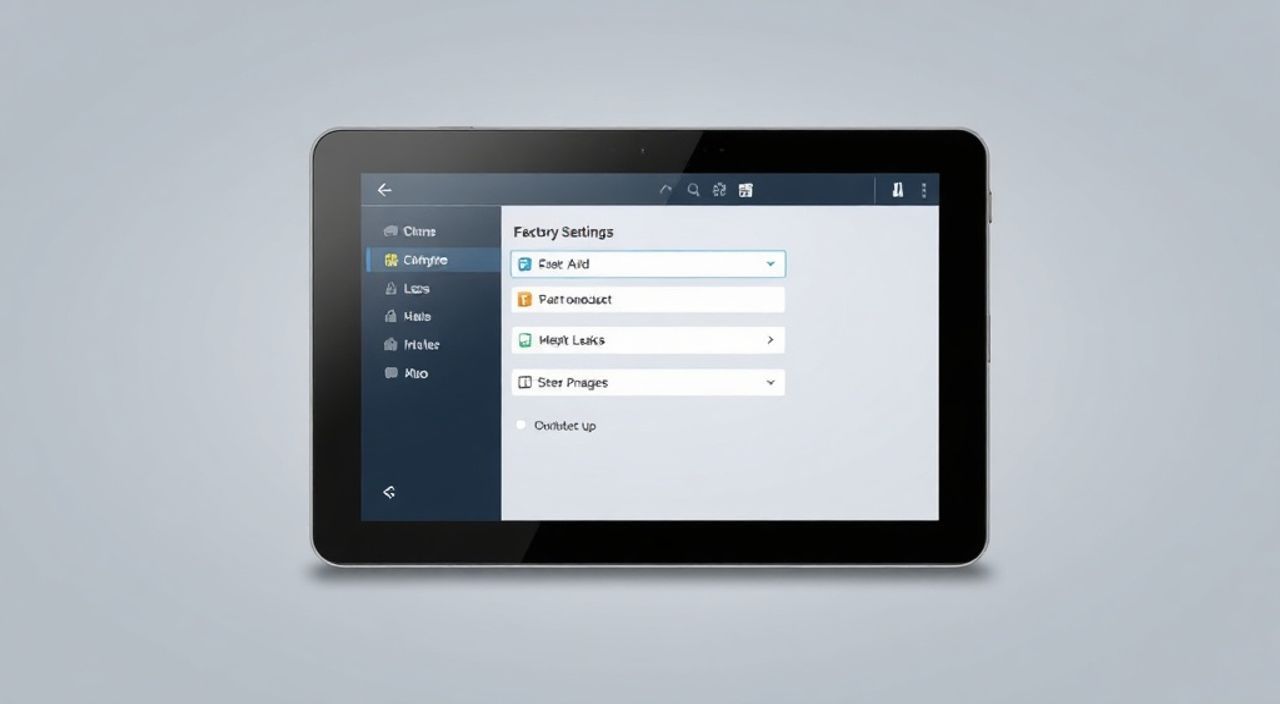
Сброс планшета Huawei до заводских настроек — это эффективный способ устранить системные сбои, освободить место или подготовить устройство к продаже. Эта процедура возвращает операционную систему к изначальному состоянию, как при первой активации. Главное — правильно выбрать метод сброса: через меню настроек, если доступен интерфейс, или через режим восстановления (Recovery Mode), если планшет не запускается. В любом случае, перед началом обязательно сделайте резервную копию важных данных.
Чтобы сбросить планшет Huawei до заводских настроек, используйте раздел «Сброс» в настройках устройства или комбинацию кнопок для входа в Recovery Mode. Главное — предварительно сохраните все нужные данные, так как после сброса они будут безвозвратно удалены.
Содержание статьи:
- Зачем делать сброс: основные причины и ситуации
- Подготовка к сбросу: что нужно сделать заранее
- Проверка уровня заряда
- Отключение блокировок и сервисов
- Метод 1: Сброс через настройки (если планшет работает)
- Что происходит во время сброса?
- Метод 2: Сброс через Recovery Mode (если планшет не включается)
- Типичные ошибки при входе в Recovery
- После сброса: первоначальная настройка и восстановление данных
- Активация FRP и защита от кражи
- Часто задаваемые вопросы
- Заключение
Зачем делать сброс: основные причины и ситуации
Сброс до заводских настроек — это не просто «очистка памяти», а полная переустановка системы по умолчанию. Многие пользователи путают его с обычным удалением приложений или файлов, но на самом деле это гораздо более глубокая процедура. Она затрагивает все системные параметры, пользовательские профили, сетевые настройки и персональные данные.
Наиболее распространённые причины для сброса:
- Планшет стал медленно работать, зависает или перезагружается без причины.
- Устройство заражено вредоносным ПО, которое не удаляется стандартными средствами.
- Вы хотите продать или подарить устройство и полностью стереть личную информацию.
- Забыт пароль, графический ключ или учётные данные Google (FRP-блокировка).
- Проблемы с обновлением ОС или конфликты после установки сторонних приложений.
Важно понимать, что сброс — это крайняя мера. Перед тем как приступать, стоит попробовать менее радикальные решения: перезагрузку, очистку кэша приложений, отключение ненужных программ. Однако если эти действия не помогают, сброс становится самым надёжным способом вернуть устройству стабильность.
Полезно знать: Сброс не влияет на физическое состояние устройства, но может помочь решить проблемы, связанные с деградацией производительности из-за накопления временных файлов и ошибок в реестре (в Android это аналогично).
Подготовка к сбросу: что нужно сделать заранее
Перед тем как начать процесс сброса, крайне важно выполнить несколько шагов, чтобы избежать потери важной информации. Пренебрежение этим этапом может привести к необратимым последствиям.
Первое, что нужно сделать — это создать резервную копию всех данных. К ним относятся:
- Фотографии и видео из галереи.
- Контакты, особенно те, что хранятся только на устройстве.
- Сообщения SMS и MMS.
- Документы, заметки, закладки браузера.
- Настройки приложений, если вы хотите быстро восстановить рабочую среду.
Huawei предлагает встроенное решение — сервис HiCloud. Он позволяет автоматически синхронизировать данные с облачным хранилищем. Чтобы им воспользоваться, зайдите в «Настройки» → «Huawei ID» → «HiCloud» и активируйте синхронизацию для нужных категорий. Убедитесь, что подключение к интернету стабильно и на аккаунте достаточно места.
Если вы предпочитаете локальное резервное копирование, подключите планшет к компьютеру через USB и скопируйте папки DCIM, Downloads, Documents вручную. Также можно использовать сторонние приложения вроде Helium или Dr.Fone для резервного копирования приложений и их данных.
Второй важный шаг — разблокировка Google (FRP). Если вы используете аккаунт Google, после сброса система запросит логин и пароль от этого аккаунта. Это защита от кражи. Убедитесь, что помните свои учётные данные. Если нет — восстановите доступ заранее через сайт Google.
«Всегда проверяйте, что резервная копия действительно создана и доступна. Лучше зайти в облако с другого устройства и убедиться, что фото и контакты там есть.» — Алексей Петров, IT-консультант, 8 лет опыта в технической поддержке мобильных устройств
Проверка уровня заряда
Процесс сброса может занять от 5 до 15 минут. Если планшет разрядится в середине, это может привести к повреждению системы. Поэтому убедитесь, что уровень заряда батареи не ниже 50%. Идеально — подключить устройство к зарядному устройству на время процедуры.
Отключение блокировок и сервисов
Перед сбросом рекомендуется:
- Выключить «Найти моё устройство» в настройках безопасности.
- Удалить SIM-карту и карту памяти (если планируете продать устройство).
- Выйти из всех учётных записей: Google, Huawei ID, Facebook, Instagram и других.
Это снизит риск блокировки устройства после переустановки и упростит настройку новым владельцем.
Метод 1: Сброс через настройки (если планшет работает)
Этот способ самый простой и безопасный. Он подходит, когда вы имеете доступ к главному экрану и меню настроек.
- Откройте приложение «Настройки» на планшете Huawei.
- Прокрутите вниз и выберите пункт «Система и обновление».
- Нажмите на «Сброс».
- Выберите «Сброс настроек» или «Сброс к заводским настройкам» (название может немного отличаться в зависимости от версии EMUI или HarmonyOS).
- Система предупредит о потере данных. Подтвердите действие, нажав «Сбросить» или «Удалить всё».
- Введите пароль, PIN-код или графический ключ, если потребуется.
- Дождитесь завершения процесса. Планшет перезагрузится и начнёт настройку как новый.
В некоторых версиях интерфейса путь может быть таким: «Настройки» → «Дополнительные настройки» → «Резервное копирование и сброс» → «Сброс настроек». Различия связаны с версией прошивки: EMUI 10–12 или современная HarmonyOS.
Полезно знать: В новых моделях Huawei с HarmonyOS функция сброса находится в разделе «Система», но логика остаётся той же — поиск по слову «сброс» поможет быстро найти нужный пункт.
Что происходит во время сброса?
Во время выполнения команды система последовательно:
- Удаляет все установленные пользователем приложения.
- Очищает внутреннюю память от личных файлов.
- Сбрасывает все настройки сети, Wi-Fi, Bluetooth, звука, яркости и т.д.
- Удаляет учётные записи и историю входа.
- Восстанавливает оригинальную конфигурацию системы.
После завершения планшет перезагрузится и запустится с чистого листа, как будто вы только что распаковали его из коробки.
Метод 2: Сброс через Recovery Mode (если планшет не включается)
Когда планшет зависает на логотипе, не реагирует на прикосновения или не загружается до рабочего стола, единственный способ — принудительный сброс через Recovery Mode. Этот режим работает на уровне прошивки и не требует доступа к операционной системе.
- Выключите планшет полностью. Если он завис, удерживайте кнопку питания 10–15 секунд, пока не появится меню выключения или устройство не отключится.
- Нажмите и удерживайте одновременно кнопку Питания и кнопку Громкость вверх. На некоторых моделях может потребоваться кнопка Громкость вниз — попробуйте оба варианта.
- Удерживайте комбинацию 10–20 секунд, пока не появится логотип Huawei или меню восстановления.
- Отпустите кнопки. Вы окажетесь в черном меню с белым текстом — это Recovery Mode.
- Перемещайтесь по меню с помощью кнопок громкости. Выберите пункт Wipe data/factory reset (Очистить данные / сброс к заводским настройкам).
- Подтвердите выбор кнопкой питания.
- Система предложит подтвердить стирание всех данных. Выберите Yes и снова нажмите Enter (кнопка питания).
- После завершения выберите Reboot system now (Перезагрузить систему).
Важно: интерфейс Recovery Mode может немного отличаться в зависимости от модели и версии прошивки. Иногда пункты отображаются на английском, даже если язык системы русский.
Типичные ошибки при входе в Recovery
- Ничего не происходит при нажатии кнопок. Убедитесь, что планшет полностью выключен. Попробуйте разные комбинации: Power + Volume Up, Power + Volume Down, Power + Volume Up + Volume Down.
- Появляется меню Fastboot вместо Recovery. Это нормально для некоторых моделей. Нажмите кнопку громкости, чтобы выбрать «Recovery mode», затем подтвердите Enter.
- Планшет перезагружается, но не заходит в Recovery. Возможно, кнопки залипают или повреждены. Попробуйте использовать другой USB-кабель или адаптер питания.
Полезно знать: Если Recovery Mode не реагирует, попробуйте удерживать кнопки дольше — до 30 секунд. Иногда требуется больше времени для активации.
После сброса: первоначальная настройка и восстановление данных
После успешного сброса планшет запустится с начальной настройки. Вас встретит приветственный экран с выбором языка, подключения к Wi-Fi и входа в учётную запись.
Если вы делали резервную копию через HiCloud:
- На этапе настройки войдите в свой Huawei ID.
- Система предложит восстановить данные из облачного резервного копирования.
- Выберите нужную точку восстановления и дождитесь завершения синхронизации.
Если использовались Google-аккаунт или сторонние сервисы:
- Войдите в аккаунт Google — контакты, приложения и настройки могут автоматически подтянуться.
- Для восстановления файлов подключите планшет к компьютеру или скачайте их из облачного хранилища (Google Drive, Dropbox и др.).
Источник резервной копии |
Что можно восстановить |
Как восстановить |
|---|---|---|
HiCloud (Huawei) |
Контакты, сообщения, фото, настройки, приложения |
Вход в Huawei ID при настройке |
Google Аккаунт |
Контакты, календарь, приложения, история браузера |
Вход в Google после сброса |
Компьютер (USB) |
Файлы, документы, медиа |
Ручная копия с внешнего носителя |
SD-карта |
Фото, видео, музыка |
Автоматически отображается в галерее |
Активация FRP и защита от кражи
Если вы забыли данные Google-аккаунта, после сброса столкнётесь с FRP-блокировкой. Это защита Google, которая не позволяет использовать устройство без ввода логина и пароля от последнего вошедшего аккаунта. Обойти её легально можно только через официальное восстановление пароля на сайте Google.
«Никогда не передавайте устройство с активированной FRP-защитой. Новый владелец не сможет им пользоваться. Всегда выходите из аккаунта Google перед сбросом.» — Марина Соколова, специалист по информационной безопасности
Часто задаваемые вопросы
Будет ли удалена прошивка при сбросе?
Нет. Прошивка остаётся на месте, но все пользовательские данные и настройки удаляются. Система возвращается к исходному состоянию, заложенному производителем.
Можно ли отменить сброс после начала?
Нет. Как только процесс запущен, отменить его невозможно. Устройство продолжит очистку, даже если вы попытаетесь выключить его вручную.
Удалится ли карта памяти при сбросе?
Обычно нет. Данные на microSD-карте не затрагиваются при сбросе через настройки. Однако в Recovery Mode есть опция форматирования SD-карты — будьте внимательны при выборе пунктов.
Почему после сброса появляется запрос на Google-аккаунт?
Это называется Factory Reset Protection (FRP). Он активируется, если до сброса был добавлен Google-аккаунт. Цель — предотвратить использование украденного устройства.
Сброс поможет, если планшет заражён вирусом?
Да, в большинстве случаев. Поскольку сброс удаляет все приложения и данные, вредоносное ПО также будет стёрто. Однако если вирус внедрился в системные файлы (что редко), может потребоваться перепрошивка.
Заключение
Сброс планшета Huawei до заводских настроек — это мощный инструмент для восстановления стабильности, устранения сбоев и подготовки устройства к передаче. Процедура безопасна, если выполнена правильно и с соблюдением всех мер предосторожности. Главное — не забывать о резервном копировании и выходе из учётных записей.
Независимо от того, используете ли вы современный Huawei MatePad с HarmonyOS или более старую модель с EMUI, алгоритм сброса остаётся практически одинаковым. Знание двух методов — через настройки и через Recovery Mode — даёт вам полный контроль над ситуацией, даже если планшет не запускается.
- Всегда делайте резервную копию перед сбросом.
- Используйте HiCloud или Google для автоматического восстановления данных.
- Выходите из Google-аккаунта, чтобы избежать FRP-блокировки.
- При проблемах с загрузкой используйте Recovery Mode с правильной комбинацией кнопок.
- После сброса настройте устройство заново и обновите систему.
⚠️ Дисклеймер — нажмите, чтобы развернуть
Материалы, опубликованные в разделе «Блог» на сайте RU DESIGN SHOP (rudesignshop.ru), носят исключительно информационный и ознакомительный характер и не являются руководством к действию, финансовой рекомендацией, медицинской услугой, ветеринарным назначением либо рекламой товаров и услуг, включая азартные игры. Публикации не содержат призывов к участию в азартных играх и не направлены на продвижение соответствующих операторов.
Безопасность применения товаров и веществ: при использовании строительных материалов, бытовой химии, пестицидов и агрохимикатов необходимо строго следовать инструкциям производителя и действующему законодательству Российской Федерации, включая Федеральный закон РФ от 19.07.1997 № 109-ФЗ «О безопасном обращении с пестицидами и агрохимикатами».
Упоминание товарных знаков, брендов и организаций носит исключительно информационный характер и не означает наличие партнёрских отношений или одобрения со стороны правообладателей.
Материалы, содержащие сведения о медицинских, ветеринарных или косметических средствах, представлены в справочных целях и не являются медицинской консультацией или назначением. Перед применением рекомендуется обратиться к врачу, ветеринарному специалисту или иному сертифицированному профессионалу.
Возрастные ограничения: материалы, содержащие сведения о продукции категории 18+, включая алкоголь или азартные игры, предназначены исключительно для совершеннолетней аудитории и публикуются в информационных целях.
Правовая ответственность: решения, принятые на основе опубликованной информации, пользователь принимает самостоятельно и на свой риск; редакция и авторы несут ответственность в пределах, установленных законодательством Российской Федерации.
Редакция не допускает публикаций, содержащих пропаганду экстремизма, терроризма, наркотических средств или суицида; подобные материалы подлежат немедленному удалению.
Упоминание организаций с ограниченным статусом: компания Meta Platforms Inc. (социальные сети Facebook и Instagram) признана экстремистской организацией решением суда РФ, её деятельность запрещена на территории Российской Федерации; любые упоминания приводятся исключительно в информационных целях.
Авторские права и источники: информация собирается из открытых источников; её актуальность указывается на дату публикации и может изменяться.
Изображения и иллюстрации используются на условиях, разрешённых правообладателями. При возникновении претензий редакция готова оперативно рассмотреть обращение и внести необходимые изменения.
Персональные данные и cookies: сайт использует cookies и обрабатывает персональные данные пользователей в соответствии с Федеральным законом № 152-ФЗ «О персональных данных» и Политикой конфиденциальности RU DESIGN SHOP.
Мнения авторов могут не совпадать с позицией государственных органов или коммерческих организаций, упомянутых в материалах.
РЕКОМЕНДУЕМ
Товары от российских производителей
Настенный светильник Ydu W11484 GLODE
18167 руб.

-24%