Скидка 5% на первый заказ — RDS5




Как скинуть настройки до заводских на андроид
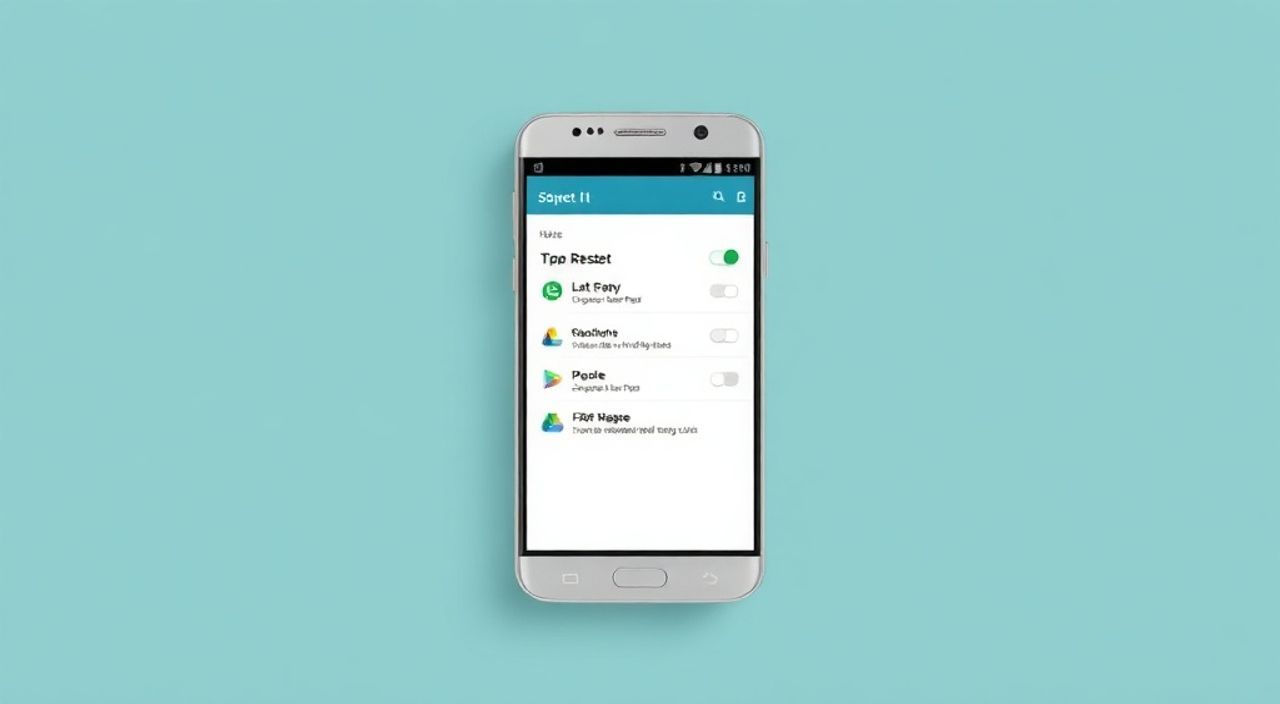
Сброс Android до заводских настроек — это эффективный способ устранить серьезные программные сбои, значительно ускорить работу устройства или подготовить его к продаже. Эта процедура возвращает смартфон или планшет к состоянию «из коробки», удаляя все установленные приложения, личные данные и пользовательские настройки. Однако перед выполнением важно понимать последствия и правильно подготовиться.
Чтобы сбросить Android до заводских настроек, зайдите в «Настройки» → «Система» → «Сброс» → «Сброс настроек». Перед процедурой обязательно сделайте резервную копию важных данных. Если устройство не запускается, используйте Recovery Mode.
Содержание статьи:
- Зачем делать сброс до заводских настроек?
- Подготовка к сбросу: что нужно сделать заранее
- Сброс через интерфейс Android: пошаговая инструкция
- Сброс в режиме Recovery: когда экран не работает
- Особенности сброса по брендам: Samsung, Xiaomi, Huawei и другие
- Последствия сброса и восстановление данных
- Экспертное мнение
- Вопросы и ответы
- Заключение
Зачем делать сброс до заводских настроек?
Многие пользователи откладывают сброс устройства из-за страха потерять данные или сложностей в процессе. Однако в ряде ситуаций это — наиболее эффективное решение. Основная цель сброса — полная очистка системы от всех изменений, внесенных пользователем, возвращение ОС к исходному состоянию.
Часто сброс помогает при замедлении работы устройства. Со временем в системе накапливаются временные файлы, кэш, конфликтующие настройки и скрытые ошибки, которые стандартная перезагрузка не устраняет. Даже если вы регулярно удаляете приложения, остаточные данные могут продолжать занимать память и мешать производительности.
Еще одна распространенная причина — проблемы с обновлениями. После установки крупного апдейта Android может начать работать нестабильно: зависать, перезагружаться или некорректно отображать интерфейс. В таких случаях сброс часто решает проблему быстрее, чем поиск конкретной ошибки.
Полезно знать: Сброс не влияет на операционную систему как таковую — он только удаляет пользовательские данные и возвращает настройки по умолчанию.
Также сброс актуален при подготовке устройства к передаче другому человеку. Продавая или даря смартфон, вы должны быть уверены, что личная информация (фотографии, сообщения, пароли, история браузера) полностью удалена. Форматирование через сброс обеспечивает гораздо более надежную очистку, чем простое удаление файлов.
Некоторые пользователи сталкиваются с блокировкой Google FRP (Factory Reset Protection). Это защита от кражи: после сброса система требует ввести учетные данные Google, которые были привязаны к устройству ранее. Хотя это может вызвать трудности при покупке подержанного телефона, для владельца это дополнительный уровень безопасности.
Подготовка к сбросу: что нужно сделать заранее
Перед тем как сбрасывать настройки, крайне важно провести тщательную подготовку. Несмотря на то что сам процесс занимает всего несколько минут, последствия необдуманного сброса могут быть серьезными — потеря фотографий, контактов, документов, настроек приложений.
Первый шаг — резервное копирование. Современные устройства позволяют сохранить данные в облачных сервисах или на внешний носитель. Через аккаунт Google можно автоматически сохранить контакты, календарь, настройки приложений и историю браузера. Убедитесь, что синхронизация включена: откройте «Настройки» → «Учетные записи» → «Google» и проверьте статус синхронизации.
Для фото и видео рекомендуется использовать Google Фото. Приложение позволяет загружать медиа в облако в высоком качестве без ограничений (при условии использования режима «Высокое качество»). Активируйте автозагрузку и дождитесь завершения синхронизации всех файлов.
- Создайте резервную копию через Google: Настройки → Система → Резервное копирование.
- Сохраните важные файлы на компьютер или карту памяти.
- Запишите пароли от Wi-Fi, банковских приложений и других сервисов.
- Отвяжите сторонние аккаунты (Apple ID, Dropbox, соцсети), если они используются.
Полезно знать: Некоторые устройства (например, Samsung) предлагают собственные облачные решения — Samsung Cloud. Используйте их для дополнительной защиты данных.
Не забудьте проверить уровень заряда. Сброс может занять от 5 до 15 минут, и если устройство разрядится в процессе, это может повредить систему. Подключите смартфон к зарядке или убедитесь, что батарея заряжена минимум на 70%.
Также рекомендуется отвязать устройство от сервисов поиска — «Найти устройство» в Google или «Найти мой телефон» в Samsung. После сброса функция отслеживания будет недоступна, но если она останется активной, вы не сможете завершить сброс без ввода учетных данных.
Сброс через интерфейс Android: пошаговая инструкция
Если ваш смартфон работает нормально, самый простой и безопасный способ — выполнить сброс через настройки системы. Этот метод доступен на всех устройствах с Android 6.0 и выше, независимо от производителя.
- Откройте приложение «Настройки» на главном экране.
- Прокрутите вниз и выберите пункт «Система» (на некоторых устройствах — «Дополнительные настройки»).
- Нажмите «Сброс» или «Очистка» (в зависимости от интерфейса).
- Выберите опцию «Сброс настроек» или «Сброс к заводским настройкам».
- Подтвердите действие, нажав «Сбросить телефон» или аналогичную кнопку.
- Введите PIN-код, пароль или графический ключ, если запросит система.
- Дождитесь завершения процесса — устройство перезагрузится и начнет настройку «с нуля».
Важно: название пунктов может отличаться в зависимости от версии Android и фирменной оболочки (One UI, MIUI, EMUI и др.). Например, на многих бюджетных моделях сброс находится в разделе «Резервное копирование и сброс».
Шаг |
Что происходит |
Время ожидания |
|---|---|---|
Подтверждение сброса |
Система предупреждает о потере данных |
30 секунд |
Удаление данных |
Форматирование внутренней памяти |
3–8 минут |
Перезагрузка |
Запуск чистой системы |
1–2 минуты |
«Всегда проверяйте, какой именно раздел предлагает система для сброса. Иногда есть отдельные опции — «сброс настроек Wi-Fi», «сброс приложений». Выбирайте именно «сброс к заводским настройкам», чтобы очистить всё устройство.» — Алексей Миронов, технический консультант, 12 лет в IT
После завершения сброса устройство загрузится как новое. Вам предложат выбрать язык, подключиться к Wi-Fi, войти в аккаунт Google и настроить основные параметры. Если вы делали резервную копию, система предложит восстановить данные из облака.
Сброс в режиме Recovery: когда экран не работает
Иногда устройство не запускается, зависает на заставке или не реагирует на прикосновения. В таких случаях стандартный сброс невозможен, но выход есть — использование режима восстановления (Recovery Mode).
Этот метод работает на всех Android-устройствах, хотя комбинации кнопок могут отличаться. Общий алгоритм:
- Выключите смартфон полностью.
- Зажмите одновременно клавишу увеличения громкости + кнопку питания.
- Удерживайте их 10–15 секунд, пока не появится логотип или меню Recovery.
- С помощью кнопок громкости перемещайтесь по меню, питание — для выбора.
- Найдите пункт «Wipe data/factory reset» и подтвердите.
- После завершения выберите «Reboot system now».
На некоторых устройствах (например, OnePlus) используется комбинация: громкость вниз + питание. Для Sony — удержание кнопки питания при подключении к ПК. Всегда уточняйте модель-specific инструкции.
Полезно знать: Если Recovery Mode не запускается, попробуйте зажать кнопки чуть дольше. Также убедитесь, что устройство не подключено к ПК — это может мешать входу в режим восстановления.
После сброса через Recovery система запустится в обычном режиме. Однако, если проблема была в аппаратной неисправности (например, поврежденный контроллер памяти), сброс не поможет. В этом случае потребуется диагностика в сервисном центре.
Особенности сброса по брендам: Samsung, Xiaomi, Huawei и другие
Хотя базовый принцип сброса одинаков, у каждого производителя есть свои нюансы. Разберем основные бренды.
Samsung:
Сброс осуществляется через «Настройки» → «Общие настройки» → «Сброс» → «Сброс настроек». Также доступен Smart Switch для резервного копирования. После сброса требуется FRP-разблокировка с помощью Samsung-аккаунта.
Xiaomi:
В MIUI путь: «Настройки» → «Дополнительно» → «Резервное копирование и сброс» → «Сброс настроек». Важно: если включен «Блокировщик сброса», потребуется пароль от Mi-аккаунта.
Huawei / Honor:
Меню: «Настройки» → «Система и обновление» → «Сброс» → «Сброс настроек». Устройства с EMUI 11 и выше имеют улучшенную защиту от несанкционированного сброса.
Google Pixel:
Самый «чистый» Android. Сброс: «Настройки» → «Система» → «Дополнительно» → «Сброс настроек». Автоматическая синхронизация с Google Drive упрощает восстановление.
Бренд |
Особенность |
FRP |
|---|---|---|
Samsung |
Требует Samsung-аккаунт после сброса |
Да |
Xiaomi |
Блокировка через Mi-аккаунт |
Да |
Huawei |
EMUI имеет встроенное шифрование |
Да |
Google Pixel |
Минимальные задержки при сбросе |
Да |
«При покупке подержанного телефона всегда уточняйте, отвязан ли он от предыдущего аккаунта. Иначе даже после сброса вы не сможете им пользоваться.» — Анна Котова, эксперт по мобильным технологиям, 8 лет опыта
Последствия сброса и восстановление данных
После сброса устройство становится практически новым. Все приложения удалены, настройки сброшены, пользовательские файлы стерты. Однако это не значит, что данные невозможно восстановить.
Система удаляет ссылки на файлы, но сами данные остаются в памяти до тех пор, пока не будут перезаписаны. Это означает, что с помощью специального ПО (например, Dr.Fone или DiskDigger) можно частично восстановить фото, сообщения или документы — особенно если сброс выполнен недавно.
Однако, если вы хотите *надежно* стереть данные, рекомендуется:
- Перед сбросом заполнить память большим объемом ненужных файлов (например, видео).
- Выполнить сброс дважды.
- Использовать шифрование: Настройки → Безопасность → Шифрование.
Восстановление данных после сброса зависит от наличия резервной копии. Если вы использовали Google-синхронизацию, большинство данных (контакты, календарь, приложения) восстановится автоматически при входе в аккаунт.
Экспертное мнение
«Сброс до заводских настроек — это не «лечение от всех болезней», а инструмент системного обслуживания. Я рекомендую делать его не чаще одного раза в 6–12 месяцев, только при наличии реальных проблем. Частые сбросы не улучшают производительность в долгосрочной перспективе — лучше следить за чистотой системы: удалять неиспользуемые приложения, очищать кэш, обновлять прошивку.» — Дмитрий Лебедев, старший инженер по мобильным системам, 15 лет опыта
По словам эксперта, многие пользователи переоценивают эффект от сброса. Да, устройство станет быстрее, но со временем ситуация повторится. Гораздо эффективнее практиковать профилактическое обслуживание: регулярно проверять автозагрузку приложений, отключать ненужные службы и контролировать использование памяти.
Вопросы и ответы
Можно ли отменить сброс после начала?
Нет, как только процесс запущен, отменить его невозможно. Устройство продолжит форматирование. Именно поэтому важно делать резервную копию заранее.
Сброс удалит данные с SD-карты?
В большинстве случаев — нет. Сброс затрагивает только внутреннюю память. Однако некоторые устройства (особенно с MIUI) предлагают опцию «очистить SD-карту» — будьте внимательны при подтверждении.
Что делать, если после сброса запрашивают Google-аккаунт?
Это FRP-защита. Введите учетные данные Google, которые были привязаны к устройству ранее. Если вы не помните их — воспользуйтесь восстановлением аккаунта через Google.
Сброс поможет, если телефон взломали?
Да, это один из самых надежных способов удалить вредоносное ПО. Однако будьте осторожны: некоторые трояны могут сохраняться в облачной синхронизации. После восстановления данных проверьте устройства на наличие подозрительных приложений.
Заключение
Сброс Android до заводских настроек — мощный, но требующий осторожности инструмент. Он эффективен при решении серьезных программных проблем, подготовке устройства к продаже или восстановлении работоспособности после сбоев. Главное — действовать осознанно и подготовиться заранее.
Помните: сброс — это не панацея, а крайняя мера. Регулярное обслуживание устройства, своевременные обновления и резервное копирование данных помогут избежать необходимости частого сброса.
- Всегда делайте резервную копию перед сбросом.
- Используйте Recovery Mode, если интерфейс недоступен.
- Учитывайте особенности брендов и защиту FRP.
- После сброса восстанавливайте данные из облака.
- Сброс — часть профилактики, а не постоянное решение.
⚠️ Дисклеймер — нажмите, чтобы развернуть
Материалы, опубликованные в разделе «Блог» на сайте RU DESIGN SHOP (rudesignshop.ru), носят исключительно информационный и ознакомительный характер и не являются руководством к действию, финансовой рекомендацией, медицинской услугой, ветеринарным назначением либо рекламой товаров и услуг, включая азартные игры. Публикации не содержат призывов к участию в азартных играх и не направлены на продвижение соответствующих операторов.
Безопасность применения товаров и веществ: при использовании строительных материалов, бытовой химии, пестицидов и агрохимикатов необходимо строго следовать инструкциям производителя и действующему законодательству Российской Федерации, включая Федеральный закон РФ от 19.07.1997 № 109-ФЗ «О безопасном обращении с пестицидами и агрохимикатами».
Упоминание товарных знаков, брендов и организаций носит исключительно информационный характер и не означает наличие партнёрских отношений или одобрения со стороны правообладателей.
Материалы, содержащие сведения о медицинских, ветеринарных или косметических средствах, представлены в справочных целях и не являются медицинской консультацией или назначением. Перед применением рекомендуется обратиться к врачу, ветеринарному специалисту или иному сертифицированному профессионалу.
Возрастные ограничения: материалы, содержащие сведения о продукции категории 18+, включая алкоголь или азартные игры, предназначены исключительно для совершеннолетней аудитории и публикуются в информационных целях.
Правовая ответственность: решения, принятые на основе опубликованной информации, пользователь принимает самостоятельно и на свой риск; редакция и авторы несут ответственность в пределах, установленных законодательством Российской Федерации.
Редакция не допускает публикаций, содержащих пропаганду экстремизма, терроризма, наркотических средств или суицида; подобные материалы подлежат немедленному удалению.
Упоминание организаций с ограниченным статусом: компания Meta Platforms Inc. (социальные сети Facebook и Instagram) признана экстремистской организацией решением суда РФ, её деятельность запрещена на территории Российской Федерации; любые упоминания приводятся исключительно в информационных целях.
Авторские права и источники: информация собирается из открытых источников; её актуальность указывается на дату публикации и может изменяться.
Изображения и иллюстрации используются на условиях, разрешённых правообладателями. При возникновении претензий редакция готова оперативно рассмотреть обращение и внести необходимые изменения.
Персональные данные и cookies: сайт использует cookies и обрабатывает персональные данные пользователей в соответствии с Федеральным законом № 152-ФЗ «О персональных данных» и Политикой конфиденциальности RU DESIGN SHOP.
Мнения авторов могут не совпадать с позицией государственных органов или коммерческих организаций, упомянутых в материалах.
РЕКОМЕНДУЕМ
Товары от российских производителей


-5%