Скидка 5% на первый заказ — RDS5




Как сбросить планшет huawei до заводских настроек
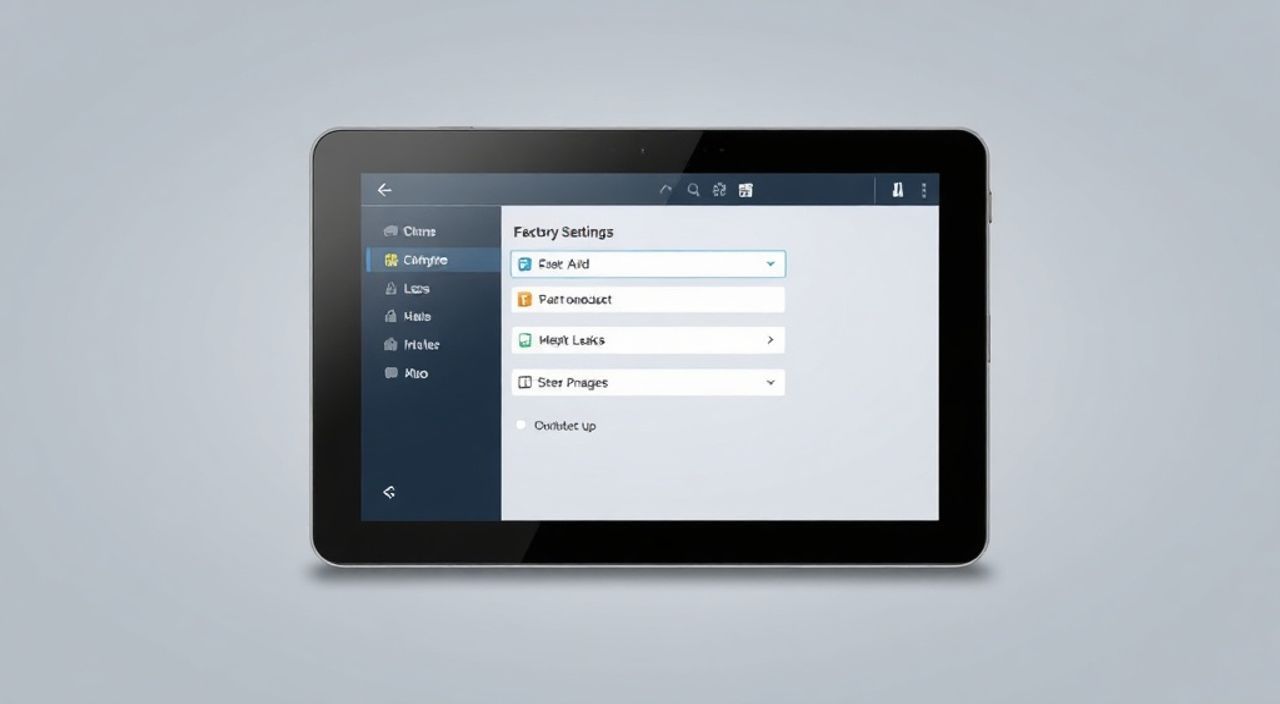
Сброс планшета Huawei до заводских настроек — это эффективный способ устранить системные сбои, освободить место или подготовить устройство к продаже. Эта процедура возвращает планшет к состоянию «из коробки», удаляя все личные данные, приложения и настройки. Главное — правильно выбрать метод сброса: через меню настроек (мягкий сброс) или через режим восстановления (жёсткий сброс), особенно если экран не реагирует или вы забыли пароль.
Чтобы сбросить планшет Huawei до заводских настроек, зайдите в «Настройки» → «Система» → «Сброс» → «Сброс настроек». Если доступ в систему невозможен, используйте комбинацию кнопок для входа в режим восстановления (Recovery Mode) и выберите Wipe Data/Factory Reset.
Содержание статьи:
- Зачем делать сброс планшета Huawei до заводских настроек
- Подготовка к сбросу: что нужно сделать перед началом
- Способы сброса планшета Huawei до заводских настроек
- Сброс через меню настроек: пошаговая инструкция
- Шаг 1: Вход в настройки
- Шаг 2: Переход в раздел сброса
- Шаг 3: Выбор типа сброса
- Шаг 4: Подтверждение и запуск
- Шаг 5: Завершение
- Сброс через Recovery Mode: когда и как использовать
- Шаг 1: Выключение планшета
- Шаг 2: Вход в Recovery
- Шаг 3: Навигация по меню
- Шаг 4: Подтверждение сброса
- Шаг 5: Перезагрузка
- Распространённые ошибки и как их избежать
- Экспертное мнение
- Вопросы и ответы
- Заключение
Зачем делать сброс планшета Huawei до заводских настроек
Полный сброс устройства — это не просто удаление приложений. Это комплексная процедура, которая затрагивает ядро операционной системы, очищает внутреннюю память и перезапускает конфигурацию всех компонентов. Владельцы планшетов Huawei сталкиваются с необходимостью сброса по разным причинам: от постоянных зависаний до передачи устройства другому пользователю.
Одна из самых частых причин — снижение производительности. Со временем система накапливает временные файлы, кэш, фрагментированные данные, которые замедляют работу. Даже после удаления приложений следы остаются. Фабричный сброс полностью очищает раздел данных (userdata), оставляя только базовую прошивку.
Другая важная ситуация — потеря доступа. Например, если вы забыли графический ключ, PIN-код или пароль от аккаунта Google, стандартный вход становится невозможным. В таких случаях помогает только принудительный сброс через Recovery Mode. Однако здесь есть нюанс: на многих современных планшетах активирована функция FRP (Factory Reset Protection), которая требует повторного ввода учётных данных после сброса.
Третий случай — подготовка к продаже или дарению. Передача устройства без предварительного сброса — серьёзный риск для вашей приватности. Личные фотографии, сообщения, банковские приложения, история браузера — всё это может быть восстановлено даже после обычного удаления. Полный сброс гарантирует стирание данных на уровне файловой системы.
Полезно знать: Сброс не повреждает саму прошивку. Он затрагивает только пользовательскую область хранения. Сама ОС (Android + EMUI/HarmonyOS) остаётся нетронутой, но её настройки возвращаются к значениям по умолчанию.
Подготовка к сбросу: что нужно сделать перед началом
Перед тем как начать процесс сброса, крайне важно провести ряд подготовительных действий. Пренебрежение ими может привести к потере ценных данных или блокировке устройства из-за FRP.
Первое — резервное копирование. Используйте встроенную функцию Huawei Cloud или сторонние сервисы вроде Google Drive. Убедитесь, что синхронизированы контакты, фото, видео, заметки и SMS. Для приложений проверьте, поддерживается ли автоматическое восстановление после переустановки (например, WhatsApp предлагает восстановить чаты из облачного бэкапа).
Второе — отвязка от аккаунтов. Хотя при сбросе через настройки система обычно предлагает это сделать автоматически, лучше проверить вручную. Зайдите в «Настройки» → «Учётные записи» и удалите все привязанные профили: Google, Huawei ID, Microsoft и другие. Это снижает риск блокировки FRP после перезагрузки.
Третье — зарядите планшет. Уровень заряда должен быть не менее 50%, а лучше — подключите устройство к сети. Процесс сброса может занять от 5 до 15 минут, и внезапное отключение из-за разряда аккумулятора может повредить систему.
- Выполните резервное копирование в облако или на внешний носитель.
- Отвяжите все учётные записи, особенно Google и Huawei ID.
- Убедитесь, что уровень заряда — минимум 50%.
- Отключите блокировку экрана (если возможно).
- Закройте все активные приложения.
«Всегда делайте двойную проверку: убедитесь, что бэкап действительно завершён и доступен. Многие пользователи теряют данные не потому что не сделали копию, а потому что не проверили её целостность.» — Алексей Ковалёв, IT-консультант, 12 лет опыта в технической поддержке
Способы сброса планшета Huawei до заводских настроек
Существует два основных метода сброса: программный (через интерфейс Android) и аппаратный (через Recovery Mode). Выбор зависит от текущего состояния устройства.
Программный сброс возможен, когда планшет работает нормально, вы можете войти в систему и управлять им. Этот способ безопаснее, так как система сама контролирует процесс очистки и предупреждает о последствиях. Подходит для профилактики, ускорения работы или подготовки к переустановке.
Аппаратный сброс используется, когда:
- Устройство не загружается;
- Вы забыли пароль от экрана блокировки;
- Система зависла на логотипе;
- Нет доступа к меню настроек.
Этот метод более радикальный. Он обходит операционную систему и напрямую взаимодействует с загрузчиком (bootloader). Риск ошибки выше, но это единственный выход в критических ситуациях.
Критерий |
Программный сброс |
Аппаратный сброс |
|---|---|---|
Требуется доступ в систему |
Да |
Нет |
Нужны кнопки громкости/питания |
Нет |
Да |
Риск повреждения ПО |
Минимальный |
Низкий, но есть |
Поддержка FRP |
Автоматическая |
Требует ручного ввода |
Время выполнения |
7–10 минут |
5–8 минут |
Сброс через меню настроек: пошаговая инструкция
Если ваш планшет Huawei включается и вы можете работать с интерфейсом, этот метод самый простой и надёжный.
Шаг 1: Вход в настройки
Откройте приложение «Настройки» (иконка шестерёнки). Прокрутите вниз до раздела «Система» или «Дополнительные настройки», в зависимости от версии EMUI или HarmonyOS.
Шаг 2: Переход в раздел сброса
Найдите пункт «Сброс» или «Сброс настроек». На некоторых моделях он может называться «Резервное копирование и сброс».
Шаг 3: Выбор типа сброса
Выберите «Сброс настроек» или «Восстановление заводских настроек». Система предупредит, что будут удалены все данные. Подтвердите действие.
Шаг 4: Подтверждение и запуск
Введите пароль, PIN или графический ключ, если потребуется. Нажмите «Сброс устройства». Планшет перезагрузится и начнёт процесс очистки.
Шаг 5: Завершение
После завершения вы увидите экран начальной настройки, как при первом включении. Процесс может занять несколько минут. Не прерывайте его.
Полезно знать: На некоторых планшетах Huawei (особенно с HarmonyOS) путь может отличаться: «Настройки» → «Система и обновления» → «Сброс» → «Сброс настроек».
Сброс через Recovery Mode: когда и как использовать
Recovery Mode — это автономная среда, встроенная в загрузчик устройства. Она позволяет выполнять диагностику и ремонт системы, даже если Android не запускается.
Шаг 1: Выключение планшета
Полностью выключите устройство. Удерживайте кнопку питания и выберите «Выключить».
Шаг 2: Вход в Recovery
Одновременно нажмите и удерживайте кнопку Питания и кнопку Громкость вверх. Удерживайте 10–15 секунд, пока не появится логотип Huawei, затем отпустите. Через несколько секунд вы окажетесь в меню Recovery.
Шаг 3: Навигация по меню
Используйте кнопки громкости для перемещения по списку. Кнопка питания — для выбора. Найдите строку «Wipe data/factory reset» и подтвердите.
Шаг 4: Подтверждение сброса
Выберите «Yes» или «Confirm». Процесс начнётся автоматически. После завершения выберите «Reboot system now».
Шаг 5: Перезагрузка
Планшет перезагрузится и запустится с чистой системой. Первый запуск может занять до 5 минут.
«Если комбинация Power + Volume Up не работает, попробуйте Power + Volume Down. На некоторых старых моделях Huawei (MediaPad T3, M3 Lite) используется другая комбинация.» — Дмитрий Петров, инженер по ремонту мобильных устройств, 8 лет опыта
Распространённые ошибки и как их избежать
Даже при точном следовании инструкции пользователи допускают типичные ошибки, которые могут привести к проблемам.
Первая — игнорирование резервного копирования. Многие уверены, что «ничего важного нет», но потом жалеют о потерянных фото или документах. Автоматические бэкапы не всегда полны, особенно если вы не использовали облачные сервисы.
Вторая — прерывание процесса. Некоторые считают, что если экран «завис», можно перезагрузить устройство. Но во время сброса система перезаписывает таблицы файлов. Прерывание может привести к повреждению разделов и необходимости перепрошивки.
Третья — игнорирование FRP. После сброса система может запросить данные от Google-аккаунта, который был привязан ранее. Если вы не помните логин или пароль — устройство окажется заблокированным. Это защита от кражи, но она же мешает легальным владельцам.
Четвёртая — использование неподходящей комбинации кнопок. Разные модели Huawei имеют разные сочетания для входа в Recovery. Например, на MatePad Pro может потребоваться удерживать Power + Volume Up + Volume Down одновременно.
Полезно знать: Если после сброса планшет не загружается более 10 минут, не паникуйте. Иногда первый запуск занимает больше времени из-за индексации приложений и настройки системы.
Экспертное мнение
Мы поговорили с Татьяной Мироновой, старшим специалистом по технической поддержке Huawei в России, с опытом работы более 9 лет.
«За последние два года мы видим рост числа обращений по вопросам сброса, особенно среди пользователей старше 45 лет. Основная проблема — страх потерять данные. Мы рекомендуем регулярно делать резервные копии хотя бы раз в месяц. Huawei Cloud предоставляет 5 ГБ бесплатно, этого достаточно для фото и документов.
Также важно понимать: сброс — это не лечение, а реанимация. Если планшет тормозит, сначала попробуйте очистить кэш, удалить ненужные приложения, обновить систему. Сброс — крайняя мера.
И да, многие думают, что после сброса всё будет как новое. Но если у вас старое устройство (например, MediaPad T5 2018 года), даже чистая система может работать медленно из-за устаревшего железа. В таких случаях стоит задуматься о замене.»
Вопросы и ответы
Можно ли восстановить данные после сброса?
Технически — почти невозможно. Сброс перезаписывает данные на уровне NAND-памяти. Специализированные лаборатории могут попробовать восстановить информацию, но это дорого и не гарантирует результат. Поэтому резервное копирование — обязательный этап.
Что делать, если после сброса запрашивают Google-аккаунт?
Это FRP-защита. Вам нужно ввести логин и пароль от Google-аккаунта, который был привязан до сброса. Если вы не помните данные, попробуйте восстановить доступ через Google Account Recovery. Без этого шага использовать планшет нельзя.
Сброс удалит прошивку Huawei?
Нет. Сброс не затрагивает системный раздел (system partition), где установлена прошивка. Удаляется только пользовательская информация. После сброса останется та же версия EMUI или HarmonyOS, что была до него.
Почему мой планшет не входит в Recovery Mode?
Проверьте комбинацию кнопок. На новых моделях иногда требуется удерживать Power + Volume Up дольше — до 20 секунд. Также убедитесь, что планшет полностью выключен, а не находится в спящем режиме.
Можно ли сделать сброс без потери данных?
Нет, фабричный сброс по определению подразумевает полную очистку. Однако вы можете выбрать, что именно удалять: в некоторых версиях есть опция «Сброс настроек без удаления приложений», но она доступна редко и не решает системных проблем.
Заключение
Сброс планшета Huawei до заводских настроек — мощный инструмент, который помогает решить множество проблем: от тормозов до блокировки паролем. Главное — подходить к процедуре осознанно, соблюдая правила подготовки и выбирая правильный метод.
Помните: сброс — это не панацея, а крайняя мера. Перед ним стоит попробовать менее радикальные способы — очистку кэша, перезагрузку, обновление ПО. Но если ничего не помогает — фабричный сброс вернёт вашему устройству «вторую жизнь».
- Всегда делайте резервную копию перед сбросом.
- Отвяжите Google и Huawei ID, чтобы избежать FRP-блокировки.
- Используйте программный сброс при доступе в систему, аппаратный — при блокировке.
- Не прерывайте процесс сброса — это может повредить систему.
- После сброса устройство требует повторной настройки, как при первом запуске.
⚠️ Дисклеймер — нажмите, чтобы развернуть
Материалы, опубликованные в разделе «Блог» на сайте RU DESIGN SHOP (rudesignshop.ru), носят исключительно информационный и ознакомительный характер и не являются руководством к действию, финансовой рекомендацией, медицинской услугой, ветеринарным назначением либо рекламой товаров и услуг, включая азартные игры. Публикации не содержат призывов к участию в азартных играх и не направлены на продвижение соответствующих операторов.
Безопасность применения товаров и веществ: при использовании строительных материалов, бытовой химии, пестицидов и агрохимикатов необходимо строго следовать инструкциям производителя и действующему законодательству Российской Федерации, включая Федеральный закон РФ от 19.07.1997 № 109-ФЗ «О безопасном обращении с пестицидами и агрохимикатами».
Упоминание товарных знаков, брендов и организаций носит исключительно информационный характер и не означает наличие партнёрских отношений или одобрения со стороны правообладателей.
Материалы, содержащие сведения о медицинских, ветеринарных или косметических средствах, представлены в справочных целях и не являются медицинской консультацией или назначением. Перед применением рекомендуется обратиться к врачу, ветеринарному специалисту или иному сертифицированному профессионалу.
Возрастные ограничения: материалы, содержащие сведения о продукции категории 18+, включая алкоголь или азартные игры, предназначены исключительно для совершеннолетней аудитории и публикуются в информационных целях.
Правовая ответственность: решения, принятые на основе опубликованной информации, пользователь принимает самостоятельно и на свой риск; редакция и авторы несут ответственность в пределах, установленных законодательством Российской Федерации.
Редакция не допускает публикаций, содержащих пропаганду экстремизма, терроризма, наркотических средств или суицида; подобные материалы подлежат немедленному удалению.
Упоминание организаций с ограниченным статусом: компания Meta Platforms Inc. (социальные сети Facebook и Instagram) признана экстремистской организацией решением суда РФ, её деятельность запрещена на территории Российской Федерации; любые упоминания приводятся исключительно в информационных целях.
Авторские права и источники: информация собирается из открытых источников; её актуальность указывается на дату публикации и может изменяться.
Изображения и иллюстрации используются на условиях, разрешённых правообладателями. При возникновении претензий редакция готова оперативно рассмотреть обращение и внести необходимые изменения.
Персональные данные и cookies: сайт использует cookies и обрабатывает персональные данные пользователей в соответствии с Федеральным законом № 152-ФЗ «О персональных данных» и Политикой конфиденциальности RU DESIGN SHOP.
Мнения авторов могут не совпадать с позицией государственных органов или коммерческих организаций, упомянутых в материалах.
РЕКОМЕНДУЕМ
Товары от российских производителей

-5%