Скидка 5% на первый заказ — RDS5




Как сбросить виндовс до заводских настроек через биос
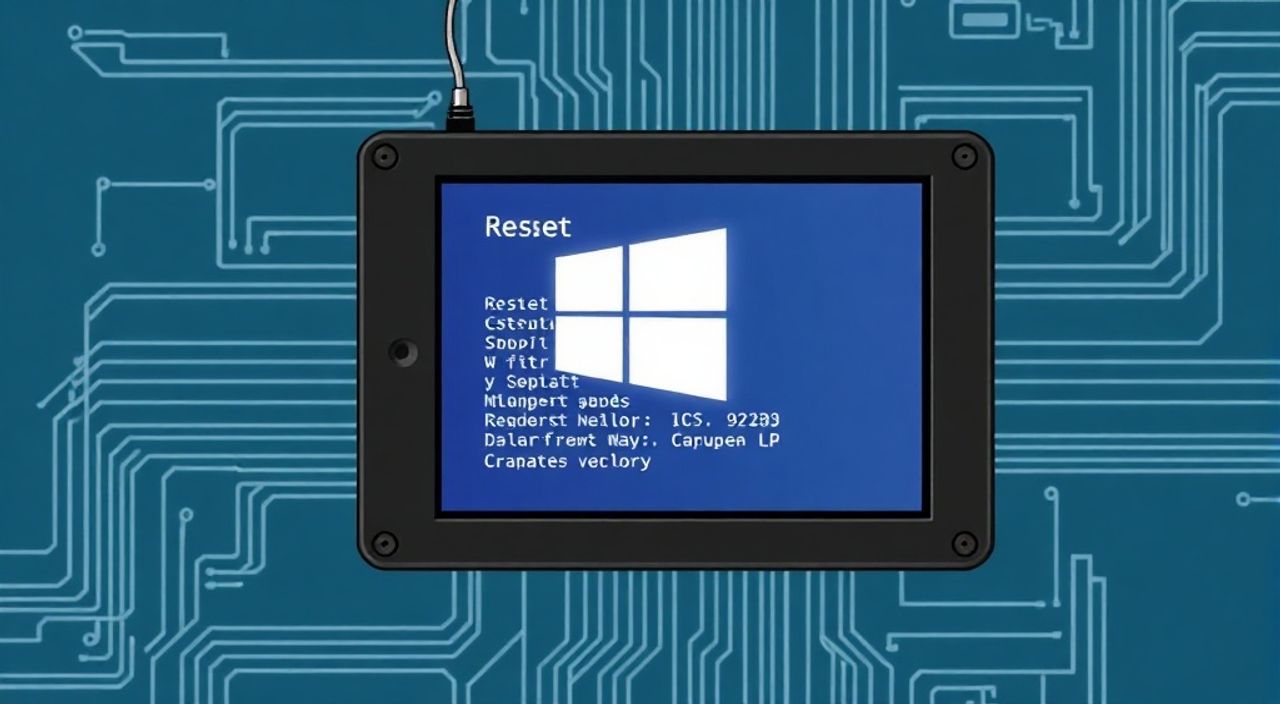
Сброс Windows до заводских настроек через BIOS — это распространённое заблуждение. На самом деле, BIOS (или UEFI) не отвечает за сброс операционной системы. Его задача — инициализация оборудования и загрузка ОС. Чтобы вернуть систему к исходному состоянию, необходимо использовать встроенные средства самой Windows или загрузочную флешку с установочным образом. Главная рекомендация: не ищите опцию сброса в BIOS — действуйте через меню восстановления Windows.
Сброс Windows до заводских настроек невозможно выполнить напрямую через BIOS, так как он отвечает только за начальную загрузку устройства. Процедура осуществляется через встроенное меню восстановления Windows или с помощью загрузочной флешки. Перед началом обязательно создайте резервную копию важных данных.
Содержание статьи:
- Развенчиваем миф: можно ли сбросить Windows через BIOS?
- Какие существуют способы сброса Windows к заводским настройкам
- Пошаговый сброс через встроенное восстановление Windows
- Сброс с помощью загрузочной флешки с Windows
- Какую роль играет BIOS/UEFI при сбросе системы
- Шаги для настройки BIOS перед сбросом
- Типичные ошибки и как их избежать
- Что делать, если компьютер не видит загрузочную флешку
- Экспертное мнение
- Вопросы и ответы
- Заключение
Развенчиваем миф: можно ли сбросить Windows через BIOS?
Многие пользователи уверены, что для полного сброса компьютера до «чистого» состояния нужно зайти в BIOS и найти там специальную опцию. Это устойчивое заблуждение, основанное на непонимании функций базовой системы ввода-вывода. BIOS (Basic Input/Output System) или её современная замена — UEFI (Unified Extensible Firmware Interface) — отвечает исключительно за тестирование оборудования при включении (POST), настройку параметров материнской платы и выбор устройства для загрузки ОС.
Операционная система Windows хранится на жёстком диске или SSD, и её состояние никак не контролируется на уровне BIOS. Вы не найдёте в интерфейсе прошивки пункта вроде «Сбросить Windows» или «Factory Reset OS». Даже если вы сбросите настройки BIOS к заводским значениям, это затронет лишь параметры процессора, памяти, режимы SATA и порядок загрузки — но не повлияет на содержимое диска.
Полезно знать: Сброс настроек BIOS может помочь при нестабильной работе системы, но не решит проблемы с производительностью Windows или вирусами.
Однако BIOS/UEFI играет критически важную вспомогательную роль: он позволяет выбрать альтернативное устройство загрузки, например, USB-накопитель с установочным образом Windows. Именно этот механизм используется при глубоком сбросе системы, когда стандартные методы недоступны.
Какие существуют способы сброса Windows к заводским настройкам
Существует три основных подхода к возврату Windows к исходному состоянию. Выбор зависит от того, работает ли система, доступен ли вход в учётную запись и сохранилась ли целостность системных файлов.
Первый способ — использование встроенного меню восстановления Windows. Он подходит, если система запускается, но работает медленно, содержит вредоносное ПО или требует очистки перед продажей устройства. Через раздел «Восстановление» в параметрах Windows можно полностью удалить данные и переустановить систему.
Второй способ — сброс с помощью загрузочной флешки. Этот метод необходим, если Windows не загружается, зависает на логотипе или выдаёт синий экран. Загрузочный носитель с официальным образом Windows 10 или 11 позволяет переустановить систему с нуля, даже если старая версия полностью повреждена.
Третий вариант — использование фирменных утилит производителя (например, Lenovo OneKey Recovery, HP Support Assistant). Некоторые ноутбуки поставляются с предустановленными образами восстановления на скрытом разделе диска. При активации (обычно комбинацией клавиш при запуске) запускается процесс, аналогичный сбросу через BIOS, хотя технически он всё равно выполняется на уровне ОС.
«Если система запускается — используйте встроенное восстановление. Если нет — готовьте загрузочную флешку. Не тратьте время на поиск несуществующих опций в BIOS.» — Алексей Ковалёв, инженер по технической поддержке, 12 лет опыта
Метод сброса |
Когда использовать |
Требуется доступ к BIOS? |
Нужна флешка? |
|---|---|---|---|
Через «Параметры Windows» |
Система работает, но нуждается в очистке |
Нет |
Нет |
Через загрузочную флешку |
Windows не загружается |
Да (для изменения порядка загрузки) |
Да |
Через OEM-утилиты (HP, Dell, ASUS) |
Производитель предусмотрел восстановление |
Иногда (F9, F10, F11 при старте) |
Нет |
Пошаговый сброс через встроенное восстановление Windows
Если ваш компьютер включается и вы можете войти в систему, самый простой и безопасный способ — использовать встроенные инструменты Windows 10 и 11. Процесс одинаково эффективен для стационарных ПК и ноутбуков.
- Откройте Параметры (Win + I), перейдите в раздел Система → Восстановление.
- В блоке «Сброс этого ПК» нажмите кнопку Сбросить компьютер.
- Выберите один из двух вариантов: Сохранить мои файлы или Удалить всё. Первый оставляет личные документы, удаляя приложения и настройки. Второй стирает всё, включая данные.
- Если выбрано «Удалить всё», появится дополнительный выбор: Локально (быстрее, для личного использования) или Через облако (скачивает свежую сборку Windows, полезно при заражении).
- Подтвердите действие. Система начнёт подготовку, после чего автоматически перезагрузится и выполнит переустановку.
Процесс занимает от 20 до 60 минут в зависимости от скорости диска и объёма данных. После завершения вы увидите стандартный экран настройки Windows, как при первом включении нового устройства.
Полезно знать: Перед сбросом отключите BitLocker и деактивируйте привязку лицензии к Microsoft Account, если планируете передавать устройство другому пользователю.
Если вы не можете открыть «Параметры», используйте командную строку восстановления:
- Нажмите Win + X и выберите «Терминал (администратор)» или «Командная строка».
- Введите команду:
systemreset --cleanpc - Подтвердите запрос и дождитесь перезагрузки.
Сброс с помощью загрузочной флешки с Windows
Когда Windows не запускается, единственный надёжный способ — загрузка с внешнего носителя. Вам понадобится рабочий компьютер, USB-флешка объёмом от 8 ГБ и официальный инструмент от Microsoft — Media Creation Tool.
- Скачайте Media Creation Tool с официального сайта Microsoft.
- Запустите его и выберите «Создать установочные носители (USB-устройство флэш-памяти, DVD или ISO-файл) для другого компьютера».
- Укажите язык, архитектуру (обычно x64) и тип носителя — USB-устройство.
- Выберите свою флешку и дождитесь завершения записи образа.
Теперь вставьте флешку в проблемный компьютер. Перед включением убедитесь, что она подключена. Во время старта нажмите клавишу входа в BIOS (часто Del, F2, F10 или Esc — зависит от производителя). В интерфейсе BIOS найдите раздел «Boot» или «Загрузка» и установите USB-устройство на первое место в списке приоритета загрузки.
Сохраните изменения (обычно F10) и перезагрузитесь. Компьютер загрузится с флешки и запустит установщик Windows. Далее:
- Выберите язык и формат ввода.
- Нажмите «Установить сейчас».
- На этапе активации — пропустите, нажав «Не сейчас».
- Выберите тип установки: Полная установка (дополнительно).
- На экране выбора диска удалите все разделы (выделите каждый и нажмите «Удалить»), пока не останется одно незанятое пространство.
- Выделите это пространство и нажмите «Далее» — установщик создаст нужные разделы автоматически.
Установка займёт 30–50 минут. После завершения система будет чистой, как на новом ПК.
«При удалении разделов будьте осторожны: если у вас несколько дисков, убедитесь, что удаляете данные с правильного. Ошибка здесь может привести к потере данных на других носителях.» — Марина Петрова, системный администратор, 9 лет в IT
Какую роль играет BIOS/UEFI при сбросе системы
Хотя BIOS не выполняет сброс Windows напрямую, он является ключевым элементом при использовании внешних загрузочных устройств. Современные прошивки UEFI поддерживают множество функций, упрощающих процесс восстановления.
Одна из важнейших настроек — режим загрузки. Убедитесь, что установлен UEFI, а не Legacy (CSM). Это особенно актуально для Windows 11, которая требует UEFI и Secure Boot. Также проверьте, включён ли Secure Boot — он предотвращает загрузку неподписанных ОС, но может мешать установке с некоторых сторонних образов.
Другая критическая функция — Fast Boot (быстрая загрузка). Она ускоряет старт системы, но может блокировать распознавание USB-устройств при старте. Перед попыткой загрузки с флешки временно отключите Fast Boot.
Шаги для настройки BIOS перед сбросом
- Перезагрузите компьютер и нажмите клавишу входа в BIOS (Del, F2, F10 — зависит от модели).
- Перейдите во вкладку «Boot» или «Загрузка».
- Установите USB-устройство на первое место в порядке загрузки.
- Отключите Fast Boot, если флешка не распознаётся.
- Убедитесь, что выбран режим UEFI, а не Legacy.
- Сохраните настройки (F10) и выйдите.
Полезно знать: На некоторых ноутбуках (особенно Lenovo) есть функция OneKey Recovery — при включении нажмите F9 или Novo Button. Это запускает восстановление без необходимости настройки BIOS.
Типичные ошибки и как их избежать
Пользователи часто сталкиваются с трудностями при попытке сброса системы. Большинство проблем возникают из-за неверных действий на этапе подготовки.
Одна из самых частых ошибок — использование неофициальных образов Windows с торрентов или сомнительных сайтов. Такие сборки могут содержать вирусы, модифицированные компоненты и не проходят проверку лицензирования. Всегда скачивайте образы только с сайта Microsoft.
Другая распространённая проблема — неправильное создание загрузочной флешки. Инструменты вроде Rufus требуют точных настроек (GPT для UEFI, FAT32, правильный образ ISO). Лучше использовать официальный Media Creation Tool — он минимизирует риск ошибок.
Что делать, если компьютер не видит загрузочную флешку
- Проверьте, вставлена ли флешка в USB-порт на задней панели (они чаще работают в BIOS).
- Попробуйте другой USB-накопитель — некоторые модели плохо распознаются на этапе POST.
- Отключите Fast Boot и включите режим совместимости (CSM/Legacy), если UEFI не помогает.
- Пересоздайте загрузочную флешку с помощью другого инструмента (например, Ventoy).
Также важно понимать разницу между «сбросом настроек BIOS» и «сбросом Windows». Первое не влияет на операционную систему, второе требует действий уже внутри Windows или с внешнего носителя.
Экспертное мнение
«За годы работы в сервисных центрах я видел десятки случаев, когда пользователи пытались “сбросить Windows через BIOS”, путая настройки прошивки с восстановлением ОС. Это как пытаться починить двигатель машины через бортовой компьютер — технически связано, но не одно и то же. Ключевое правило: BIOS управляет “как” загружается система, а Windows — “что” загружается.» — Дмитрий Смирнов, руководитель IT-лаборатории, 15 лет опыта
По его словам, около 30% обращений в техподдержку связаны с неправильным пониманием этих процессов. Особенно страдают владельцы старых ПК, где граница между BIOS и ОС менее очевидна. Дмитрий рекомендует всегда иметь под рукой загрузочную флешку с чистым образом Windows — это сокращает время ремонта в разы.
Он также отмечает рост популярности облачного сброса (Cloud Reset) в Windows 11. Эта функция скачивает минимальную сборку ОС напрямую с серверов Microsoft, что делает систему более защищённой от скрытых угроз. «Облачный сброс — как антивирусная чистка нового поколения. Даже если вирус мутирует, вы получаете гарантированно чистый образ», — добавляет эксперт.
Вопросы и ответы
Можно ли сбросить Windows, если не помню пароль от учётной записи?
Да, если вы используете локальную учётную запись. В противном случае потребуется доступ к email, привязанному к Microsoft Account. Для сброса без пароля можно использовать установочную флешку и командную строку через среду восстановления.
Что делать, если после сброса не устанавливается драйвер видеокарты?
После чистой установки Windows автоматически устанавливаются базовые драйверы. Для получения последних версий зайдите на сайт производителя (NVIDIA, AMD, Intel) и скачайте драйвер вручную. Используйте Device Manager для проверки состояния устройств.
Сохранится ли лицензия Windows после сброса?
Да, цифровая лицензия привязана к аппаратным характеристикам устройства. При повторной активации Windows автоматически распознаёт лицензию через интернет. Исключение — старые OEM-лицензии на HDD, которые могут потребовать переактивации.
Можно ли вернуть систему к состоянию до сброса?
Только если была создана резервная копия. Сам процесс сброса необратим. Точки восстановления удаляются вместе с другими данными при полной очистке.
Нужно ли форматировать диск перед установкой?
Форматирование происходит автоматически при выборе полной установки. Ручное удаление всех разделов даёт более чистый результат и устраняет скрытые разделы, которые могут мешать работе новой ОС.
Заключение
Сброс Windows до заводских настроек — мощный инструмент для восстановления производительности, устранения вирусов или подготовки устройства к продаже. Однако важно понимать, что этот процесс нельзя выполнить напрямую через BIOS. Базовая система ввода-вывода отвечает за инициализацию оборудования, но не за управление операционной системой.
Главное — использовать правильный метод в зависимости от ситуации: встроенное восстановление при работоспособной системе и загрузочная флешка при сбоях. Подготовка, включая создание резервной копии и проверку BIOS, играет решающую роль в успехе процедуры.
- BIOS не сбрасывает Windows — он лишь помогает выбрать устройство загрузки.
- Используйте официальные инструменты Microsoft для создания загрузочной флешки.
- Всегда создавайте резервную копию перед сбросом.
- Настройки UEFI (режим загрузки, Fast Boot, Secure Boot) критичны при установке с носителя.
- Полная переустановка через загрузочную флешку — самый надёжный способ вернуть систему к исходному состоянию.
⚠️ Дисклеймер — нажмите, чтобы развернуть
Материалы, опубликованные в разделе «Блог» на сайте RU DESIGN SHOP (rudesignshop.ru), носят исключительно информационный и ознакомительный характер и не являются руководством к действию, финансовой рекомендацией, медицинской услугой, ветеринарным назначением либо рекламой товаров и услуг, включая азартные игры. Публикации не содержат призывов к участию в азартных играх и не направлены на продвижение соответствующих операторов.
Безопасность применения товаров и веществ: при использовании строительных материалов, бытовой химии, пестицидов и агрохимикатов необходимо строго следовать инструкциям производителя и действующему законодательству Российской Федерации, включая Федеральный закон РФ от 19.07.1997 № 109-ФЗ «О безопасном обращении с пестицидами и агрохимикатами».
Упоминание товарных знаков, брендов и организаций носит исключительно информационный характер и не означает наличие партнёрских отношений или одобрения со стороны правообладателей.
Материалы, содержащие сведения о медицинских, ветеринарных или косметических средствах, представлены в справочных целях и не являются медицинской консультацией или назначением. Перед применением рекомендуется обратиться к врачу, ветеринарному специалисту или иному сертифицированному профессионалу.
Возрастные ограничения: материалы, содержащие сведения о продукции категории 18+, включая алкоголь или азартные игры, предназначены исключительно для совершеннолетней аудитории и публикуются в информационных целях.
Правовая ответственность: решения, принятые на основе опубликованной информации, пользователь принимает самостоятельно и на свой риск; редакция и авторы несут ответственность в пределах, установленных законодательством Российской Федерации.
Редакция не допускает публикаций, содержащих пропаганду экстремизма, терроризма, наркотических средств или суицида; подобные материалы подлежат немедленному удалению.
Упоминание организаций с ограниченным статусом: компания Meta Platforms Inc. (социальные сети Facebook и Instagram) признана экстремистской организацией решением суда РФ, её деятельность запрещена на территории Российской Федерации; любые упоминания приводятся исключительно в информационных целях.
Авторские права и источники: информация собирается из открытых источников; её актуальность указывается на дату публикации и может изменяться.
Изображения и иллюстрации используются на условиях, разрешённых правообладателями. При возникновении претензий редакция готова оперативно рассмотреть обращение и внести необходимые изменения.
Персональные данные и cookies: сайт использует cookies и обрабатывает персональные данные пользователей в соответствии с Федеральным законом № 152-ФЗ «О персональных данных» и Политикой конфиденциальности RU DESIGN SHOP.
Мнения авторов могут не совпадать с позицией государственных органов или коммерческих организаций, упомянутых в материалах.
РЕКОМЕНДУЕМ
Товары от российских производителей