Скидка 5% на первый заказ — RDS5




Как сбросить планшет самсунг до заводских настроек с помощью кнопок
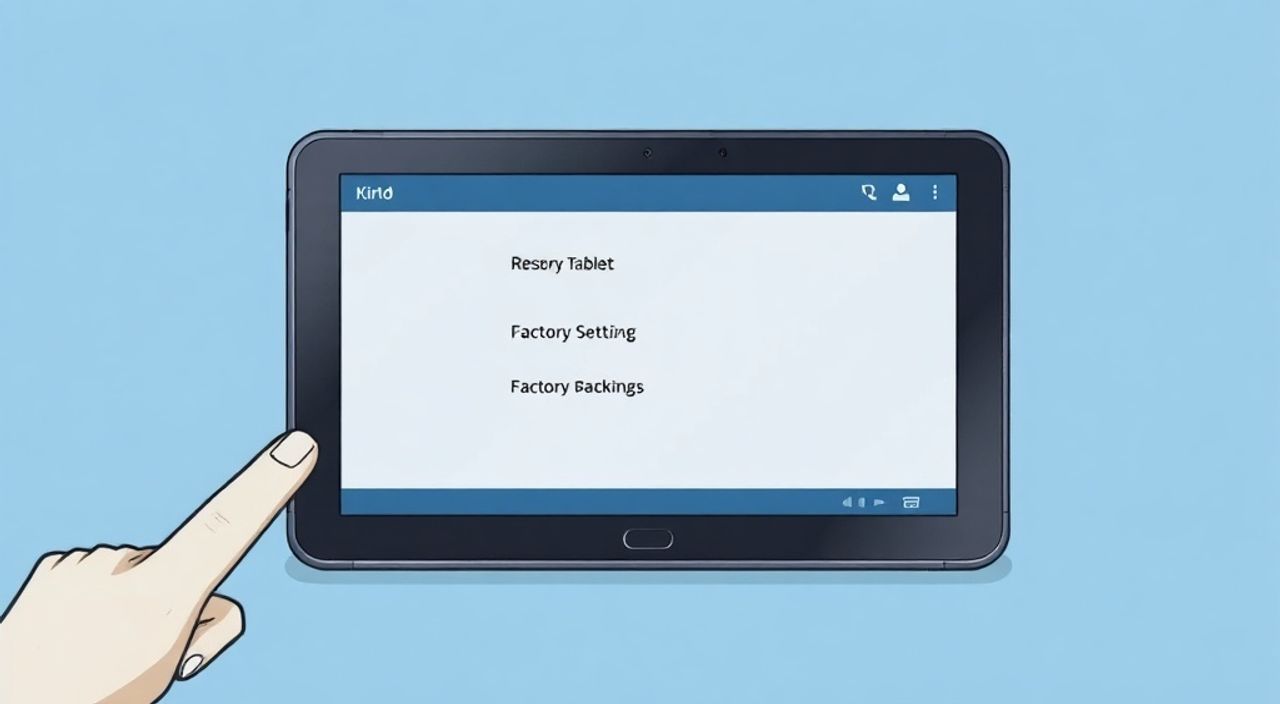
Сброс планшета Samsung до заводских настроек с помощью кнопок — это эффективный способ восстановить устройство при зависании системы, забытом графическом ключе или перед продажей. Процедура выполняется через Recovery Mode и не требует доступа к интерфейсу Android.
Чтобы сбросить планшет Samsung до заводских настроек с помощью кнопок, зажмите комбинацию клавиш «Питание + Громкость вверх + Домой» (для моделей с кнопкой Home) или «Питание + Громкость вверх» (без кнопки Home), войдите в меню Recovery Mode и выберите опцию «Wipe data / factory reset». Эта процедура удалит все данные, поэтому резервное копирование обязательно.
Содержание статьи:
- Что такое Recovery Mode и зачем он нужен
- Подготовка к сбросу: что нужно знать заранее
- Пошаговая инструкция по сбросу через кнопки
- Шаг 1: Выключение устройства
- Шаг 2: Вход в Recovery Mode
- Шаг 3: Выбор действия в Recovery Mode
- Шаг 4: Перезагрузка устройства
- Распространённые ошибки и как их избежать
- Что делать после сброса до заводских настроек
- Экспертное мнение
- Вопросы и ответы
- Заключение
Что такое Recovery Mode и зачем он нужен
Recovery Mode — это специальная загрузочная среда, встроенная в операционную систему Android. Она работает независимо от основного интерфейса и позволяет выполнять базовые действия по обслуживанию устройства. В этом режиме можно очистить кэш, обновить прошивку или выполнить полный сброс настроек.
Для пользователей Recovery Mode становится спасением, когда планшет не запускается, зависает на логотипе или требует разблокировки, но пароль утерян. В отличие от стандартного сброса через настройки, использование Recovery Mode не требует входа в систему. Это делает его незаменимым инструментом для восстановления работоспособности устройства.
Режим доступен на всех устройствах Samsung, независимо от версии Android. Однако внешний вид и расположение пунктов могут отличаться в зависимости от модели и года выпуска. Например, на старых планшетах серии Galaxy Tab 3 используется текстовое меню, а на новых моделях — графический интерфейс с поддержкой сенсорного ввода.
Полезно знать: Recovery Mode загружается напрямую с микропрограммы, хранящейся в разделе /recovery. Это означает, что даже при повреждённой системе Android вы сможете получить к нему доступ.
Подготовка к сбросу: что нужно знать заранее
Перед тем как приступить к сбросу, крайне важно подготовиться. Главная цель — минимизировать потерю данных и избежать осложнений в процессе. Первое, что нужно сделать, — это создать резервную копию важных файлов: фотографий, документов, контактов, сообщений.
Если планшет ещё включается, используйте встроенную функцию резервного копирования в Samsung Cloud или Google Аккаунт. Также можно подключить устройство к компьютеру через USB и скопировать файлы вручную. Для автоматизации процесса подойдут сторонние приложения, такие как Helium или Super Backup.
Аккумулятор должен быть заряжен как минимум на 50%, а лучше — на 70–80%. Прерывание процесса из-за разрядки может привести к «закирливанию» устройства — состоянию, при котором планшет больше не загружается. Если возможно, подключите планшет к зарядному устройству на время сброса.
- Убедитесь, что знаете модель своего планшета (например, Galaxy Tab S7, Galaxy Tab A8).
- Проверьте, есть ли на устройстве физическая кнопка «Home» — это влияет на комбинацию кнопок.
- Отключите функцию «Найти моё устройство» в настройках безопасности, если она активна.
- Подготовьте SIM-карту и карту памяти — они не будут затронуты сбросом, но лучше извлечь их на всякий случай.
«Всегда проверяйте модель устройства перед началом. Комбинации кнопок могут отличаться даже у близких по годам выпуска моделей.» — Алексей Ковалёв, инженер по ремонту мобильных устройств, 12 лет опыта
Пошаговая инструкция по сбросу через кнопки
Процесс сброса одинаков для большинства планшетов Samsung, но имеет небольшие различия в зависимости от наличия кнопки «Home». Ниже приведена универсальная инструкция, применимая к моделям начиная с Galaxy Tab 2 и заканчивая актуальными сериями.
Шаг 1: Выключение устройства
Убедитесь, что планшет полностью выключен. Если он завис, удерживайте кнопку питания 10–15 секунд, пока не появится меню принудительного завершения работы. Некоторые модели могут потребовать более длительного нажатия — до 30 секунд.
Шаг 2: Вход в Recovery Mode
Определите, есть ли у вашего планшета кнопка «Home». На моделях до Galaxy Tab S4 (включительно) она обычно присутствует. На новых — отсутствует.
- Для моделей с кнопкой Home: одновременно зажмите кнопки «Питание», «Громкость вверх» и «Домой».
- Для моделей без кнопки Home: зажмите «Питание» и «Громкость вверх».
- Удерживайте комбинацию 10–15 секунд, пока не увидите логотип Samsung.
- Как только появится логотип, отпустите кнопку «Питание», но продолжайте удерживать остальные, пока не загрузится меню Recovery.
Шаг 3: Выбор действия в Recovery Mode
После входа вы увидите чёрный экран с белым текстовым или графическим меню. Навигация осуществляется кнопками громкости (вверх/вниз), выбор — кнопкой питания.
- Используйте кнопки громкости, чтобы выбрать пункт «Wipe data / factory reset».
- Нажмите кнопку питания для подтверждения.
- Подтвердите действие, выбрав «Yes — delete all user data».
Шаг 4: Перезагрузка устройства
После завершения процесса очистки система предложит вернуться в меню Recovery или перезагрузить устройство. Выберите «Reboot system now». Планшет перезапустится и начнёт первую настройку, как при покупке.
Полезно знать: Процесс сброса может занять от 5 до 15 минут, особенно если на устройстве много данных. Не прерывайте его, даже если кажется, что планшет «завис».
Модель планшета |
Кнопка Home |
Комбинация для Recovery |
|---|---|---|
Galaxy Tab A (2015–2019) |
Да |
Питание + Громкость вверх + Домой |
Galaxy Tab S6 |
Нет |
Питание + Громкость вверх |
Galaxy Tab S7/S8/S9 |
Нет |
Питание + Громкость вверх |
Galaxy Tab Active Pro |
Нет |
Питание + Громкость вверх |
Распространённые ошибки и как их избежать
Несмотря на простоту процедуры, пользователи часто сталкиваются с трудностями. Самая частая ошибка — неправильная комбинация кнопок. Например, на некоторых моделях вместо «Громкость вверх» требуется «Громкость вниз», что связано с особенностями прошивки.
Ещё одна типичная проблема — преждевременное отпускание кнопок. Многие отпускают все кнопки при появлении логотипа Samsung, но нужно отпускать только кнопку питания. Продолжайте удерживать «Громкость вверх» и «Домой» (или только «Громкость вверх»), иначе устройство загрузится в обычном режиме.
Если планшет не входит в Recovery Mode, проверьте:
- Заряд аккумулятора (ниже 20% — риск неудачной загрузки);
- Физическое состояние кнопок (залипание, загрязнение);
- Возможность принудительной перезагрузки (удержание кнопки питания 30 секунд).
Иногда после сброса устройство застревает на стадии загрузки — так называемый «bootloop». Причина может быть в повреждённой прошивке или конфликте с картой памяти. В этом случае рекомендуется повторный сброс или использование программного обеспечения Odin для переустановки прошивки.
«Если Recovery Mode не реагирует, попробуйте несколько раз. Иногда требуется 3–5 попыток, особенно при использовании защитных чехлов, мешающих нажатию кнопок.» — Марина Петрова, технический консультант Samsung Service, 8 лет опыта
Что делать после сброса до заводских настроек
После успешного сброса планшет перезагрузится и запустит мастер первоначальной настройки. Это аналогично использованию нового устройства. Вам предстоит выбрать язык, подключиться к Wi-Fi, войти в свой Google или Samsung аккаунт.
Если ранее вы использовали резервное копирование, система предложит восстановить данные из облака. Убедитесь, что выбран правильный аккаунт, иначе восстановление не сработает. Фотографии, приложения и настройки будут загружены автоматически, если была включена синхронизация.
Важно сразу же обновить систему. Перейдите в «Настройки» → «Обновление ПО» и установите последние патчи безопасности. Это повысит стабильность и защитит устройство от уязвимостей. Также рекомендуется включить двухфакторную аутентификацию для аккаунта.
- Настройте графический ключ или PIN-код для защиты.
- Установите антивирус (например, Samsung Knox или Avast Mobile Security).
- Проверьте работу всех функций: камера, микрофон, динамики, сенсорный экран.
- Если планшет предназначен для ребёнка, активируйте режим «Цифровое благополучие».
Полезно знать: После сброса некоторые приложения могут не устанавливаться из-за ограничений Google. Убедитесь, что вы вошли в тот же аккаунт, который использовался ранее.
Экспертное мнение
«Сброс через Recovery Mode — это надёжный, но радикальный метод. Он решает 90% проблем с производительностью и блокировкой, но требует ответственного подхода. Я всегда советую клиентам дважды проверять модель устройства и заряжать планшет перед процедурой. Один из последних случаев: пользователь пытался сбросить Galaxy Tab S6, используя комбинацию с кнопкой Home, которой там нет. Из-за этого он потратил два дня, думая, что устройство сломалось.» — Дмитрий Соколов, руководитель сервисного центра «Мобилсервис», 15 лет в IT
Современные планшеты Samsung стали устойчивее к сбоям благодаря улучшенной системе обновлений и встроенному восстановлению. Однако знание, как использовать Recovery Mode, остаётся важным навыком. Особенно это актуально для устройств старше трёх лет, где накопленные ошибки и фрагментация данных могут замедлять работу.
Вопросы и ответы
Удалит ли сброс данные с SD-карты?
Нет, стандартная процедура «Wipe data / factory reset» не затрагивает карту памяти. Однако если вы вручную выберете опцию форматирования SD-карты в Recovery Mode, данные будут потеряны. Рекомендуется извлекать карту перед сбросом.
Можно ли восстановить данные после сброса?
Полностью — нет. После сброса данные удаляются с файловой системы, хотя теоретически возможна частичная восстановление с помощью профессионального ПО (например, Dr.Fone или DiskDigger). Но шансы минимальны, особенно при последующем использовании устройства.
Что делать, если Recovery Mode не открывается?
Попробуйте другие комбинации: «Питание + Громкость вниз», «Питание + Домой + Громкость вниз». Убедитесь, что кнопки исправны. Если ничего не помогает, подключите планшет к компьютеру и используйте программу Odin для прошивки.
Будет ли сброшен FRP-замок (Factory Reset Protection)?
Нет. FRP остаётся активным. После сброса потребуется ввести учётные данные Google или Samsung, которые использовались ранее. Это защита от кражи, и её нельзя обойти легально.
Заключение
Сброс планшета Samsung до заводских настроек с помощью кнопок — это простая, но мощная процедура, способная вернуть устройство к жизни даже при серьёзных сбоях. Зная правильную комбинацию кнопок и соблюдая этапы входа в Recovery Mode, вы сможете решить проблемы с доступом, производительностью или подготовить устройство к передаче.
Главное — действовать аккуратно, не торопиться и помнить о важности резервного копирования. После сброса планшет станет чистым, как новый, и готовым к новой главе своей «жизни».
- Всегда проверяйте модель планшета перед сбросом.
- Используйте правильную комбинацию кнопок в зависимости от наличия кнопки Home.
- Заряжайте устройство минимум на 50% перед процедурой.
- Резервное копирование — обязательный шаг, если доступ к системе ещё есть.
- FRP-защита остаётся активной, подготовьтесь к вводу учётных данных после сброса.
⚠️ Дисклеймер — нажмите, чтобы развернуть
Материалы, опубликованные в разделе «Блог» на сайте RU DESIGN SHOP (rudesignshop.ru), носят исключительно информационный и ознакомительный характер и не являются руководством к действию, финансовой рекомендацией, медицинской услугой, ветеринарным назначением либо рекламой товаров и услуг, включая азартные игры. Публикации не содержат призывов к участию в азартных играх и не направлены на продвижение соответствующих операторов.
Безопасность применения товаров и веществ: при использовании строительных материалов, бытовой химии, пестицидов и агрохимикатов необходимо строго следовать инструкциям производителя и действующему законодательству Российской Федерации, включая Федеральный закон РФ от 19.07.1997 № 109-ФЗ «О безопасном обращении с пестицидами и агрохимикатами».
Упоминание товарных знаков, брендов и организаций носит исключительно информационный характер и не означает наличие партнёрских отношений или одобрения со стороны правообладателей.
Материалы, содержащие сведения о медицинских, ветеринарных или косметических средствах, представлены в справочных целях и не являются медицинской консультацией или назначением. Перед применением рекомендуется обратиться к врачу, ветеринарному специалисту или иному сертифицированному профессионалу.
Возрастные ограничения: материалы, содержащие сведения о продукции категории 18+, включая алкоголь или азартные игры, предназначены исключительно для совершеннолетней аудитории и публикуются в информационных целях.
Правовая ответственность: решения, принятые на основе опубликованной информации, пользователь принимает самостоятельно и на свой риск; редакция и авторы несут ответственность в пределах, установленных законодательством Российской Федерации.
Редакция не допускает публикаций, содержащих пропаганду экстремизма, терроризма, наркотических средств или суицида; подобные материалы подлежат немедленному удалению.
Упоминание организаций с ограниченным статусом: компания Meta Platforms Inc. (социальные сети Facebook и Instagram) признана экстремистской организацией решением суда РФ, её деятельность запрещена на территории Российской Федерации; любые упоминания приводятся исключительно в информационных целях.
Авторские права и источники: информация собирается из открытых источников; её актуальность указывается на дату публикации и может изменяться.
Изображения и иллюстрации используются на условиях, разрешённых правообладателями. При возникновении претензий редакция готова оперативно рассмотреть обращение и внести необходимые изменения.
Персональные данные и cookies: сайт использует cookies и обрабатывает персональные данные пользователей в соответствии с Федеральным законом № 152-ФЗ «О персональных данных» и Политикой конфиденциальности RU DESIGN SHOP.
Мнения авторов могут не совпадать с позицией государственных органов или коммерческих организаций, упомянутых в материалах.
РЕКОМЕНДУЕМ
Товары от российских производителей

-5%
Светильник Square Forstlight
Диапазон цен: 34960 руб. – 153820 руб.
-5%
Светильник DIAMOND Forstlight
Диапазон цен: 10360 руб. – 35250 руб.