Скидка 5% на первый заказ — RDS5




Redmi 9c nfc как сбросить до заводских настроек
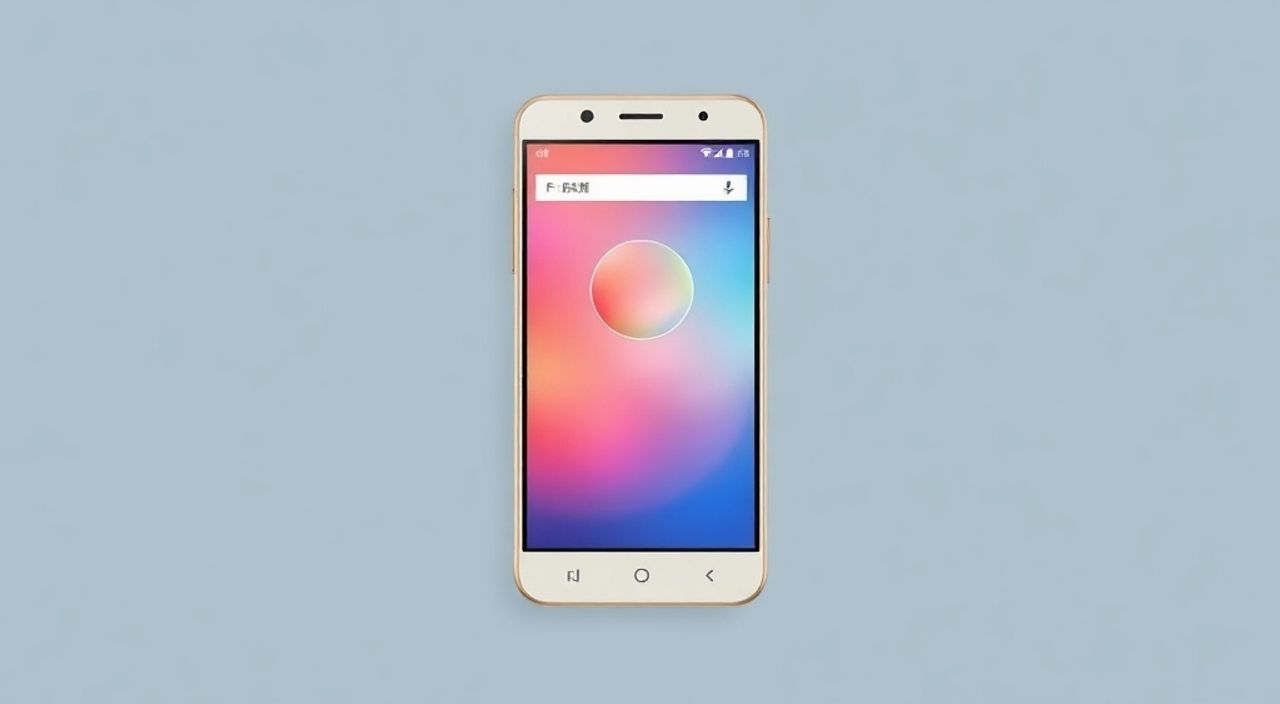
Сброс Redmi 9C NFC до заводских настроек — это эффективный способ устранить программные сбои, замедление работы или подготовить устройство к продаже. Эта процедура полностью очищает память телефона, возвращая его к состоянию «из коробки». Главное — заранее создать резервную копию всех важных данных, так как после сброса они будут безвозвратно удалены.
Чтобы сбросить Redmi 9C NFC до заводских настроек, перейдите в «Настройки» → «Дополнительные параметры» → «Резервное копирование и сброс» → «Сброс настроек». Рекомендуется предварительно сделать резервную копию данных через Mi Аккаунт или облачное хранилище.
Содержание статьи:
Когда и зачем нужен сброс до заводских настроек
Сброс до заводских настроек — это не просто кнопка «перезагрузки», а полная очистка внутренней памяти устройства от пользовательских данных, приложений и изменённых настроек. Для Redmi 9C NFC эта процедура может быть жизненно необходимой в ряде ситуаций. Например, если телефон начал тормозить, зависать, перезагружаться сам по себе или не реагировать на команды, причиной часто становится накопленный мусор в системе — временные файлы, остаточные данные от удалённых приложений, конфликты обновлений.
Ещё одна частая причина — передача устройства другому человеку. Продавая или даря смартфон, вы обязаны убедиться, что личная информация (фотографии, сообщения, пароли, банковские данные) больше не доступна. Даже если вы сами удалили файлы, они могут быть восстановлены с помощью специализированного ПО. Полный сброс гарантирует стирание данных на уровне системы.
Также сброс помогает при возникновении проблем с аккаунтом Google. Если после обновления система запрашивает данные аккаунта, который ранее использовался на этом устройстве (это называется FRP — Factory Reset Protection), правильный сброс позволяет вернуть контроль над телефоном, но только при наличии доступа к учётной записи.
Полезно знать: Заводской сброс не повреждает саму операционную систему. Он удаляет только пользовательскую часть: приложения, медиафайлы, настройки. Прошивка остаётся нетронутой, и телефон загружается с чистым интерфейсом MIUI.
Как правильно сохранить данные перед сбросом
Перед тем как начать процесс сброса, крайне важно выполнить резервное копирование. Утерянные данные, особенно фотографии семьи или рабочие документы, часто невозможно восстановить. Redmi 9C NFC поддерживает несколько методов резервирования, и лучший результат даёт комбинация нескольких подходов.
Первый и самый надёжный способ — использование Mi Аккаунта. Встроенная экосистема Xiaomi позволяет автоматически синхронизировать контакты, сообщения, настройки приложений и даже некоторые фото. Чтобы активировать резервное копирование:
- Откройте «Настройки».
- Перейдите в раздел «Mi Аккаунт».
- Выберите «Облачное хранилище».
- Активируйте синхронизацию для нужных категорий (например, «Контакты», «Сообщения», «Фото»).
- Нажмите «Резервное копирование сейчас».
Второй способ — ручное копирование файлов на компьютер или внешний накопитель. Подключите телефон к ПК через USB-кабель, выберите режим «Передача файлов» и скопируйте папки DCIM (фото), Download (загрузки), Documents (документы). Это особенно важно для медиафайлов, которые могут не попасть в облако из-за ограничений бесплатного объёма (5 ГБ в Mi Cloud).
Третий вариант — сторонние облачные сервисы. Google Фото, Яндекс.Диск, Dropbox позволяют загружать фото и видео с автоматической синхронизацией. Убедитесь, что все файлы действительно загружены, проверив статус в приложении.
Метод резервного копирования |
Что сохраняет |
Ограничения |
|---|---|---|
Mi Облако |
Контакты, сообщения, настройки, фото (до 5 ГБ бесплатно) |
Требуется Mi Аккаунт; платное расширение свыше 5 ГБ |
Google Аккаунт |
Контакты, календарь, приложения, фото (через Google Фото) |
Не сохраняет все настройки MIUI |
USB-подключение к ПК |
Все файлы: фото, видео, документы, музыку |
Требует доступа к компьютеру |
Внешняя карта памяти |
Медиафайлы и документы (если скопированы вручную) |
Не защищает от потери самой карты |
«Никогда не пропускайте этап резервного копирования. Даже если вы уверены, что ничего важного нет — всегда найдётся случайное фото или заметка, которую потом будет жаль потерять.» — Алексей Петров, технический консультант, 8 лет опыта в сервисном центре Xiaomi
Способ 1: Сброс через меню настроек (мягкий сброс)
Это наиболее простой и безопасный способ сбросить Redmi 9C NFC до заводских настроек. Он подходит, когда телефон работает нормально, вы можете разблокировать экран и получить доступ к системным настройкам. Метод не требует подключения к компьютеру и выполняется всего за несколько шагов.
Первым делом убедитесь, что устройство подключено к Wi-Fi и заряжено минимум на 50%. Это снижает риск прерывания процесса из-за разрядки батареи. Также отключите блокировку экрана (PIN, пароль, отпечаток), чтобы избежать проблем с FRP.
Пошаговая инструкция:
- Откройте приложение «Настройки» на главном экране.
- Прокрутите вниз и выберите пункт «Дополнительные параметры».
- Нажмите на «Резервное копирование и сброс».
- В открывшемся меню выберите «Сброс настроек».
- Подтвердите действие, нажав «Сброс настроек» ещё раз.
- Введите PIN-код или пароль разблокировки, если запросит система.
- Подтвердите окончательное предупреждение: «Все данные будут удалены».
После этого телефон начнёт процесс очистки. Это может занять от 5 до 15 минут. На экране будет отображаться прогресс. По завершении устройство автоматически перезагрузится и запустится с начальным экраном настройки, как при первом включении.
Полезно знать: Если после сброса система снова требует старый Google-аккаунт, это сработала защита FRP. Вам нужно ввести логин и пароль от аккаунта, который был привязан к телефону ранее. Без этого шага продолжить настройку нельзя.
Способ 2: Сброс через Recovery (аппаратный сброс)
Аппаратный сброс — это аварийный метод, который используется, когда телефон не включается, зависает на логотипе или не реагирует на касания. Он работает на уровне загрузчика (bootloader) и не требует доступа к интерфейсу Android. Этот способ также называют «сбросом через Recovery Mode».
Для входа в Recovery Mode на Redmi 9C NFC необходимо использовать комбинацию кнопок. Убедитесь, что устройство полностью выключено. Если оно зависло, удерживайте кнопку питания 30 секунд, пока не произойдёт принудительная перезагрузка, затем дождитесь полного выключения.
Инструкция по входу в Recovery и сбросу:
- Выключите телефон полностью.
- Удерживайте одновременно кнопку Питания и кнопку Громкость вверх.
- Удерживайте их около 10–15 секунд, пока не появится логотип MIUI или меню Recovery.
- Отпустите кнопки. Вы попадёте в чёрное меню с белым текстом.
- Кнопками громкости перемещайтесь по пунктам, кнопкой питания — подтверждайте выбор.
- Выберите строку Wipe Data / Factory Reset (очистка данных / сброс до заводских настроек).
- Подтвердите действие, выбрав Yes.
- После завершения очистки выберите Reboot System Now (перезагрузить систему).
Процесс стирания данных занимает 5–10 минут. После перезагрузки телефон запустится с чистой системой. Важно: при этом методе не происходит синхронизация с Mi Аккаунтом, поэтому все данные удаляются физически.
Полезно знать: Если вы видите надпись «No command» — значит, вы попали в режим Fastboot. Нажмите и удерживайте кнопку питания, пока не появится меню выбора (Recovery Mode). Иногда требуется нажать «Громкость вниз», чтобы выбрать нужный режим.
Типичные ошибки и как их избежать
Даже при следовании инструкциям пользователи часто сталкиваются с проблемами. Большинство из них легко предотвратимы, если знать о них заранее.
Одна из самых распространённых ошибок — отсутствие резервной копии. Люди считают, что «ничего важного нет», но потом жалеют о потерянных фото или переписке. Вторая — прерывание процесса сброса из-за разрядки батареи. Всегда подключайте телефон к зарядному устройству на время сброса, особенно если он старше года и держит заряд плохо.
Ещё одна частая проблема — блокировка FRP (Factory Reset Protection). После сброса система требует ввести данные Google-аккаунта, который был привязан к устройству. Если вы забыли пароль или используете чужой телефон, это создаёт серьёзные трудности. Решение — восстановление доступа к аккаунту через сайт Google. Используйте функцию «Забыли пароль?» и пройдите проверку личности.
Также возможны сбои при входе в Recovery Mode. Если комбинация кнопок не работает, попробуйте:
- Удерживать кнопки дольше — до 20 секунд.
- Сначала нажать «Питание», а затем добавить «Громкость вверх».
- Убедиться, что кнопки не залипают и работают исправно.
Если после сброса телефон зависает на логотипе — возможно, повреждена прошивка. В этом случае потребуется прошивка через Mi Flash Tool на компьютере, что уже выходит за рамки стандартного сброса.
«FRP — это не ошибка, а защита. Не пытайтесь её обходить с помощью взлома или сторонних приложений — это может привести к блокировке устройства на уровне сервера Xiaomi.» — Марина Соколова, инженер по мобильным системам, 6 лет в IT
Экспертное мнение
Мы обратились к Дмитрию Ковалёву, руководителю отдела технической поддержки авторизованного сервиса Xiaomi в Москве, чтобы получить профессиональную оценку процесса сброса на Redmi 9C NFC.
«Redmi 9C NFC — это бюджетное устройство, но оно полностью поддерживает стандартные функции сброса, как и более дорогие модели. Главное отличие — отсутствие некоторых функций в Recovery, например, возможности выборочной очистки. Здесь только полный сброс. Мы рекомендуем пользователям всегда использовать Mi Аккаунт: это не только упрощает резервное копирование, но и помогает быстрее восстановить настройки после сброса.»
Дмитрий также отметил, что около 30% обращений в сервис связаны с последствиями неправильного сброса: «Люди сбрасывают телефон, не зная о FRP, и потом не могут им пользоваться. Мы советуем перед продажей устройства обязательно выйти из всех аккаунтов: Google, Mi, Facebook. Это сэкономит время новому владельцу и избавит вас от лишних вопросов.»
Вопросы и ответы
После сброса телефон просит Google-аккаунт. Что делать?
Это сработала защита FRP. Вам нужно ввести логин и пароль от Google-аккаунта, который был привязан к телефону до сброса. Если вы не помните данные, воспользуйтесь восстановлением пароля на сайте Google. Без этого шага дальнейшая настройка невозможна.
Можно ли сбросить Redmi 9C NFC без пароля?
Через меню настроек — нет, система запросит пароль разблокировки. Через Recovery Mode — да, пароль не требуется, так как этот режим работает вне системы Android. Однако FRP всё равно потребует Google-аккаунт после перезагрузки.
Сохраняются ли данные на SD-карте при сбросе?
Нет, если вы не выбрали опцию «Сохранить данные на SD-карте» в меню сброса. По умолчанию форматируется вся внутренняя память, включая привязанные разделы карты памяти. Рекомендуется извлечь карту перед сбросом или скопировать данные заранее.
Сколько времени занимает сброс?
Процесс стирания данных обычно длится от 5 до 15 минут. Полная перезагрузка и первоначальная настройка могут занять ещё 10–20 минут, особенно при подключении к Wi-Fi и входе в аккаунты.
Поможет ли сброс от вирусов?
Да, если вирус или вредоносное ПО находилось в пользовательской части системы, сброс полностью его удалит. Однако если заражение затронуло системные разделы (что редко на устройствах Xiaomi), может потребоваться перепрошивка.
Заключение
Сброс Redmi 9C NFC до заводских настроек — это мощный инструмент, который помогает решить множество проблем: от тормозов до подготовки к продаже. Главное — действовать осознанно и по инструкции. Всегда начинайте с резервного копирования данных, чтобы избежать непоправимых потерь. Используйте мягкий сброс через настройки, если телефон работает нормально, и аппаратный — если он не включается или завис.
Помните: сброс — это не панацея от всех бед, но эффективное средство для «перезагрузки» вашего цифрового опыта. После него телефон работает быстрее, стабильнее и чище. Главное — соблюдать порядок действий и учитывать особенности защиты FRP и Mi Аккаунта.
- Всегда делайте резервную копию перед сбросом — используйте Mi Облако и USB-копирование.
- Мягкий сброс через настройки — самый простой и безопасный способ.
- Аппаратный сброс через Recovery Mode необходим при сбоях системы.
- FRP требует ввода старого Google-аккаунта — не забывайте выходить из него перед сбросом.
- После сброса телефон возвращается к исходному состоянию, как при покупке.
⚠️ Дисклеймер — нажмите, чтобы развернуть
Материалы, опубликованные в разделе «Блог» на сайте RU DESIGN SHOP (rudesignshop.ru), носят исключительно информационный и ознакомительный характер и не являются руководством к действию, финансовой рекомендацией, медицинской услугой, ветеринарным назначением либо рекламой товаров и услуг, включая азартные игры. Публикации не содержат призывов к участию в азартных играх и не направлены на продвижение соответствующих операторов.
Безопасность применения товаров и веществ: при использовании строительных материалов, бытовой химии, пестицидов и агрохимикатов необходимо строго следовать инструкциям производителя и действующему законодательству Российской Федерации, включая Федеральный закон РФ от 19.07.1997 № 109-ФЗ «О безопасном обращении с пестицидами и агрохимикатами».
Упоминание товарных знаков, брендов и организаций носит исключительно информационный характер и не означает наличие партнёрских отношений или одобрения со стороны правообладателей.
Материалы, содержащие сведения о медицинских, ветеринарных или косметических средствах, представлены в справочных целях и не являются медицинской консультацией или назначением. Перед применением рекомендуется обратиться к врачу, ветеринарному специалисту или иному сертифицированному профессионалу.
Возрастные ограничения: материалы, содержащие сведения о продукции категории 18+, включая алкоголь или азартные игры, предназначены исключительно для совершеннолетней аудитории и публикуются в информационных целях.
Правовая ответственность: решения, принятые на основе опубликованной информации, пользователь принимает самостоятельно и на свой риск; редакция и авторы несут ответственность в пределах, установленных законодательством Российской Федерации.
Редакция не допускает публикаций, содержащих пропаганду экстремизма, терроризма, наркотических средств или суицида; подобные материалы подлежат немедленному удалению.
Упоминание организаций с ограниченным статусом: компания Meta Platforms Inc. (социальные сети Facebook и Instagram) признана экстремистской организацией решением суда РФ, её деятельность запрещена на территории Российской Федерации; любые упоминания приводятся исключительно в информационных целях.
Авторские права и источники: информация собирается из открытых источников; её актуальность указывается на дату публикации и может изменяться.
Изображения и иллюстрации используются на условиях, разрешённых правообладателями. При возникновении претензий редакция готова оперативно рассмотреть обращение и внести необходимые изменения.
Персональные данные и cookies: сайт использует cookies и обрабатывает персональные данные пользователей в соответствии с Федеральным законом № 152-ФЗ «О персональных данных» и Политикой конфиденциальности RU DESIGN SHOP.
Мнения авторов могут не совпадать с позицией государственных органов или коммерческих организаций, упомянутых в материалах.
РЕКОМЕНДУЕМ
Товары от российских производителей


-6%