Скидка 5% на первый заказ — RDS5




Как сбросить планшет самсунг до заводских настроек
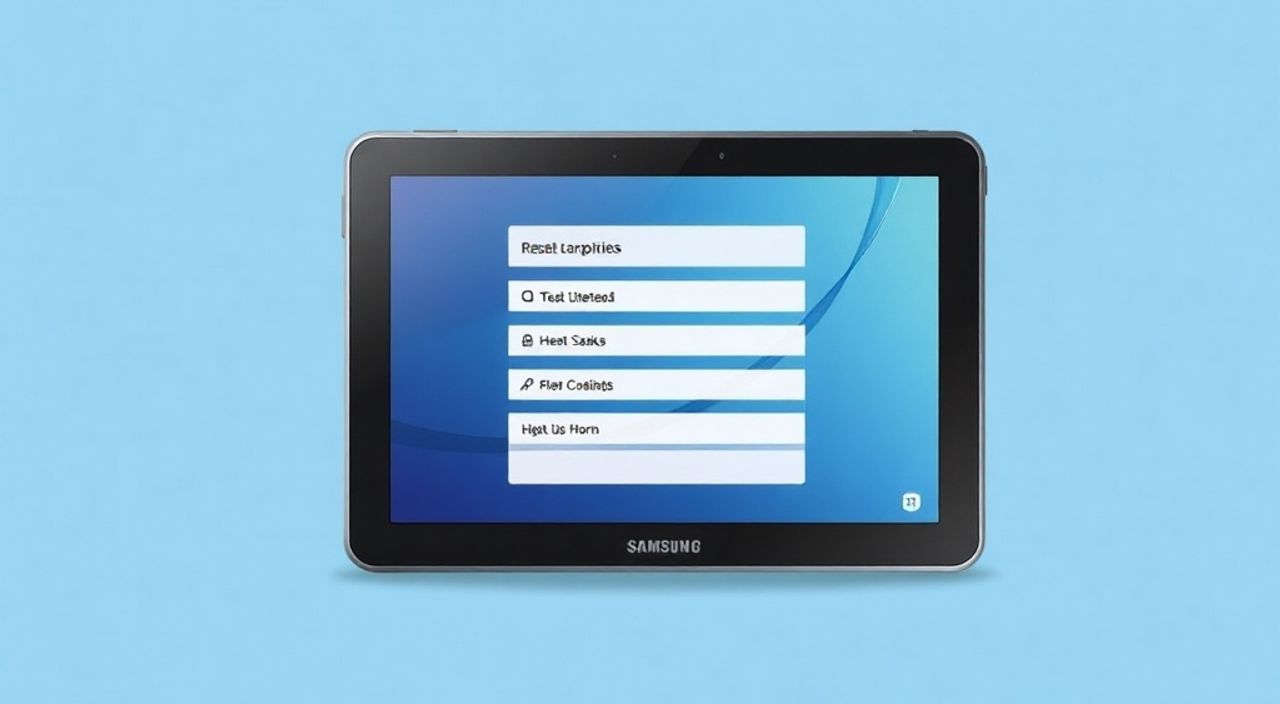
Сброс планшета Samsung до заводских настроек — это процесс, который полностью очищает устройство от всех пользовательских данных, приложений и настроек, возвращая его к состоянию «из коробки». Эта процедура полезна при продаже устройства, устранении серьёзных сбоев в работе системы или если вы забыли пароль. Главная рекомендация: перед сбросом обязательно сделайте резервную копию важных файлов, так как восстановить данные после сброса будет невозможно.
Чтобы сбросить планшет Samsung до заводских настроек, зайдите в «Настройки» → «Общие управление» → «Сброс» → «Сброс настроек». Подтвердите действие и дождитесь завершения процесса. Перед этим обязательно создайте резервную копию данных.
Содержание статьи:
Зачем сбрасывать планшет Samsung
Сброс до заводских настроек — не просто способ освободить место. Это мощный инструмент для решения глубоких системных проблем. Владельцы планшетов Samsung сталкиваются с необходимостью сброса по разным причинам: зависания системы, постоянные перезагрузки, медленная работа даже после удаления приложений, а также невозможность войти в аккаунт из-за утерянного пароля.
Если ваш планшет начал работать нестабильно после установки обновления Android или стороннего приложения, сброс может вернуть стабильность. Кроме того, при подготовке к продаже или передаче устройства другому человеку полный сброс гарантирует, что личные данные — фотографии, сообщения, банковские приложения — не останутся в памяти устройства.
Полезно знать: Заводской сброс не повреждает саму операционную систему. Он удаляет только пользовательские данные и возвращает программное обеспечение к первоначальному состоянию, установленному производителем.
Также важно понимать, что сброс не является решением аппаратных неисправностей. Если планшет не включается из-за повреждённой батареи или экрана, никакой сброс не поможет. Но если проблема в ПО — это один из самых эффективных методов диагностики и восстановления.
Как правильно сделать резервную копию данных
Перед тем как сбрасывать планшет, крайне важно сохранить все важные данные. Потеря фотографий, документов или контактов может быть необратимой. Наиболее надёжные способы резервного копирования включают использование облачных сервисов и внешних носителей.
Samsung предоставляет собственную экосистему для резервного копирования через Samsung Cloud и Google — через Google Аккаунт. Оба сервиса позволяют автоматически сохранять контакты, календарь, настройки приложений и даже часть фото и видео. Для активации резервного копирования:
- Откройте «Настройки» на планшете.
- Перейдите в раздел «Аккаунты и резервное копирование».
- Выберите «Резервное копирование» и убедитесь, что опция включена.
- Нажмите «Резервное копирование сейчас», чтобы загрузить данные в облако.
Для файлов, которые не синхронизируются автоматически (например, крупные видео или документы), используйте USB-подключение к компьютеру или внешний SSD через OTG-адаптер. Также можно скопировать данные на карту памяти microSD, если она установлена в устройстве.
«Всегда проверяйте, что резервная копия действительно создана. Откройте облачный сервис с другого устройства и убедитесь, что ваши данные там есть.» — Алексей Миронов, системный администратор, 12 лет опыта в IT
Метод |
Преимущества |
Недостатки |
|---|---|---|
Google Аккаунт |
Автоматическое резервное копирование, доступ с любого устройства |
Ограниченный объём бесплатного хранилища (15 ГБ на всю экосистему) |
Samsung Cloud |
Интеграция с Galaxy-устройствами, быстрое восстановление |
Не все функции доступны вне экосистемы Samsung |
USB-подключение к ПК |
Полный контроль над данными, неограниченный объём |
Требует ручного управления, нет автоматизации |
microSD карта |
Дешёвое и мобильное решение |
Карта может повредиться или потеряться |
Сброс через меню настроек (мягкий сброс)
Самый простой и безопасный способ — сброс через интерфейс Android. Этот метод работает, когда планшет включается и вы можете получить доступ к настройкам. Процедура стандартна для всех современных моделей Samsung: Galaxy Tab A, S6, S7, S8 и других.
- Откройте «Настройки» (иконка шестерёнки).
- Прокрутите вниз и выберите «Общие управление».
- Нажмите «Сброс».
- Выберите «Сброс настроек».
- Подтвердите действие, нажав «Сброс настроек» ещё раз.
- Введите PIN, пароль или графический ключ, если потребуется.
- Дождитесь завершения процесса — это может занять от 5 до 15 минут.
После завершения планшет перезагрузится и запустится с чистым интерфейсом, как при первом включении. Вам предложат пройти настройку языка, подключения к Wi-Fi и входа в Google-аккаунт.
Полезно знать: Если включена опция «Найти моё устройство», система запросит данные от Google-аккаунта, использованного ранее. Это защита от кражи, известная как FRP (Factory Reset Protection).
Этот метод подходит для большинства ситуаций: перед продажей, при переустановке системы или при желании начать «с чистого листа». Главное условие — устройство должно быть доступно и реагировать на команды.
Жёсткий сброс через Recovery Mode
Если планшет не включается, зависает на логотипе Samsung или вы не помните пароль, стандартный сброс невозможен. В этом случае используется аварийный режим — Recovery Mode. Он позволяет выполнить сброс без доступа к основной системе.
Процедура немного отличается в зависимости от модели, но общий алгоритм одинаков:
- Выключите планшет полностью.
- Одновременно зажмите кнопки «Питание» + «Громкость вверх» + «Уменьшение громкости» на 10–15 секунд.
- Когда появится логотип Samsung, отпустите кнопку питания, но продолжайте удерживать кнопки громкости.
- Через несколько секунд откроется меню Recovery Mode с синим фоном и текстовыми опциями.
- С помощью кнопок громкости перемещайтесь по меню, кнопка питания — выбор.
- Выберите строку «Wipe data / factory reset».
- Подтвердите выбор, выбрав «Yes — delete all user data».
- После завершения выберите «Reboot system now».
Планшет перезагрузится и запустится впервые. Важно: этот метод удаляет все данные без возможности восстановления. Убедитесь, что резервная копия уже сделана.
«Если комбинация кнопок не срабатывает, попробуйте другие варианты: например, только «Питание» + «Громкость вверх» для старых моделей. Иногда помогает подключение к зарядному устройству перед сбросом.» — Екатерина Лебедева, инженер технической поддержки Samsung
Этот способ особенно актуален для случаев, когда вы забыли графический ключ или пароль, и устройство заблокировано. Однако учтите, что после сброса через Recovery Mode активируется FRP-защита.
FRP-защита: что это и как её обойти легально
FRP (Factory Reset Protection) — это функция безопасности Android, которая требует ввести данные от Google-аккаунта, привязанного к устройству, после сброса. Она предотвращает использование украденного планшета третьими лицами. Но иногда она становится препятствием даже для законного владельца.
Если вы сбросили планшет, а теперь не помните логин или пароль от Google-аккаунта, вы столкнётесь с экраном, где система не даёт пройти настройку. Решение — восстановить доступ к аккаунту через официальный процесс Google:
- На экране входа нажмите «Забыли аккаунт?» или «Забыли пароль?».
- Следуйте инструкциям Google: ввод номера телефона, email для восстановления, проверка через резервные коды.
- Если ни один из способов не работает, Google предложит отправить запрос в службу поддержки.
Никогда не используйте сторонние программы, обещающие «обход FRP». Большинство из них — мошенничество, могут заразить устройство вредоносным ПО или окончательно заблокировать его.
Полезно знать: FRP работает только если «Найти моё устройство» было включено до сброса. Если нет — после сброса запроса на вход в Google-аккаунт не будет.
Если вы покупаете б/у планшет и столкнулись с FRP, единственный легальный путь — связаться с предыдущим владельцем и попросить отвязать устройство через сайт https://www.google.com/android/find. Без этого действия использовать планшет будет невозможно.
Распространённые ошибки и как их избежать
Даже при следовании инструкциям пользователи допускают типичные ошибки, которые могут привести к потере данных или блокировке устройства. Ознакомьтесь с ними заранее, чтобы избежать проблем.
Ошибка 1: Сброс без резервной копии. Многие считают, что «ничего ценного нет», но потом жалеют о потерянных фото или заметках. Всегда делайте бэкап, даже если уверены, что ничего не потеряете.
Ошибка 2: Использование неподходящей комбинации кнопок. Разные модели Samsung требуют разные комбинации. Например, на некоторых старых планшетах достаточно «Питание» + «Громкость вверх». Проверьте модель вашего устройства перед сбросом.
Ошибка 3: Прерывание процесса сброса. Не выключайте планшет вручную во время сброса. Это может привести к повреждению прошивки и необходимости перепрошивки через компьютер.
Ошибка 4: Игнорирование FRP. Владельцы забывают, что после сброса потребуется Google-аккаунт. Если вы меняли аккаунт недавно, убедитесь, что знаете данные от последнего.
Ошибка |
Последствие |
Как избежать |
|---|---|---|
Нет резервной копии |
Потеря данных |
Сделайте бэкап в облако или на ПК |
Неверная комбинация кнопок |
Recovery Mode не открывается |
Уточните модель и нужную комбинацию |
Прерывание сброса |
Сбой системы, «кирпич» |
Не трогайте устройство до перезагрузки |
Забыт Google-аккаунт |
FRP-блокировка |
Запишите данные или восстановите доступ |
Экспертное мнение
«Сброс до заводских настроек — это не панацея, а крайняя мера. Прежде чем его делать, попробуйте перезагрузить устройство, очистить кэш приложений или обновить систему. Если проблема остаётся — тогда уже стоит задуматься о сбросе. Особенно важно понимать, что FRP — это не ошибка, а защита. Не пытайтесь её взломать. Лучше потратить время на восстановление аккаунта, чем рисковать безопасностью своих данных.» — Дмитрий Ковалёв, технический консультант Samsung Experience Store, 8 лет в сфере мобильных технологий
По его словам, около 30% обращений в сервисные центры связаны с неправильно выполненным сбросом. «Люди часто не читают инструкции, торопятся и потом сталкиваются с тем, что устройство не включается или требует аккаунт, который они не помнят. Мы всегда рекомендуем: 1) резервное копирование, 2) запись данных от аккаунтов, 3) следование официальным инструкциям. Это сэкономит вам время и нервы».
Вопросы и ответы
Можно ли сбросить планшет Samsung без пароля?
Да, через Recovery Mode. Но после сброса может потребоваться вход в Google-аккаунт (FRP). Без данных от аккаунта пройти настройку не получится.
Сколько времени занимает сброс?
Обычно от 5 до 15 минут. Время зависит от модели, объёма данных и состояния памяти. Не прерывайте процесс.
Удалится ли Android после сброса?
Нет. Сбрасываются только пользовательские данные. Операционная система остаётся и возвращается к исходной версии, установленной на заводе.
Что делать, если после сброса планшет не включается?
Попробуйте снова войти в Recovery Mode и проверить, не завис ли процесс. Если не помогает — возможно, проблема аппаратная. Обратитесь в сервисный центр.
Можно ли отменить сброс после начала?
Нет. Как только начнётся процесс удаления данных, его нельзя остановить. Поэтому перед сбросом дважды проверяйте, всё ли готово.
Заключение
Сброс планшета Samsung до заводских настроек — это эффективный, но требующий осторожности процесс. Он помогает решить проблемы с производительностью, устранить блокировки и подготовить устройство к передаче. Главное — действовать по инструкции и не пренебрегать резервным копированием.
Помните: сброс удаляет всё. Фотографии, приложения, настройки — всё исчезнет. Но при правильной подготовке это не станет проблемой. Используйте облачные сервисы, знайте данные от своего Google-аккаунта и никогда не торопитесь.
- Всегда делайте резервную копию перед сбросом.
- Используйте Recovery Mode только при необходимости.
- FRP — это защита, а не ошибка. Восстанавливайте доступ к аккаунту легально.
- Не прерывайте процесс сброса.
- Проверяйте модель планшета перед использованием комбинаций кнопок.
⚠️ Дисклеймер — нажмите, чтобы развернуть
Материалы, опубликованные в разделе «Блог» на сайте RU DESIGN SHOP (rudesignshop.ru), носят исключительно информационный и ознакомительный характер и не являются руководством к действию, финансовой рекомендацией, медицинской услугой, ветеринарным назначением либо рекламой товаров и услуг, включая азартные игры. Публикации не содержат призывов к участию в азартных играх и не направлены на продвижение соответствующих операторов.
Безопасность применения товаров и веществ: при использовании строительных материалов, бытовой химии, пестицидов и агрохимикатов необходимо строго следовать инструкциям производителя и действующему законодательству Российской Федерации, включая Федеральный закон РФ от 19.07.1997 № 109-ФЗ «О безопасном обращении с пестицидами и агрохимикатами».
Упоминание товарных знаков, брендов и организаций носит исключительно информационный характер и не означает наличие партнёрских отношений или одобрения со стороны правообладателей.
Материалы, содержащие сведения о медицинских, ветеринарных или косметических средствах, представлены в справочных целях и не являются медицинской консультацией или назначением. Перед применением рекомендуется обратиться к врачу, ветеринарному специалисту или иному сертифицированному профессионалу.
Возрастные ограничения: материалы, содержащие сведения о продукции категории 18+, включая алкоголь или азартные игры, предназначены исключительно для совершеннолетней аудитории и публикуются в информационных целях.
Правовая ответственность: решения, принятые на основе опубликованной информации, пользователь принимает самостоятельно и на свой риск; редакция и авторы несут ответственность в пределах, установленных законодательством Российской Федерации.
Редакция не допускает публикаций, содержащих пропаганду экстремизма, терроризма, наркотических средств или суицида; подобные материалы подлежат немедленному удалению.
Упоминание организаций с ограниченным статусом: компания Meta Platforms Inc. (социальные сети Facebook и Instagram) признана экстремистской организацией решением суда РФ, её деятельность запрещена на территории Российской Федерации; любые упоминания приводятся исключительно в информационных целях.
Авторские права и источники: информация собирается из открытых источников; её актуальность указывается на дату публикации и может изменяться.
Изображения и иллюстрации используются на условиях, разрешённых правообладателями. При возникновении претензий редакция готова оперативно рассмотреть обращение и внести необходимые изменения.
Персональные данные и cookies: сайт использует cookies и обрабатывает персональные данные пользователей в соответствии с Федеральным законом № 152-ФЗ «О персональных данных» и Политикой конфиденциальности RU DESIGN SHOP.
Мнения авторов могут не совпадать с позицией государственных органов или коммерческих организаций, упомянутых в материалах.
РЕКОМЕНДУЕМ
Товары от российских производителей