Скидка 5% на первый заказ — RDS5




Как сбросить айфон до заводских настроек для продажи
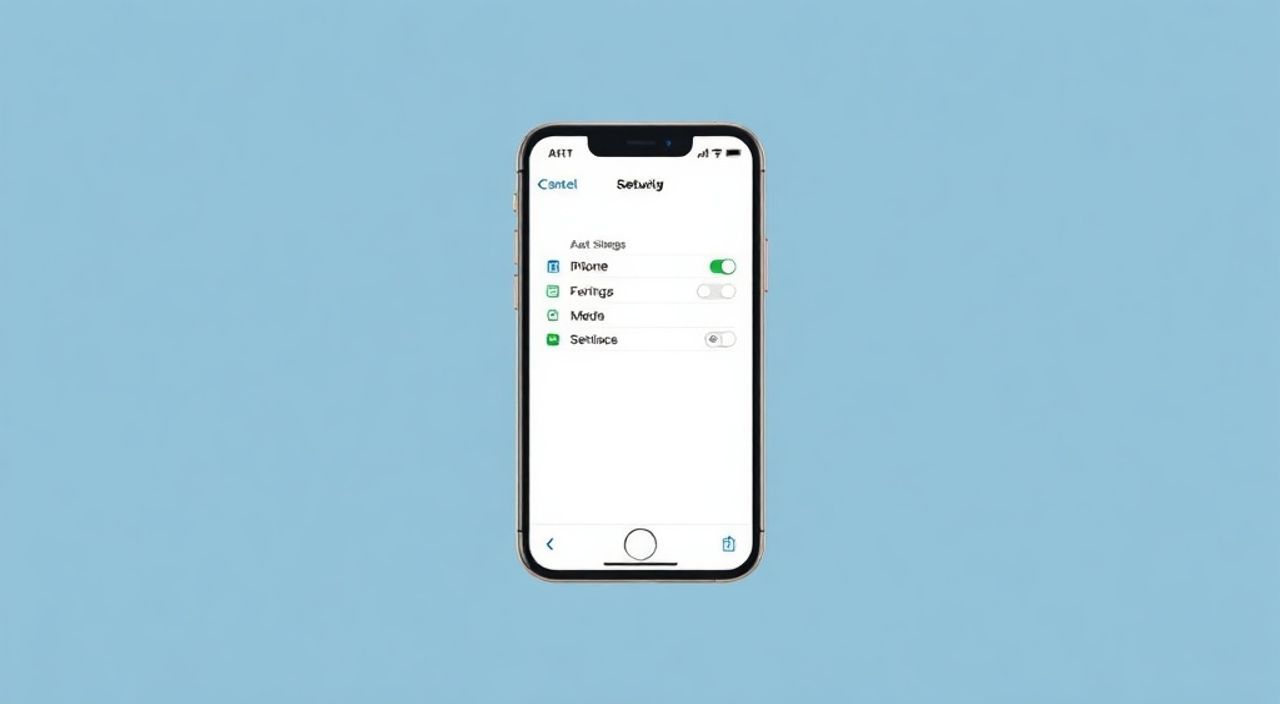
Сброс iPhone до заводских настроек перед продажей — обязательная процедура, которая защищает вашу личную информацию и обеспечивает чистый старт для нового владельца. Главное — правильно подготовить устройство: создать резервную копию данных, отвязать его от Apple ID и iCloud, а затем выполнить полный сброс через настройки или iTunes/Finder. Следуя инструкциям пошагово, вы избежите ошибок и гарантированно удалите все приватные данные.
Чтобы безопасно продать iPhone, обязательно сделайте резервную копию, отключите «Найти iPhone» и выполните сброс в разделе «Основные» → «Сброс». Это гарантирует удаление всех данных и разблокировку устройства для нового владельца.
Содержание статьи:
- Подготовка к сбросу: что нужно сделать перед началом
- Резервное копирование: iCloud или компьютер?
- Шаги сброса через iOS: пошаговая инструкция
- Альтернативный путь: классический сброс
- Сброс через iTunes или Finder: когда это необходимо
- Ошибки и проблемы при сбросе: как их избежать
- Дополнительные советы перед продажей iPhone
- Экспертное мнение
- Вопросы и ответы
- Заключение
Подготовка к сбросу: что нужно сделать перед началом
Прежде чем сбрасывать iPhone до заводских настроек, крайне важно провести тщательную подготовку. Многие пользователи допускают ошибку, запуская сброс без предварительных действий, что может привести к потере данных или невозможности активации устройства новым владельцем. Первое, что необходимо — убедиться, что все важные файлы сохранены. К ним относятся фотографии, видео, контакты, сообщения, заметки и документы.
Рекомендуется использовать резервное копирование в iCloud или через компьютер. Резервная копия в iCloud удобна своей автоматизацией и доступностью, но требует стабильного подключения к интернету и достаточного объёма облачного хранилища. Если у вас много медиафайлов, лучше воспользоваться iTunes (на Windows) или Finder (на macOS Catalina и новее), так как копирование по кабелю быстрее и надёжнее.
Не менее важный этап — деавторизация устройства из экосистемы Apple. Это означает, что iPhone должен быть отвязан от вашего Apple ID. В противном случае после сброса включится функция активационной блокировки (Activation Lock), и новый владелец не сможет настроить телефон. Чтобы этого избежать, необходимо отключить службу «Найти iPhone».
Полезно знать: Активационная блокировка — это защита от кражи, которая привязывает устройство к Apple ID. Без отключения «Найти iPhone» сброс не освободит устройство для повторной активации.
Также стоит проверить, не подключён ли ваш iPhone к другим сервисам, таким как банковские приложения, электронные ключи или домашние системы умного дома. Лучше заранее удалить или перенастроить эти привязки, чтобы избежать проблем в будущем. Убедитесь, что на устройстве достаточно заряда — желательно подключить его к питанию, чтобы процесс не прервался из-за разрядки.
Резервное копирование: iCloud или компьютер?
Выбор метода резервного копирования зависит от ваших потребностей и технических условий. iCloud предлагает простоту и автономность: достаточно зайти в «Настройки» → [ваше имя] → «iCloud» → «Резервное копирование» и включить опцию. Затем нажмите «Создать резервную копию сейчас». Процесс может занять от нескольких минут до часа в зависимости от объёма данных.
Критерий |
iCloud |
Компьютер (iTunes/Finder) |
|---|---|---|
Скорость |
Зависит от интернета |
Высокая (по USB) |
Объём хранилища |
Бесплатно 5 ГБ |
Ограничен дисковым пространством ПК/Mac |
Шифрование |
Можно включить |
Обязательно при подключении |
Доступность |
Из любой точки мира |
Только с этого компьютера |
«Всегда шифруйте резервную копию, особенно если она содержит пароли, данные Health или историю местоположений. Это добавляет уровень безопасности даже при утечке бэкапа.» — Алексей Петров, системный аналитик, 12 лет в IT-безопасности
Шаги сброса через iOS: пошаговая инструкция
Если iPhone работает нормально и вы можете войти в систему, самый простой способ — выполнить сброс непосредственно в настройках устройства. Этот метод подходит для большинства ситуаций и не требует подключения к компьютеру. Процедура одинакова для всех моделей iPhone с iOS 10 и выше, включая iPhone 15.
- Откройте приложение «Настройки».
- Перейдите в раздел «Основные».
- Прокрутите вниз и выберите пункт «Передать iPhone или сбросить».
- Нажмите «Стереть контент и настройки».
- Подтвердите действие, введя пароль разблокировки.
- При появлении запроса введите Apple ID и пароль — это необходимо для отключения Activation Lock.
- Подтвердите окончательный сброс.
После этого устройство начнёт процесс очистки. Он может занять от 5 до 20 минут в зависимости от модели и объёма данных. Экран погаснет, и iPhone несколько раз перезагрузится. В конце вы увидите стандартный экран приветствия с выбором языка — это означает, что сброс завершён успешно.
Полезно знать: Если вы не видите опцию «Передать iPhone или сбросить», убедитесь, что отключена функция «Найти iPhone». Она находится в «Настройки» → [ваше имя] → «Найти» → «Найти iPhone».
Важно: не прерывайте процесс сброса. Даже если кажется, что устройство «зависло», дайте ему время. Принудительная перезагрузка во время стирания может повредить файловую систему.
Альтернативный путь: классический сброс
На более старых версиях iOS (до 12.4) путь немного отличается:
- «Настройки» → «Основные» → «Сброс» → «Стереть контент и настройки».
- Подтверждение паролем и Apple ID.
Этот интерфейс сохранился в некоторых регионах и на обновлённых устройствах, но постепенно заменяется новым меню. Функционально результат одинаков.
Сброс через iTunes или Finder: когда это необходимо
Существуют ситуации, когда сброс через настройки невозможен. Например, если вы забыли пароль, устройство зависло или не загружается до рабочего стола. В таких случаях помогает принудительный сброс с помощью компьютера. Этот метод также используется при восстановлении iPhone из резервной копии или при установке чистой прошивки.
Для начала подключите iPhone к компьютеру с установленным iTunes (Windows) или Finder (macOS 10.15+). Убедитесь, что используется оригинальный кабель Lightning. После подключения откройте программу. Если iPhone распознан, выберите его в интерфейсе.
Чтобы запустить сброс, переведите iPhone в режим восстановления (Recovery Mode):
- Быстро нажмите и отпустите кнопку увеличения громкости.
- Быстро нажмите и отпустите кнопку уменьшения громкости.
- Удерживайте боковую кнопку, пока не появится экран с логотипом iTunes и кабелем.
Для iPhone 7: удерживайте кнопку уменьшения громкости + боковую кнопку.
Для iPhone 6s и старше: удерживайте Home + верхнюю/боковую кнопку.
Как только устройство перейдёт в Recovery Mode, программа предложит два варианта: «Восстановить» или «Обновить». Выберите «Восстановить» — это полностью сотрёт iPhone и установит последнюю версию iOS.
Полезно знать: Опция «Обновить» обновляет ПО, но не удаляет данные. Для продажи нужен именно «Восстановить».
Процесс займёт 10–20 минут. По завершении iPhone перезагрузится в «чистом» состоянии. Не забудьте отвязать его от учётной записи вручную через сайт iCloud.com, если он не был отвязан автоматически.
Ошибки и проблемы при сбросе: как их избежать
Даже при следовании инструкциям могут возникнуть трудности. Самые частые — это активационная блокировка, зависание процесса и ошибка подключения к iTunes. Разберём их подробно.
Ошибка 4013 или 4005 при восстановлении в iTunes — обычно связана с неисправным кабелем, портом USB или драйверами. Решение: используйте оригинальный кабель, попробуйте другой порт, перезагрузите компьютер, переустановите iTunes.
iPhone не входит в Recovery Mode — убедитесь, что вы соблюдаете правильную последовательность нажатий. На новых моделях легко случайно вызвать SOS вместо Recovery Mode. Если экран показывает таймер, вы удерживали кнопку слишком долго — отпустите и начните заново.
«Найти iPhone» не отключается — возможны временные сбои серверов Apple. Проверьте подключение к интернету, перезагрузите устройство, попробуйте войти в iCloud.com и отвязать iPhone оттуда.
Проблема |
Причина |
Решение |
|---|---|---|
Activation Lock после сброса |
Не отключён «Найти iPhone» |
Удалить вручную через iCloud.com |
Зависание на 50% при резервном копировании |
Плохое Wi-Fi или большой объём данных |
Использовать кабель и Finder/iTunes |
Нет опции сброса в настройках |
Устройство в режиме MDM или ограничено организацией |
Обратиться к администратору |
«Никогда не продавайте iPhone, пока не убедитесь, что он отвязан от Apple ID. Проверьте это на icloud.com — если устройство всё ещё в списке, оно остаётся под вашим контролем, но новый владелец не сможет им пользоваться.» — Екатерина Морозова, технический консультант Apple Premium Reseller
Дополнительные советы перед продажей iPhone
После сброса не спешите передавать устройство. Уделите внимание внешнему виду и функциональности. Тщательно протрите корпус, экран и разъёмы. При необходимости используйте мягкую ткань и средство для очистки электроники. Наличие царапин или загрязнений снижает стоимость.
Проверьте основные функции: камера, микрофон, динамики, сенсор Face ID или Touch ID, Wi-Fi и Bluetooth. Убедитесь, что iPhone нормально заряжается. Это покажет покупателю, что устройство в хорошем состоянии.
Если вы продаете iPhone с коробкой и аксессуарами, упакуйте всё аккуратно. Наличие оригинальной упаковки и кабеля положительно влияет на доверие и цену.
Полезно знать: Передача телефона без сброса — серьёзный риск утечки данных. Даже если вы удалили фото и приложения, информация может быть восстановлена специалистами.
Также рекомендуется снять скриншот экрана приветствия после сброса — это подтверждение для покупателя, что устройство действительно «чистое». Вы можете отправить его вместе с объявлением.
Экспертное мнение
«За последние пять лет мы видим рост числа обращений от покупателей, которые получают «привязанные» iPhone. Люди думают, что сбросили данные, но забывают про Activation Lock. Итог — дорогостоящий кирпич. Всегда проверяйте отвязку на iCloud.com.» — Дмитрий Ковалёв, руководитель сервисного центра мобильных устройств, 8 лет опыта
По его словам, около 15% вторичных iPhone поступают в ремонт с активированной блокировкой. Часто владельцы пытаются сбросить устройство, но не вводят пароль Apple ID в последнем шаге, считая, что этого не требуется. На самом деле, система требует авторизации именно для снятия защиты.
Также эксперт отмечает, что использование Finder/iTunes для сброса — наиболее надёжный метод, особенно для устройств с признаками нестабильной работы. Он позволяет гарантированно очистить NAND-память и переустановить систему.
Вопросы и ответы
Можно ли сбросить iPhone без пароля?
Нет, если вы помните пароль от устройства, но не знаете Apple ID — сброс будет невозможен из-за Activation Lock. Если вы забыли пароль от iPhone, единственный способ — восстановление через iTunes/Finder в режиме Recovery Mode. Однако потребуется Apple ID для завершения процесса.
Что делать, если iPhone не подключается к Wi-Fi перед сбросом?
Используйте резервное копирование через кабель. Подключите iPhone к компьютеру и создайте бэкап в iTunes или Finder. Это позволит сохранить данные даже без интернета.
Нужно ли удалять SIM-карту перед сбросом?
Да, SIM-карту следует извлечь до начала процесса. Хотя сброс не затрагивает данные SIM, её наличие может ввести покупателя в заблуждение. Храните её отдельно.
Можно ли восстановить данные после сброса?
Только если была создана резервная копия. Без бэкапа восстановление невозможно. Apple не хранит ваши данные на своих серверах, кроме iCloud (при наличии подписки).
Как проверить, что iPhone действительно сброшен?
После перезагрузки должно появиться приветственное меню настройки. Также можно зайти на iCloud.com и убедиться, что устройство больше не отображается в списке «Найти iPhone».
Заключение
Сброс iPhone до заводских настроек — не просто формальность, а необходимая мера безопасности и этики при продаже устройства. Правильно выполненная процедура защищает вашу конфиденциальность, предотвращает мошенничество и обеспечивает беспроблемную активацию для нового владельца. Ключевые этапы — резервное копирование, отключение «Найти iPhone» и выполнение сброса через настройки или компьютер.
Главное — не торопиться. Каждый шаг имеет значение. Даже одна пропущенная операция может превратить продажу в провал. Будьте внимательны, используйте проверенные методы и доверяйте только официальным инструментам Apple.
- Всегда делайте резервную копию перед сбросом.
- Обязательно отключайте «Найти iPhone» для снятия активационной блокировки.
- Используйте iTunes или Finder, если устройство не реагирует.
- Проверяйте отвязку от Apple ID на iCloud.com.
- Очищайте устройство физически и функционально перед передачей.
⚠️ Дисклеймер — нажмите, чтобы развернуть
Материалы, опубликованные в разделе «Блог» на сайте RU DESIGN SHOP (rudesignshop.ru), носят исключительно информационный и ознакомительный характер и не являются руководством к действию, финансовой рекомендацией, медицинской услугой, ветеринарным назначением либо рекламой товаров и услуг, включая азартные игры. Публикации не содержат призывов к участию в азартных играх и не направлены на продвижение соответствующих операторов.
Безопасность применения товаров и веществ: при использовании строительных материалов, бытовой химии, пестицидов и агрохимикатов необходимо строго следовать инструкциям производителя и действующему законодательству Российской Федерации, включая Федеральный закон РФ от 19.07.1997 № 109-ФЗ «О безопасном обращении с пестицидами и агрохимикатами».
Упоминание товарных знаков, брендов и организаций носит исключительно информационный характер и не означает наличие партнёрских отношений или одобрения со стороны правообладателей.
Материалы, содержащие сведения о медицинских, ветеринарных или косметических средствах, представлены в справочных целях и не являются медицинской консультацией или назначением. Перед применением рекомендуется обратиться к врачу, ветеринарному специалисту или иному сертифицированному профессионалу.
Возрастные ограничения: материалы, содержащие сведения о продукции категории 18+, включая алкоголь или азартные игры, предназначены исключительно для совершеннолетней аудитории и публикуются в информационных целях.
Правовая ответственность: решения, принятые на основе опубликованной информации, пользователь принимает самостоятельно и на свой риск; редакция и авторы несут ответственность в пределах, установленных законодательством Российской Федерации.
Редакция не допускает публикаций, содержащих пропаганду экстремизма, терроризма, наркотических средств или суицида; подобные материалы подлежат немедленному удалению.
Упоминание организаций с ограниченным статусом: компания Meta Platforms Inc. (социальные сети Facebook и Instagram) признана экстремистской организацией решением суда РФ, её деятельность запрещена на территории Российской Федерации; любые упоминания приводятся исключительно в информационных целях.
Авторские права и источники: информация собирается из открытых источников; её актуальность указывается на дату публикации и может изменяться.
Изображения и иллюстрации используются на условиях, разрешённых правообладателями. При возникновении претензий редакция готова оперативно рассмотреть обращение и внести необходимые изменения.
Персональные данные и cookies: сайт использует cookies и обрабатывает персональные данные пользователей в соответствии с Федеральным законом № 152-ФЗ «О персональных данных» и Политикой конфиденциальности RU DESIGN SHOP.
Мнения авторов могут не совпадать с позицией государственных органов или коммерческих организаций, упомянутых в материалах.
РЕКОМЕНДУЕМ
Товары от российских производителей
-5%