Скидка 5% на первый заказ — RDS5




Как сбросить приставку до заводских настроек
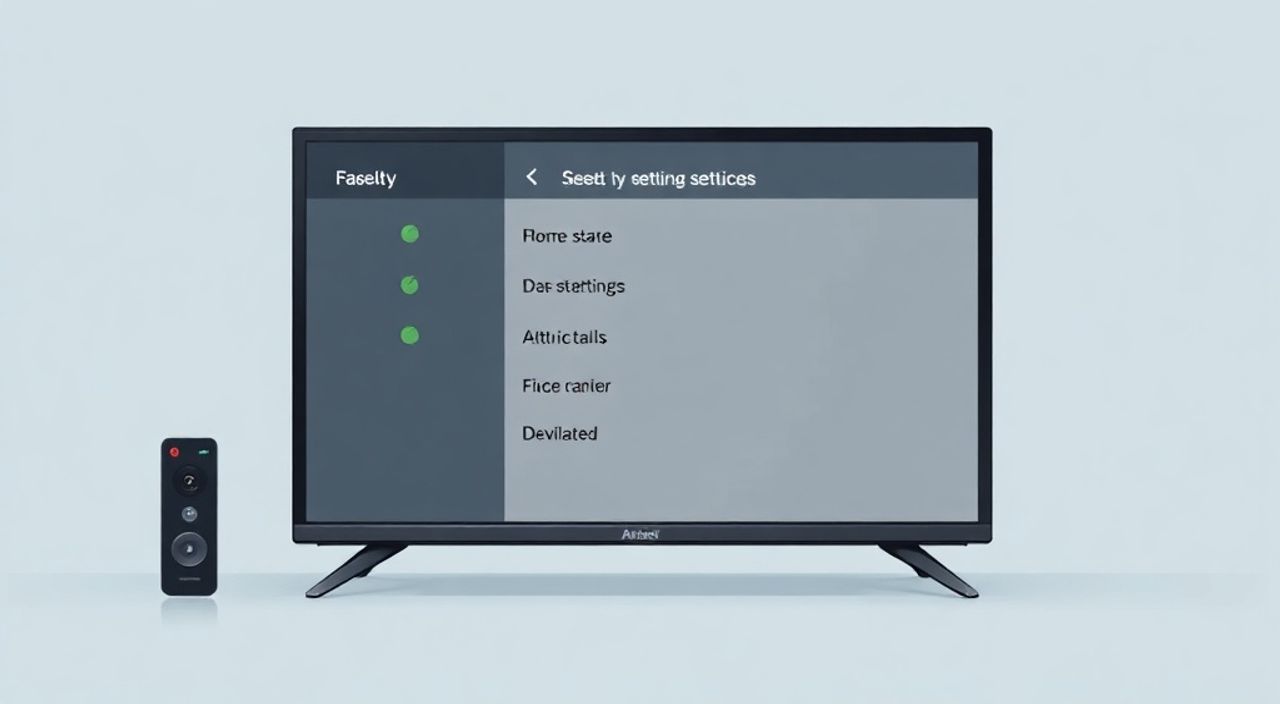
Сброс приставки до заводских настроек — это эффективный способ устранить программные сбои, ошибки производительности или подготовить устройство к продаже. Эта процедура возвращает телеприставку к изначальному состоянию, как будто она только что вышла из коробки: удаляются все пользовательские данные, настройки, приложения и учетные записи. Однако перед тем как приступить к сбросу, важно понимать, какие именно данные будут потеряны, и какие шаги необходимо выполнить для безопасного процесса.
Чтобы сбросить приставку до заводских настроек, зайдите в меню «Настройки», найдите раздел «Система» или «Восстановление», выберите опцию «Сброс настроек» или «Фабричная установка». Перед этим обязательно сохраните важные данные и отключите привязанные сервисы, такие как Google или Apple ID.
Содержание статьи:
- Когда нужно делать сброс
- Типичные симптомы, требующие сброса
- Подготовка к фабричному сбросу
- Как сбросить приставку до заводских настроек по шагам
- Что происходит во время сброса?
- Особенности сброса для популярных моделей
- Ошибки при сбросе и как их избежать
- Что делать, если сброс не помогает
- Экспертное мнение
- Вопросы и ответы
- Заключение
Когда нужно делать сброс
Фабричный сброс — не первое средство при возникновении проблем, но он часто становится самым действенным. Основные причины, по которым стоит рассмотреть эту опцию, включают постоянные зависания интерфейса, невозможность запуска приложений, ошибки сети, а также проблемы с авторизацией в аккаунтах. Если приставка стала заметно медленнее, часто перезагружается или не реагирует на пульт, это может быть признаком глубокого сбоя в системе.
Еще одна распространенная ситуация — подготовка устройства к передаче другому владельцу. Продавая или даря приставку, вы обязаны удалить личные данные: пароли, банковские реквизиты, историю просмотров, авторизованные сервисы вроде Netflix или Disney+. Фабричный сброс гарантирует, что эти данные не останутся на устройстве.
Также сброс может потребоваться после обновления прошивки, которое прошло с ошибками. В редких случаях новое ПО конфликтует с предыдущими настройками, вызывая нестабильную работу. Сброс позволяет начать «с чистого листа» и установить всё заново в правильной последовательности.
Полезно знать: Фабричный сброс не решает аппаратные неисправности. Если проблема связана с повреждением материнской платы, блока питания или Wi-Fi модуля, сброс не поможет.
Типичные симптомы, требующие сброса
- Приставка не загружается или застревает на логотипе производителя.
- Появляются частые сообщения об ошибках (например, «Недостаточно памяти» или «Сбой системы»).
- Интернет соединение работает нестабильно, хотя роутер исправен.
- Голосовые команды или пульт управления перестали отвечать.
- Устройство заблокировано из-за многократных неправильных попыток ввода PIN-кода.
Подготовка к фабричному сбросу
Перед тем как инициировать сброс, крайне важно выполнить несколько подготовительных шагов. Игнорирование этих этапов может привести к потере доступа к подпискам, потерянным данным или даже к невозможности повторной активации устройства.
Прежде всего, убедитесь, что приставка подключена к стабильному источнику питания. Не используйте сброс во время скачков напряжения или при слабом заряде (если это мобильная модель). Прерывание процесса может привести к «заливанию» системы и полной неработоспособности устройства.
Далее — деавторизация сервисов. Откройте каждое приложение с авторизацией (Google, Amazon, Apple TV+, YouTube) и выйдите из своего аккаунта. Особенно важно это сделать для сервисов, где используется двухфакторная аутентификация или привязка к устройству. Например, некоторые стриминговые платформы ограничивают количество активных устройств на один аккаунт.
- Выход из аккаунтов: Google, Apple, Samsung, Roku, Netflix и др.
- Отключение функции «Найти устройство» (Find My Device / Find My iPhone).
- Резервное копирование настроек, если производитель предоставляет такую возможность.
- Запись данных о Wi-Fi: имя сети и пароль, чтобы не искать их после сброса.
«Никогда не делайте сброс без выхода из аккаунта Google или Apple. Это может привести к блокировке активации через Factory Reset Protection (FRP). Устройство запросит старый логин и пароль, и без них дальнейшая настройка станет невозможной.» — Алексей Миронов, инженер технической поддержки SmartTV Solutions, 8 лет опыта
Как сбросить приставку до заводских настроек по шагам
Процедура сброса отличается в зависимости от операционной системы и модели, но базовый алгоритм остаётся схожим для большинства современных приставок. Ниже — универсальная пошаговая инструкция, применимая к Android TV, Roku, Apple TV, Fire TV и другим платформам.
- Включите телевизор и приставку. Убедитесь, что пульт работает корректно.
- Откройте главное меню устройства с помощью кнопки «Домой» на пульте.
- Перейдите в раздел «Настройки» (значок шестерёнки).
- Выберите пункт «Система» или «Устройство».
- Найдите подраздел «Резервное копирование и сброс» или «Восстановление».
- Активируйте опцию «Сброс настроек» или «Восстановить заводские настройки».
- Подтвердите действие. В некоторых случаях потребуется ввести PIN-код (по умолчанию часто 0000 или 1234).
- Дождитесь завершения процесса — это может занять от 5 до 15 минут.
- После перезагрузки начните первоначальную настройку, как с нового устройства.
Если интерфейс недоступен из-за зависания, можно использовать комбинацию кнопок на самой приставке или пульте. Например, удерживание кнопки питания на корпусе устройства в течение 10–15 секунд может перевести его в режим восстановления (recovery mode), где будет доступна опция сброса.
Что происходит во время сброса?
- Удаляется вся пользовательская информация: закладки, история, кэш.
- Стираются установленные приложения и их данные.
- Обнуляются сетевые настройки: Wi-Fi, IP, DNS.
- Возвращаются стандартные параметры звука, изображения и языка.
- Активируется первоначальный мастер настройки.
Полезно знать: После сброса вам нужно будет заново подключиться к Wi-Fi, войти в аккаунты и переустановить приложения. Подготовьте пароли заранее.
Особенности сброса для популярных моделей
Хотя общие принципы сброса универсальны, у каждой марки есть свои нюансы. Ниже — конкретные инструкции для наиболее распространённых приставок.
Модель |
Путь в меню |
Альтернативный метод |
|---|---|---|
Android TV Box |
Настройки → Система → Сброс → Удалить всё |
Удерживать кнопку питания 15 секунд → Recovery Mode → Wipe Data |
Apple TV 4K |
Настройки → Система → Сброс → Стереть контент и настройки |
Через iTunes: подключить к компьютеру → Finder → Восстановить |
Amazon Fire TV Stick |
Настройки → Система → Сброс → Сбросить до заводских |
На пульте: удерживать ← + Menu 5 секунд → Enter Recovery |
Roku Streaming Stick |
Настройки → Система → Расширенное → Сброс настроек |
В углу устройства: иголкой нажать Reset на 20 секунд |
Mi Box S |
Настройки → Устройство → Сброс → Удалить все данные |
Recovery Mode: удерживать Menu + Back при включении |
Для устройств на базе Android особенно важно учитывать наличие FRP (Factory Reset Protection). Это защита от кражи, которая требует входа в Google-аккаунт после сброса. Если вы забудете логин или пароль — устройство станет «кирпичом». Поэтому всегда записывайте данные учётной записи.
Ошибки при сбросе и как их избежать
- Не вышел из аккаунта Google — после сброса система запросит данные, и без них приставка не запустится.
- Прерван процесс сброса — может привести к повреждению прошивки. Держите устройство включённым до полной перезагрузки.
- Нет доступа к пульту — если пульт не работает, используйте мобильное приложение (например, «Android TV Remote Control»).
- Забыт PIN-код подтверждения — попробуйте стандартные комбинации: 0000, 1234, 7777.
Что делать, если сброс не помогает
Иногда, несмотря на корректно выполненный сброс, проблема остаётся. Это может указывать либо на аппаратную неисправность, либо на необходимость более глубокого вмешательства.
Первое, что нужно проверить — версию прошивки. Возможно, устройство работает на устаревшей или битой версии. Через меню настройки после сброса проверьте наличие обновлений. Если интернет недоступен, попробуйте подключиться через Ethernet-кабель вместо Wi-Fi.
Если приставка не выходит из цикла перезагрузок, застревает на логотипе или не реагирует на пульт, стоит попробовать принудительное обновление прошивки через компьютер. Для этого:
- Скачайте официальную прошивку с сайта производителя.
- Запишите её на USB-флешку в корень (без папок).
- Вставьте флешку в приставку и включите её — многие модели автоматически распознают файл и запускают обновление.
- Если нет — войдите в Recovery Mode и выберите «Update from USB».
Если ни один из методов не помогает, возможны следующие причины:
- Повреждение внутренней памяти (NAND flash).
- Сбой процессора или чипа питания.
- Перегрев компонентов после длительного использования.
В таких случаях рекомендуется обратиться в авторизованный сервисный центр. Самостоятельный ремонт может привести к аннулированию гарантии или усугублению ситуации.
Полезно знать: Некоторые производители (например, Xiaomi или Sony) используют проприетарные прошивки. Установка стороннего ПО может заблокировать устройство.
Экспертное мнение
«За последние пять лет около 60% обращений в нашу службу поддержки связаны с неправильно выполненным сбросом. Люди забывают выйти из аккаунтов, прерывают процесс или используют неофициальные инструкции. Главное правило: делайте сброс только тогда, когда другие методы не работают, и всегда готовьтесь заранее. Также настоятельно рекомендую раз в 3–6 месяцев делать «лёгкий» сброс кэша приложений, чтобы поддерживать производительность.» — Елена Ковалёва, руководитель отдела технической поддержки компании «ТВ-Лайн», 12 лет в сфере цифровых медиаустройств
По её словам, регулярная профилактика — лучший способ избежать необходимости полного сброса. Она советует ежемесячно очищать кэш приложений, удалять неиспользуемые программы и следить за обновлениями. Это помогает предотвратить накопление ошибок и замедление работы.
Вопросы и ответы
Будет ли удалён Android TV после сброса?
Нет, операционная система остаётся на устройстве. Сбрасываются только пользовательские данные и установленные приложения. Сама платформа Android TV восстанавливается из системного раздела.
Можно ли восстановить данные после сброса?
Как правило, нет. Фабричный сброс выполняет полное стирание пользовательской области памяти. Если не было создано резервной копии (через облачные сервисы), восстановить данные невозможно.
Сколько времени занимает сброс?
Процесс занимает от 5 до 15 минут. Время зависит от объёма данных на устройстве и скорости процессора. После сброса ещё 5–10 минут уйдёт на первую настройку.
Нужно ли подключать приставку к интернету перед сбросом?
Желательно, но не обязательно. Интернет нужен для выхода из аккаунтов и проверки обновлений. Без него вы сможете выполнить сброс, но после — придётся вручную подключаться к сети.
Может ли сброс повредить телевизор?
Нет, приставка и телевизор — раздельные устройства. Сброс затрагивает только саму приставку. Подключение через HDMI никак не влияет на ТВ.
Заключение
Сброс приставки до заводских настроек — мощный, но требующий осторожности инструмент. Он помогает решить серьёзные программные сбои, вернуть устройству первоначальную производительность и безопасно передать его новому владельцу. Однако перед началом важно выйти из всех аккаунтов, сохранить ключевые данные и убедиться в стабильности питания.
Главное — помнить, что сброс не панацея. Он не исправляет аппаратные поломки и не заменяет регулярного ухода за устройством. Лучшая стратегия — профилактика: своевременные обновления, очистка кэша и бережная эксплуатация.
- Всегда выходите из аккаунтов перед сбросом, особенно Google и Apple.
- Используйте официальные методы, указанные производителем.
- Не прерывайте процесс сброса — это может повредить систему.
- После сброса обязательно обновите прошивку до последней версии.
- Рассматривайте сброс как крайнюю меру после других способов диагностики.
⚠️ Дисклеймер — нажмите, чтобы развернуть
Материалы, опубликованные в разделе «Блог» на сайте RU DESIGN SHOP (rudesignshop.ru), носят исключительно информационный и ознакомительный характер и не являются руководством к действию, финансовой рекомендацией, медицинской услугой, ветеринарным назначением либо рекламой товаров и услуг, включая азартные игры. Публикации не содержат призывов к участию в азартных играх и не направлены на продвижение соответствующих операторов.
Безопасность применения товаров и веществ: при использовании строительных материалов, бытовой химии, пестицидов и агрохимикатов необходимо строго следовать инструкциям производителя и действующему законодательству Российской Федерации, включая Федеральный закон РФ от 19.07.1997 № 109-ФЗ «О безопасном обращении с пестицидами и агрохимикатами».
Упоминание товарных знаков, брендов и организаций носит исключительно информационный характер и не означает наличие партнёрских отношений или одобрения со стороны правообладателей.
Материалы, содержащие сведения о медицинских, ветеринарных или косметических средствах, представлены в справочных целях и не являются медицинской консультацией или назначением. Перед применением рекомендуется обратиться к врачу, ветеринарному специалисту или иному сертифицированному профессионалу.
Возрастные ограничения: материалы, содержащие сведения о продукции категории 18+, включая алкоголь или азартные игры, предназначены исключительно для совершеннолетней аудитории и публикуются в информационных целях.
Правовая ответственность: решения, принятые на основе опубликованной информации, пользователь принимает самостоятельно и на свой риск; редакция и авторы несут ответственность в пределах, установленных законодательством Российской Федерации.
Редакция не допускает публикаций, содержащих пропаганду экстремизма, терроризма, наркотических средств или суицида; подобные материалы подлежат немедленному удалению.
Упоминание организаций с ограниченным статусом: компания Meta Platforms Inc. (социальные сети Facebook и Instagram) признана экстремистской организацией решением суда РФ, её деятельность запрещена на территории Российской Федерации; любые упоминания приводятся исключительно в информационных целях.
Авторские права и источники: информация собирается из открытых источников; её актуальность указывается на дату публикации и может изменяться.
Изображения и иллюстрации используются на условиях, разрешённых правообладателями. При возникновении претензий редакция готова оперативно рассмотреть обращение и внести необходимые изменения.
Персональные данные и cookies: сайт использует cookies и обрабатывает персональные данные пользователей в соответствии с Федеральным законом № 152-ФЗ «О персональных данных» и Политикой конфиденциальности RU DESIGN SHOP.
Мнения авторов могут не совпадать с позицией государственных органов или коммерческих организаций, упомянутых в материалах.
РЕКОМЕНДУЕМ
Товары от российских производителей