Скидка 5% на первый заказ — RDS5




Как сбросить смартфон до заводских настроек
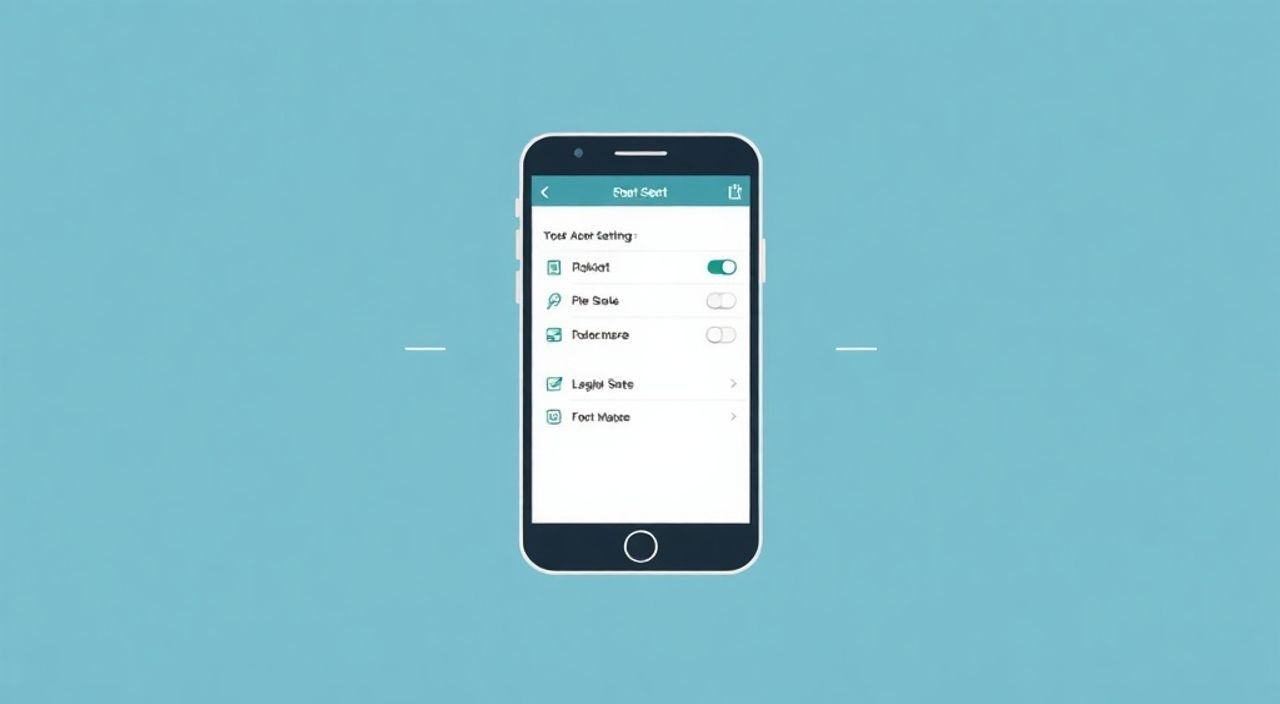
Сброс смартфона до заводских настроек — это процесс полного удаления всех пользовательских данных, приложений и персональных настроек с возвратом устройства к изначальному состоянию, как будто оно только что вышло из коробки. Эта процедура может быть необходима по разным причинам: перед продажей или подарком телефона, при возникновении серьезных программных сбоев, проблемах с производительностью или если вы потеряли доступ к устройству из-за забытого пароля. Однако важно понимать, что после сброса вся информация будет безвозвратно утеряна, если заранее не была создана резервная копия.
Чтобы сбросить смартфон до заводских настроек, обязательно сделайте резервную копию важных данных и отключите функции защиты от кражи (например, Google Аккаунт или iCloud). Основной способ — через меню «Настройки» > «Система» > «Сброс». Если доступ к системе невозможен, используйте комбинацию клавиш для Recovery Mode.
Содержание статьи:
- Когда и зачем нужен сброс до заводских настроек
- Как правильно сделать резервную копию данных
- Пошаговая инструкция: сброс Android-устройства
- Шаги для сброса через меню настроек
- Особенности брендов
- Как сбросить iPhone до заводских настроек
- Стандартный способ через настройки
- Альтернатива: через iTunes/Finder
- Сброс через Recovery Mode (когда экран не работает)
- Android: вход в Recovery Mode
- iPhone: режим восстановления
- Распространённые ошибки и как их избежать
- Чек-лист перед сбросом
- Экспертное мнение
- Вопросы и ответы
- Заключение
Когда и зачем нужен сброс до заводских настроек
Процедура восстановления заводских настроек — это не просто способ освободить место или ускорить работу смартфона. Это фундаментальное вмешательство в систему, которое затрагивает ядро операционной среды. Понимание контекста её применения помогает избежать нежелательных последствий и использовать сброс максимально эффективно.
Один из самых частых случаев — подготовка устройства к передаче другому владельцу. Продажа, дарение или сдача в ремонт требуют полного удаления личной информации: фотографий, сообщений, аккаунтов, банковских приложений и историй браузера. Даже если вы удалите файлы вручную, они могут быть восстановлены с помощью специализированного ПО. Только полный сброс гарантирует конфиденциальность.
Другая распространённая причина — стабилизация работы системы. Со временем в операционной системе накапливаются ошибки, конфликтующие приложения, повреждённые кэши и фоновые процессы, которые замедляют устройство. Перезагрузка помогает временно, но не решает проблему глубоко. Сброс до заводских настроек действует как «чистый лист» — все слои пользовательской активности удаляются, и система запускается заново, как в первый день использования.
Также сброс может потребоваться при блокировке устройства. Например, после множества неверных попыток ввода графического ключа или PIN-кода Android может заблокировать телефон. На iOS аналогичная ситуация возникает при активации режима «Найти iPhone». В таких случаях стандартные методы разблокировки становятся недоступными, и остаётся только принудительный сброс.
Полезно знать: Заводской сброс не влияет на саму операционную систему — она остаётся той же версии. Однако все обновления, установленные пользователем, будут удалены вместе с данными.
Как правильно сделать резервную копию данных
Перед тем как начать процесс сброса, критически важно сохранить все ценные данные. Утрата контактов, фото, документов или заметок может быть необратимой. Резервное копирование — это не опция, а обязательный этап подготовки.
Существует несколько способов создания резервной копии, и лучший результат даёт их комбинация. Первый — облачные сервисы. Для Android это Google Аккаунт: он автоматически синхронизирует контакты, календарь, приложения, настройки и часть фотографий (через Google Фото). Убедитесь, что вы вошли в свой аккаунт и синхронизация включена в настройках. На iPhone используется iCloud: активируйте резервное копирование в разделе «Настройки» > [ваше имя] > «iCloud» > «Резервное копирование».
Второй метод — локальное копирование на компьютер или внешний накопитель. Подключите смартфон через USB, откройте проводник и вручную скопируйте папки DCIM (фото), Downloads (загрузки), Documents (документы) и другие, содержащие важную информацию. Это особенно актуально для медиафайлов большого объёма, которые могут не поместиться в бесплатном облачном хранилище.
Третий подход — использование сторонних приложений. Программы вроде Samsung Smart Switch, Huawei HiSuite или Dr.Fone позволяют создать полную резервную копию, включая приложения со всеми настройками. Они удобны при переходе на новое устройство той же марки.
- Проверьте уровень заряда батареи — он должен быть не менее 50%.
- Подключитесь к стабильному Wi-Fi, чтобы избежать прерывания загрузки в облако.
- Зайдите в настройки резервного копирования и запустите процесс вручную.
- Дождитесь завершения и убедитесь, что копия успешно создана (в настройках будет указано время последнего резервного сохранения).
«Никогда не пропускайте резервное копирование перед сбросом. Даже если вы уверены, что ничего важного нет, потом может оказаться, что важное было. Лучше потратить 15 минут сейчас, чем сожалеть месяцами.» — Алексей Петров, системный администратор, 12 лет опыта в IT
Пошаговая инструкция: сброс Android-устройства
Процесс сброса Android-смартфона может немного отличаться в зависимости от производителя (Samsung, Xiaomi, Pixel и др.), но общая логика остаётся одинаковой. Ниже приведена универсальная инструкция, применимая к большинству современных устройств под управлением Android 10 и выше.
Первый шаг — вход в систему настроек. Откройте приложение «Настройки», найдите раздел «Система» или «Дополнительные настройки». В некоторых интерфейсах (например, MIUI от Xiaomi) пункт может называться «Резервное копирование и сброс».
Шаги для сброса через меню настроек
- Откройте «Настройки» → «Система» → «Сброс».
- Выберите опцию «Сброс настроек» или «Сброс к заводским настройкам».
- Система предупредит о потере всех данных. Подтвердите действие.
- Введите пароль, PIN или графический ключ, если запросит.
- Нажмите «Удалить всё» или «Сбросить устройство».
После этого смартфон перезагрузится и начнёт процесс очистки. Он может занять от 5 до 15 минут. По завершении вы увидите экран первоначальной настройки, как при первом включении.
Полезно знать: На некоторых устройствах (особенно Samsung) перед сбросом нужно отвязать аккаунт Samsung ID. Иначе после перезагрузки вас попросят ввести логин и пароль, даже если вы установите новую прошивку.
Особенности брендов
Бренд |
Где найти сброс |
Особенность |
|---|---|---|
Samsung |
Настройки → Общие настройки → Сброс → Сброс настроек |
Требуется выход из Samsung Account |
Xiaomi |
Настройки → Дополнительно → Резервное копирование и сброс |
MIUI просит подтверждение паролем и SMS |
Google Pixel |
Настройки → Система → Сброс → Удалить всё |
Интеграция с Google Аккаунтом, защита FRP |
Honor/Huawei |
Настройки → Система → Сброс |
Может потребовать HarmonyOS ID |
Как сбросить iPhone до заводских настроек
На устройствах Apple процесс сброса реализован более строго, что связано с высоким уровнем безопасности. iOS не позволяет легко удалить данные без подтверждения учётной записи, что защищает от кражи.
Стандартный способ через настройки
Если у вас есть доступ к интерфейсу:
- Откройте «Настройки» → [ваше имя] → «iCloud».
- Прокрутите вниз и нажмите «Найти iPhone» — отключите эту функцию (потребуется пароль Apple ID).
- Вернитесь в «Настройки» → «Основные» → «Перенос или сброс iPhone».
- Выберите «Стереть контент и настройки».
- Подтвердите действие, введите пароль разблокировки и Apple ID.
После этого iPhone начнёт очистку. Процесс может занять до 20 минут, особенно на моделях с большим объёмом памяти.
Альтернатива: через iTunes/Finder
Если устройство не включается или заблокировано:
- Подключите iPhone к компьютеру с установленным iTunes (Windows) или Finder (macOS).
- Запустите устройство в режиме восстановления (см. ниже).
- Выберите «Восстановить iPhone» — это скачает последнюю версию iOS и сотрёт всё.
«Стирание через iTunes безопаснее, потому что оно полностью переписывает системные разделы. Это делает восстановление данных практически невозможным.» — Марина Козлова, инженер по информационной безопасности, Apple Authorized Service Provider
Сброс через Recovery Mode (когда экран не работает)
Иногда смартфон зависает, не реагирует на ввод пароля или вообще не загружается. В таких случаях стандартные методы недоступны, и на помощь приходит Recovery Mode — аварийная загрузочная среда.
Android: вход в Recovery Mode
- Выключите устройство.
- Одновременно зажмите кнопку питания + громкость вверх (на большинстве устройств).
- Удерживайте 10–15 секунд, пока не появится логотип бренда или меню восстановления.
- С помощью кнопок громкости перемещайтесь по меню, питание — выбор.
- Выберите «Wipe data/factory reset».
- Подтвердите «Yes» и дождитесь завершения.
- Выберите «Reboot system now».
Полезно знать: Комбинации кнопок могут отличаться. Для Samsung часто требуется питание + громкость вверх + Bixby. Для Pixel — питание + громкость вниз.
iPhone: режим восстановления
- Подключите iPhone к компьютеру.
- Зажмите кнопку питания и одну из кнопок громкости (на iPhone X и новее) или кнопку «Домой» (на старых моделях).
- Удерживайте, пока не появится экран с кабелем и логотипом iTunes.
- Отпустите и следуйте инструкциям в iTunes/Finder.
Этот метод позволяет сбросить даже заблокированный по активации iPhone, но только при наличии доступа к привязанному Apple ID.
Распространённые ошибки и как их избежать
Многие пользователи сталкиваются с трудностями после сброса из-за типичных ошибок. Вот основные из них и способы их предотвращения.
Первая — игнорирование резервного копирования. Люди считают, что «ничего важного нет», но потом теряют семейные фото или рабочие документы. Решение: всегда проверяйте содержимое облачного хранилища и делайте локальную копию хотя бы раз в месяц.
Вторая ошибка — сброс без отключения защиты от кражи. На Android это FRP (Factory Reset Protection), на iOS — Activation Lock. После сброса система запросит данные учётной записи, и если вы их не помните, устройство станет «кирпичом». Решение: перед сбросом обязательно выйдите из Google Аккаунта или iCloud.
Третья — попытка сброса на разряженной батарее. Если телефон выключится в середине процесса, это может повредить прошивку. Решение: зарядите устройство минимум до 50%, лучше — до 80%.
Чек-лист перед сбросом
- Создана резервная копия в облаке и на компьютере
- Выполнен выход из Google Аккаунта / iCloud
- Отключена функция «Найти устройство»
- Уровень заряда — не менее 50%
- Подключение к Wi-Fi стабильно
Экспертное мнение
«Сброс до заводских настроек — это мощный инструмент, но его нужно использовать как «крайнюю меру». Перед этим стоит попробовать менее радикальные решения: очистку кэша, переустановку приложений, обновление ОС. Особенно важно понимать, что на современных смартфонах данные шифруются. Даже после сброса «следы» могут остаться в системных журналах, поэтому для полной анонимности рекомендую использовать шифрованное стирание или профессиональные сервисы.» — Дмитрий Соколов, руководитель отдела мобильной безопасности, компания InfoShield
Он также отмечает, что с 2023 года многие производители внедряют двухэтапную аутентификацию для сброса. Например, Samsung Knox и Google Play Protect теперь требуют дополнительного подтверждения через SMS или email, что снижает риск несанкционированного сброса.
Вопросы и ответы
Можно ли восстановить данные после сброса?
Теоретически — да, с помощью специального ПО, но только если после сброса на устройство не записывались новые данные. Практически — крайне маловероятно, особенно на шифрованных устройствах. Поэтому резервное копирование — единственный надёжный способ.
Сброс удалит операционную систему?
Нет. Заводской сброс удаляет только пользовательские данные и настройки. Операционная система остаётся, но возвращается к базовой конфигурации.
Что делать, если после сброса запрашивают Google Аккаунт?
Это защита FRP. Вам нужно ввести логин и пароль от Google Аккаунта, который был привязан к устройству до сброса. Если вы не помните данные, придётся обращаться в поддержку Google с подтверждением владения устройством.
Безопасно ли сбрасывать смартфон перед продажей?
Да, при условии правильного выполнения. Убедитесь, что вышли из всех аккаунтов, отключили защиту и сделали резервную копию. После сброса проверьте, что устройство запускается с чистым экраном настройки.
Сколько времени занимает сброс?
От 5 до 30 минут, в зависимости от модели, объёма памяти и скорости процессора. Чем больше данных, тем дольше очистка.
Заключение
Сброс смартфона до заводских настроек — это простая, но ответственная процедура, требующая тщательной подготовки. Она помогает решить серьёзные программные проблемы, обеспечить конфиденциальность при передаче устройства и вернуть смартфон к стабильной работе. Главное — никогда не пропускать резервное копирование и отключение сервисов защиты.
Помните: сброс — это не панацея от всех бед, но эффективное средство в арсенале пользователя. Используйте его осознанно, следуя проверенным алгоритмам, и ваш смартфон прослужит дольше и стабильнее.
- Всегда делайте резервную копию перед сбросом
- Выходите из Google Аккаунта и iCloud до начала процедуры
- Используйте Recovery Mode только при необходимости
- Заряжайте устройство минимум до 50%
- Проверяйте успешность сброса по экрану первоначальной настройки
⚠️ Дисклеймер — нажмите, чтобы развернуть
Материалы, опубликованные в разделе «Блог» на сайте RU DESIGN SHOP (rudesignshop.ru), носят исключительно информационный и ознакомительный характер и не являются руководством к действию, финансовой рекомендацией, медицинской услугой, ветеринарным назначением либо рекламой товаров и услуг, включая азартные игры. Публикации не содержат призывов к участию в азартных играх и не направлены на продвижение соответствующих операторов.
Безопасность применения товаров и веществ: при использовании строительных материалов, бытовой химии, пестицидов и агрохимикатов необходимо строго следовать инструкциям производителя и действующему законодательству Российской Федерации, включая Федеральный закон РФ от 19.07.1997 № 109-ФЗ «О безопасном обращении с пестицидами и агрохимикатами».
Упоминание товарных знаков, брендов и организаций носит исключительно информационный характер и не означает наличие партнёрских отношений или одобрения со стороны правообладателей.
Материалы, содержащие сведения о медицинских, ветеринарных или косметических средствах, представлены в справочных целях и не являются медицинской консультацией или назначением. Перед применением рекомендуется обратиться к врачу, ветеринарному специалисту или иному сертифицированному профессионалу.
Возрастные ограничения: материалы, содержащие сведения о продукции категории 18+, включая алкоголь или азартные игры, предназначены исключительно для совершеннолетней аудитории и публикуются в информационных целях.
Правовая ответственность: решения, принятые на основе опубликованной информации, пользователь принимает самостоятельно и на свой риск; редакция и авторы несут ответственность в пределах, установленных законодательством Российской Федерации.
Редакция не допускает публикаций, содержащих пропаганду экстремизма, терроризма, наркотических средств или суицида; подобные материалы подлежат немедленному удалению.
Упоминание организаций с ограниченным статусом: компания Meta Platforms Inc. (социальные сети Facebook и Instagram) признана экстремистской организацией решением суда РФ, её деятельность запрещена на территории Российской Федерации; любые упоминания приводятся исключительно в информационных целях.
Авторские права и источники: информация собирается из открытых источников; её актуальность указывается на дату публикации и может изменяться.
Изображения и иллюстрации используются на условиях, разрешённых правообладателями. При возникновении претензий редакция готова оперативно рассмотреть обращение и внести необходимые изменения.
Персональные данные и cookies: сайт использует cookies и обрабатывает персональные данные пользователей в соответствии с Федеральным законом № 152-ФЗ «О персональных данных» и Политикой конфиденциальности RU DESIGN SHOP.
Мнения авторов могут не совпадать с позицией государственных органов или коммерческих организаций, упомянутых в материалах.
РЕКОМЕНДУЕМ
Товары от российских производителей

-5%
Светильник из войлока KR006.05
Первоначальная цена составляла 50836 руб..48290 руб.Текущая цена: 48290 руб..
-6%

