Скидка 5% на первый заказ — RDS5




Как сбросить ps4 до заводских настроек
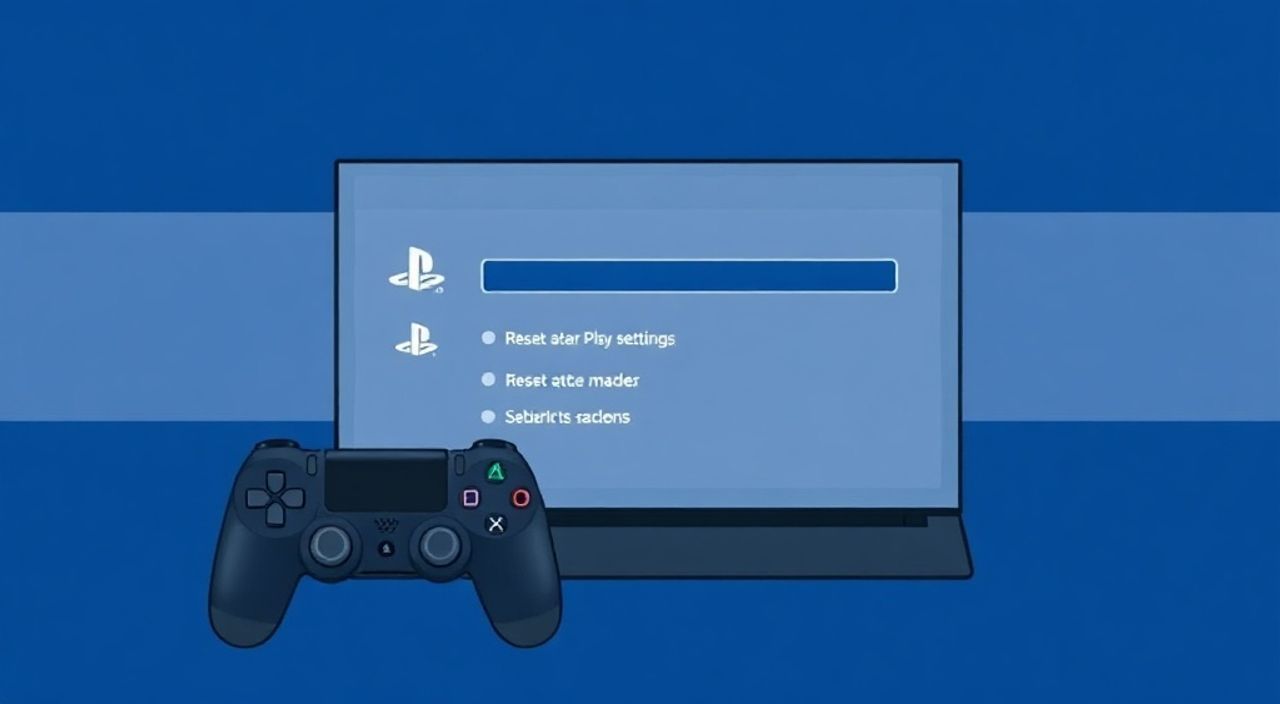
Сброс PS4 до заводских настроек — это процесс полного удаления всех пользовательских данных, учетных записей, настроек и установленных игр с консоли, возвращающий её к состоянию «из коробки». Эта процедура может потребоваться при продаже устройства, устранении серьезных сбоев системы или если вы хотите начать работу с чистого листа. Главная рекомендация: обязательно сделайте резервную копию важных данных перед началом сброса, особенно сохранений игр и медиафайлов.
Чтобы сбросить PS4 до заводских настроек, зайдите в «Настройки» → «Инициализировать PS4» и выберите тип сброса. Всегда делайте резервную копию данных перед началом процесса.
Содержание статьи:
Когда нужно сбрасывать PS4 до заводских настроек
Процедура сброса PlayStation 4 до заводских настроек — не просто способ освободить место на жестком диске. Это мощный инструмент для решения широкого спектра проблем, связанных с производительностью, стабильностью и безопасностью консоли. Владельцы PS4 могут столкнуться с ситуациями, когда стандартные методы устранения неполадок уже не помогают, и единственный выход — полная переустановка системы.
Одна из самых частых причин сброса — передача консоли другому владельцу. При продаже, подарке или сдаче в ремонт крайне важно удалить все личные данные: учетные записи, пароли, платежные методы, историю игр и сохранения. Оставляя информацию на устройстве, вы рискуете нарушить свою приватность и подвергнуть себя мошенничеству. Согласно исследованиям Kaspersky, более 30% пользователей электроники не удаляют личные данные перед продажей устройств, что делает их легкой мишенью для злоумышленников.
Еще одна веская причина — системные сбои. Если PS4 начинает зависать, перезагружаться без причины, не запускает игры или выдает ошибки вроде «Ошибка загрузки системы», сброс может восстановить нормальную работу. Иногда такие проблемы вызваны повреждением системных файлов, конфликтами ПО или некорректными обновлениями. В таких случаях «чистый старт» позволяет исключить программные дефекты.
Также сброс актуален при желании полностью изменить игровой профиль. Например, если вы хотите начать новую учетную запись, переустановить систему после экспериментов с модификациями (даже если они не были успешны) или просто вернуть консоль в первоначальное состояние, как будто она только что распакована из коробки.
Полезно знать: Заводской сброс не влияет на физическое состояние жесткого диска. Он лишь форматирует данные, но не ремонтирует аппаратные неисправности.
Типы сброса: в чем разница и что выбрать
Sony предлагает два варианта инициализации PS4: «Простая инициализация» и «Полная инициализация». Оба действия удаляют данные пользователя, но различаются по глубине очистки и времени выполнения. Выбор зависит от вашей цели: решить техническую проблему или подготовить консоль к передаче третьим лицам.
Простая инициализация — это быстрый способ очистки. Она удаляет все учетные записи, настройки, установленные приложения и сохранения игр, оставляя систему в состоянии готовности к настройке. Процесс занимает от 5 до 15 минут. Однако файлы не удаляются физически, а лишь помечаются как доступные для перезаписи. Теоретически, при помощи специализированного ПО их можно восстановить.
Полная инициализация — более надежный и безопасный вариант, особенно при продаже консоли. Она выполняет многопроходное перезаписывание данных, что делает восстановление практически невозможным. Этот процесс может занять от 1 до 3 часов, в зависимости от объема накопителя. Sony рекомендует использовать именно этот режим, если вы хотите гарантировать защиту личной информации.
Критерий |
Простая инициализация |
Полная инициализация |
|---|---|---|
Время выполнения |
5–15 минут |
1–3 часа |
Удаление данных |
Логическое (пометка) |
Физическое (перезапись) |
Возможность восстановления |
Высокая |
Практически нулевая |
Рекомендуется для |
Личного использования, тестирования |
Продажи, дарения, ремонта |
Выбирая между режимами, задайте себе вопрос: будет ли кто-то другой иметь физический доступ к вашей консоли после сброса? Если да — однозначно выбирайте полную инициализацию. Если нет, и вы просто хотите перезапустить систему, простой режим подойдет.
«Даже если вы доверяете покупателю, всегда используйте полную инициализацию. Личные данные — это не только пароли, но и история игр, переписки, скриншоты. Защитить их — ваша ответственность.» — Алексей Миронов, инженер по информационной безопасности, 8 лет опыта в защите IoT-устройств
Пошаговая инструкция по сбросу PS4
Процесс сброса PS4 до заводских настроек прост и интуитивно понятен, но требует внимания. Ниже — подробная инструкция для обоих режимов. Убедитесь, что консоль подключена к питанию и не будет отключена во время процедуры.
- Войдите в меню «Настройки». На главном экране PS4 найдите иконку «Настройки» (шестеренка) и выберите ее с помощью контроллера.
- Перейдите в раздел «Инициализировать PS4». Прокрутите список вниз до пункта «Инициализировать PS4» и нажмите Enter.
- Выберите тип инициализации. Система предложит два варианта:
- «Инициализировать PS4 (рекомендуется)» — простой сброс;
- «Инициализировать PS4 (полная)» — полная очистка.
- Подтвердите действие. Нажмите «Далее», затем «Инициализировать». Система запросит окончательное подтверждение. Будьте уверены: после этого шага отменить процесс невозможно.
- Дождитесь завершения. Консоль перезагрузится и начнет процесс форматирования. Для полной инициализации это может занять несколько часов. Не выключайте PS4 вручную.
- Настройте консоль заново. После завершения PS4 запустится как новая. Вам предложат выбрать язык, подключиться к Wi-Fi, войти в учетную запись PlayStation Network и настроить параметры.
Если консоль не включается или система не загружается, можно выполнить сброс через безопасный режим. Для этого:
- Выключите PS4 полностью (не в режиме ожидания).
- Удерживайте кнопку питания до появления второго звукового сигнала (примерно 7 секунд).
- Подключите контроллер к USB-кабелю и нажмите кнопку PS.
- В меню безопасного режима выберите «Инициализировать PS4 (рекомендуется)» или «Инициализировать PS4 (полная)».
- Подтвердите выбор и дождитесь завершения.
Полезно знать: Если PS4 зависает на этапе инициализации более чем на час, попробуйте перезагрузить консоль и повторить процесс. Возможно, была ошибка чтения с диска.
Как правильно сделать резервную копию данных
Перед любым сбросом критически важно создать резервную копию. Потеря сохранений игр — одна из самых болезненных ситуаций для геймера. К счастью, Sony предоставляет несколько удобных способов архивации данных.
Первый и самый простой способ — облачное хранилище PlayStation Plus. Если у вас активна подписка, все сохранения игр автоматически синхронизируются в облако. Чтобы проверить статус:
- Зайдите в «Настройки» → «Сохраненные данные и захват» → «Сохраненные данные (PS4)».
- Выберите «Загрузить в облачное хранилище».
- Нажмите «Обновить список» и убедитесь, что нужные файлы отмечены как загруженные.
Если подписки нет, используйте внешнее устройство хранения. Подойдет USB-накопитель объемом от 8 ГБ, отформатированный в FAT32 или exFAT.
- Подключите флешку к USB-порту PS4.
- Перейдите в «Настройки» → «Система» → «Резервное копирование и восстановление».
- Выберите «Выполнить резервное копирование».
- Отметьте нужные данные: сохранения, игры, настройки, медиафайлы.
- Подтвердите и дождитесь завершения.
После сброса вы сможете восстановить данные из резервной копии, выбрав «Восстановить данные из резервной копии» в том же меню.
«Не полагайтесь только на один метод резервного копирования. Используйте комбинацию: облако + USB-накопитель. Это гарантирует, что даже при сбое одного канала ваши данные останутся целыми.» — Дарья Ковалева, системный администратор, эксперт по цифровой гигиене
Распространенные ошибки и как их избежать
Даже при следовании инструкциям пользователи часто допускают ошибки, которые приводят к потере данных или прерыванию процесса. Ниже — наиболее типичные проблемы и способы их решения.
Ошибка 1: Отсутствие резервной копии. Многие считают, что «всё и так сохранится», особенно если играют в онлайн-режиме. Но большинство игр не синхронизируют сохранения без подписки PlayStation Plus. Результат — потеря сотен часов игры.
Ошибка 2: Прерывание процесса инициализации. Пользователи, видя долгое время ожидания (особенно при полной инициализации), могут выключить консоль вручную. Это может повредить файловую систему и сделать консоль неработоспособной.
Ошибка 3: Использование неподходящего USB-накопителя. Некоторые флешки не поддерживаются PS4 из-за низкой скорости или неправильной файловой системы. Перед резервным копированием убедитесь, что накопитель совместим.
Ошибка 4: Попытка сброса без подключения к интернету. Хотя сам сброс не требует интернета, последующая настройка — да. Без Wi-Fi вы не сможете войти в PSN, обновить систему или восстановить облачные данные.
Ошибка 5: Выбор неправильного типа инициализации. Продавая консоль, выбирают простой сброс, не осознавая, что данные можно восстановить. Это риск для личной безопасности.
Полезно знать: Перед сбросом отвяжите все сторонние устройства: гарнитуры, колонки, дополнительные контроллеры. Они могут вызвать конфликты в безопасном режиме.
Экспертное мнение
Мы поговорили с Михаилом Романовым, старшим техническим специалистом сервисного центра по ремонту игровых консолей, с опытом работы более 10 лет. Он поделился практикой, основанной на тысячах обслуженных устройств.
«За последние годы я видел десятки случаев, когда пользователи теряли доступ к аккаунтам после сброса, потому что забыли выйти из системы до начала процедуры. Да, данные удаляются, но если вы не деавторизовали консоль, она остается привязанной к вашему PSN. Это может вызвать проблемы у нового владельца, а вам — лишние уведомления.
Также замечу: многие думают, что сброс лечит любые проблемы. Но если PS4 не включается, греется или пищит — это уже аппаратные неисправности. Сброс тут не поможет. Обратитесь в сервис. Мы регулярно сталкиваемся с попытками „залить“ систему, чтобы „починить“ механические дефекты. Это бесполезно и опасно.
И последнее: если вы делаете полную инициализацию, убедитесь, что у вас есть роутер поблизости. После сброса консоль запросит обновление прошивки. Без интернета вы не пройдете дальше начального экрана.»
Вопросы и ответы
После сброса PS4 останется ли моя учетная запись PlayStation Network?
Нет, все учетные записи будут удалены с консоли. Однако ваш аккаунт PSN остается активным. После сброса вы сможете войти в него снова, как на новое устройство.
Можно ли отменить сброс после его начала?
Нет, как только процесс инициализации запущен, его нельзя остановить. Все данные будут безвозвратно удалены. Поэтому крайне важно заранее сделать резервную копию.
Нужно ли обновлять систему после сброса?
Да, после сброса рекомендуется сразу подключиться к интернету и установить последнее обновление системы. Это обеспечит стабильность, безопасность и доступ ко всем функциям PSN.
Что делать, если PS4 не запускается и не входит в безопасный режим?
Попробуйте отключить консоль от сети на 10 минут, затем повторите попытку. Если не помогает — возможна аппаратная неисправность. Обратитесь в авторизованный сервисный центр.
Влияет ли сброс на срок службы жесткого диска?
Нет, форматирование не ускоряет износ SSD или HDD. Современные накопители рассчитаны на тысячи циклов перезаписи. Сброс — это стандартная операция, безопасная для железа.
Заключение
Сброс PS4 до заводских настроек — это эффективный способ вернуть консоль к исходному состоянию, решить системные сбои или подготовить устройство к передаче. Однако эта процедура требует ответственного подхода: обязательно делайте резервную копию данных, выбирайте правильный тип инициализации и не прерывайте процесс.
Главное — помнить, что сброс не является панацеей от всех бед. Он решает программные, но не аппаратные проблемы. Если PS4 не включается, шумит или перегревается, требуется диагностика. А если вы продаете консоль — всегда используйте полную инициализацию, чтобы защитить свои личные данные.
- Перед сбросом обязательно создайте резервную копию сохранений и медиа.
- Выбирайте «полную инициализацию» при продаже или передаче консоли.
- Используйте безопасный режим, если система не загружается.
- Не прерывайте процесс инициализации — это может повредить консоль.
- После сброса обновите систему и настройте консоль как новое устройство.
⚠️ Дисклеймер — нажмите, чтобы развернуть
Материалы, опубликованные в разделе «Блог» на сайте RU DESIGN SHOP (rudesignshop.ru), носят исключительно информационный и ознакомительный характер и не являются руководством к действию, финансовой рекомендацией, медицинской услугой, ветеринарным назначением либо рекламой товаров и услуг, включая азартные игры. Публикации не содержат призывов к участию в азартных играх и не направлены на продвижение соответствующих операторов.
Безопасность применения товаров и веществ: при использовании строительных материалов, бытовой химии, пестицидов и агрохимикатов необходимо строго следовать инструкциям производителя и действующему законодательству Российской Федерации, включая Федеральный закон РФ от 19.07.1997 № 109-ФЗ «О безопасном обращении с пестицидами и агрохимикатами».
Упоминание товарных знаков, брендов и организаций носит исключительно информационный характер и не означает наличие партнёрских отношений или одобрения со стороны правообладателей.
Материалы, содержащие сведения о медицинских, ветеринарных или косметических средствах, представлены в справочных целях и не являются медицинской консультацией или назначением. Перед применением рекомендуется обратиться к врачу, ветеринарному специалисту или иному сертифицированному профессионалу.
Возрастные ограничения: материалы, содержащие сведения о продукции категории 18+, включая алкоголь или азартные игры, предназначены исключительно для совершеннолетней аудитории и публикуются в информационных целях.
Правовая ответственность: решения, принятые на основе опубликованной информации, пользователь принимает самостоятельно и на свой риск; редакция и авторы несут ответственность в пределах, установленных законодательством Российской Федерации.
Редакция не допускает публикаций, содержащих пропаганду экстремизма, терроризма, наркотических средств или суицида; подобные материалы подлежат немедленному удалению.
Упоминание организаций с ограниченным статусом: компания Meta Platforms Inc. (социальные сети Facebook и Instagram) признана экстремистской организацией решением суда РФ, её деятельность запрещена на территории Российской Федерации; любые упоминания приводятся исключительно в информационных целях.
Авторские права и источники: информация собирается из открытых источников; её актуальность указывается на дату публикации и может изменяться.
Изображения и иллюстрации используются на условиях, разрешённых правообладателями. При возникновении претензий редакция готова оперативно рассмотреть обращение и внести необходимые изменения.
Персональные данные и cookies: сайт использует cookies и обрабатывает персональные данные пользователей в соответствии с Федеральным законом № 152-ФЗ «О персональных данных» и Политикой конфиденциальности RU DESIGN SHOP.
Мнения авторов могут не совпадать с позицией государственных органов или коммерческих организаций, упомянутых в материалах.
РЕКОМЕНДУЕМ
Товары от российских производителей
-6%
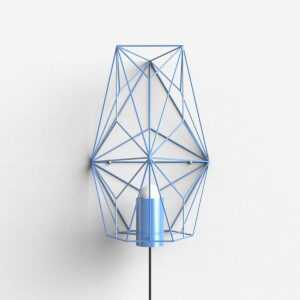
Бра комета голубой ARCHPOLE
Первоначальная цена составляла 20957 руб..19700 руб.Текущая цена: 19700 руб..
-6%
