Скидка 5% на первый заказ — RDS5




Как сбросить телефон до заводских настроек кнопками
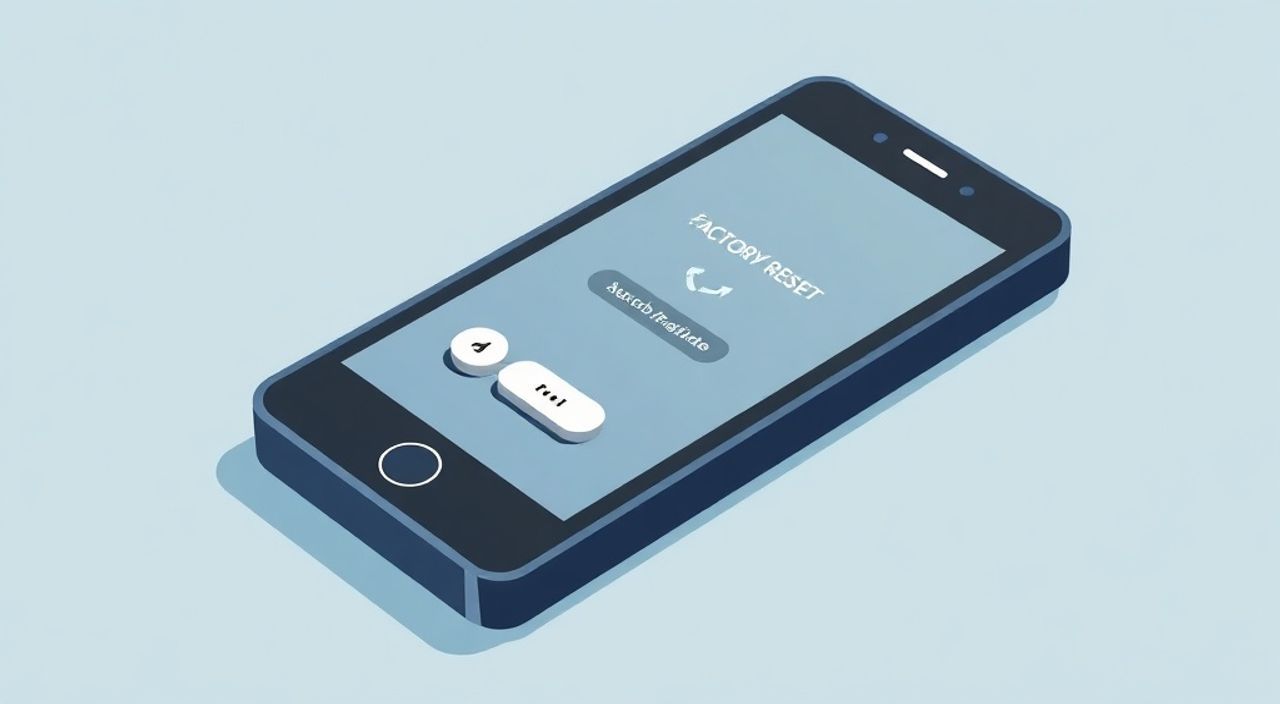
Сброс телефона до заводских настроек через кнопки — это эффективный способ восстановить работоспособность устройства при зависаниях, сбоях системы или передаче аппарата другому пользователю. Метод особенно актуален, когда экран не реагирует на касания или операционная система не загружается полностью. Процедура выполняется в специальном режиме восстановления (Recovery Mode) и не требует доступа к основному интерфейсу Android. Однако важно понимать, что все данные будут безвозвратно удалены, поэтому резервное копирование обязательно.
Чтобы сбросить телефон до заводских настроек кнопками, зажмите комбинацию клавиш (обычно Power + Volume Down или Power + Volume Up), войдите в Recovery Mode и выберите пункт «Wipe data/factory reset». Перед процедурой обязательно сделайте резервную копию важных данных.
Содержание статьи:
- Что такое сброс до заводских настроек?
- Зачем использовать кнопки для сброса?
- Распространённые комбинации кнопок
- Пошаговая инструкция по сбросу
- Что делать, если меню на английском?
- Ошибки и как их избежать
- Что происходит после сброса?
- Риски и меры предосторожности
- Как минимизировать риски?
- Экспертное мнение
- Вопросы и ответы
- Заключение
Что такое сброс до заводских настроек?
Сброс до заводских настроек — это процесс полного очищения внутренней памяти смартфона от пользовательских данных и восстановления программного обеспечения до состояния, в котором оно находилось при первом включении устройства. В ходе этой процедуры удаляются все установленные приложения, настройки, фото, видео, сообщения, контакты и файлы, сохранённые на внутреннем накопителе. Операционная система перезагружается с базовыми параметрами.
Процедура может быть выполнена двумя способами: через настройки устройства в рабочем состоянии или с помощью аппаратных кнопок через режим восстановления. Первый метод предпочтителен, если устройство работает стабильно. Однако при серьёзных системных ошибках, блокировке экрана или бесконечной перезагрузке единственный выход — использование физических кнопок.
Сброс не затрагивает данные на microSD-карте, если она установлена. Тем не менее, некоторые производители могут предлагать опцию форматирования карты памяти в режиме Recovery. Будьте внимательны при выборе пунктов меню.
Полезно знать: Заводской сброс не восстанавливает прошивку. Если на устройстве установлена кастомная прошивка, она останется после сброса, если только вы не переустановите оригинальную версию.
Зачем использовать кнопки для сброса?
Использование кнопок для сброса телефона — крайняя мера, применяемая, когда стандартные методы недоступны. Например, если экран не реагирует на касания, смартфон зависает на логотипе производителя или система не загружается из-за ошибки в обновлении. В таких ситуациях вход в меню «Настройки» невозможен, и остаётся только аппаратный способ.
Кнопочный сброс активирует специальную загрузочную среду — Recovery Mode. Это независимая от основной системы оболочка, которая позволяет выполнять диагностику, обновление и сброс устройства. Она хранится в отдельном разделе памяти и не повреждается при большинстве сбоев ОС.
Также этот метод часто используется при подготовке смартфона к продаже или подарку. Даже если вы можете зайти в систему, сброс через Recovery считается более надёжным, так как он исключает возможность остаточных данных.
«Если телефон не включается нормально, но вибрирует при нажатии кнопки питания — шанс попасть в Recovery Mode есть. Не спешите отдавать устройство в ремонт, попробуйте сброс через кнопки.» — Алексей Ковалёв, инженер по ремонту мобильных устройств, 12 лет опыта
Распространённые комбинации кнопок
Каждый производитель использует свою комбинацию кнопок для входа в Recovery Mode. Ниже приведены наиболее распространённые варианты для популярных брендов.
Производитель |
Комбинация кнопок |
Дополнительно |
|---|---|---|
Samsung |
Power + Volume Up + Home (или Bixby) |
На новых моделях без кнопки Home — Power + Volume Up + Bixby |
Xiaomi / Redmi / Poco |
Power + Volume Up |
Удерживать до появления логотипа, затем отпустить Power |
Huawei / Honor |
Power + Volume Up |
На некоторых моделях — Power + Volume Down |
Realme / Oppo / OnePlus |
Power + Volume Down |
Меню появляется быстро, нужно сразу выбрать нужный пункт |
Google Pixel |
Power (кратко) → Volume Down (удерживать 3 сек) → Power (снова) |
Требует двухэтапного ввода |
Nokia / HMD |
Power + Volume Down |
Простое и надёжное сочетание |
Не существует универсальной комбинации, подходящей для всех устройств. Если одна комбинация не сработала, попробуйте альтернативную. Убедитесь, что аккумулятор заряжен минимум на 50%, чтобы избежать случайного отключения во время сброса.
Полезно знать: На некоторых смартфонах (например, Samsung Galaxy A серий) может потребоваться подключение к компьютеру через Smart Switch для принудительного сброса, если Recovery Mode недоступен.
Пошаговая инструкция по сбросу
Ниже приведён универсальный алгоритм сброса телефона до заводских настроек с помощью кнопок. Этот порядок действий подходит для большинства Android-устройств.
- Выключите телефон полностью. Удерживайте кнопку питания и выберите «Выключить». Если устройство зависло, удерживайте Power 10–15 секунд до принудительного выключения.
- Нажмите и удерживайте нужную комбинацию кнопок. Например, Power + Volume Up для Xiaomi. Нажимайте одновременно и продолжайте удерживать.
- Дождитесь появления логотипа производителя. После его появления можно отпустить кнопку питания, но продолжайте удерживать кнопку громкости.
- Перейдите в меню Recovery Mode. Через несколько секунд появится текстовое меню на английском языке. Навигация осуществляется кнопками громкости, выбор — кнопкой питания.
- Выберите пункт «Wipe data/factory reset». Используйте Volume Down для перемещения, Power — для подтверждения.
- Подтвердите действие. Система запросит окончательное подтверждение. Выберите «Yes» или аналогичный вариант.
- Дождитесь завершения процесса. Это может занять от 5 до 15 минут. Экран будет показывать прогресс очистки.
- Перезагрузите устройство. После завершения выберите «Reboot system now».
Если после перезагрузки телефон снова застревает на логотипе, возможно, требуется прошивка. В этом случае рекомендуется обратиться в сервисный центр или использовать фирменное ПО (например, Odin для Samsung).
Что делать, если меню на английском?
Большинство Recovery-меню отображаются на английском языке. Вот ключевые термины:
- Reboot system now — Перезагрузить систему
- Apply update from ADB — Обновление через ADB
- Wipe data/factory reset — Сброс данных / сброс к заводским настройкам
- Wipe cache partition — Очистка кэша
- No to reboot — Нет, не перезагружать
Ошибки и как их избежать
- Устройство не входит в Recovery Mode. Убедитесь, что кнопки нажаты одновременно и удерживаются достаточно долго. Попробуйте разные комбинации.
- Выбран неверный пункт меню. Не выбирайте «Format data» или «Wipe all» без понимания последствий — это может повредить систему.
- Сброс не завершается. Возможно, повреждён системный раздел. Требуется перепрошивка.
Полезно знать: Если после сброса телефон запрашивает учётную запись Google (FRP-блокировка), вам нужно будет ввести данные от аккаунта, который был привязан ранее. Это защита от кражи.
Что происходит после сброса?
После успешного сброса телефон перезагружается и запускает процесс первоначальной настройки, как при первом включении. Появляется приветственное меню с выбором языка, подключения к Wi-Fi, входа в Google-аккаунт и настройки биометрической защиты.
Все пользовательские данные удалены. Приложения, файлы, настройки сети — всё исчезает. Единственное, что может остаться — это данные на SD-карте, если она не была отформатирована. Однако даже здесь стоит сделать ручную проверку.
Если устройство не проходит этап настройки или зависает на экране приветствия, возможны следующие причины:
- Повреждение системного раздела;
- Аппаратная неисправность (например, проблема с NAND-памятью);
- Несовместимость прошивки после обновления.
В таких случаях помогает перепрошивка через компьютер с использованием официального ПО.
«После сброса обязательно проверьте IMEI через *#06#. Если номер отсутствует или не совпадает с коробкой — это признак глубокого сбоя прошивки.» — Дмитрий Петров, технический консультант, автор канала «Мобильный разбор»
Риски и меры предосторожности
Несмотря на простоту процедуры, сброс через кнопки несёт определённые риски. Главный из них — потеря данных. Фотографии, документы, переписки, закладки — всё исчезает без возможности восстановления, если не было резервной копии.
Также возможна активация FRP (Factory Reset Protection) — функции безопасности Google, которая требует ввести данные от предыдущего Google-аккаунта после сброса. Это препятствует использованию украденного телефона, но может стать проблемой, если вы забыли логин или пароль.
Ещё один риск — случайный выбор неправильного пункта в Recovery Mode. Например, «Format data» может повредить системные разделы, что сделает устройство неработоспособным без перепрошивки.
Полезно знать: Некоторые кастомные Recovery (например, TWRP) позволяют создавать резервные копии прямо из Recovery Mode. Но на стандартных прошивках такой опции нет.
Как минимизировать риски?
- Перед сбросом всегда делайте резервную копию в Google Аккаунт или на внешний носитель.
- Убедитесь, что знаете данные от привязанного Google-аккаунта.
- Изучите комбинацию кнопок именно для вашей модели.
- Зарядите телефон минимум до 50%.
- Не прерывайте процесс сброса.
Экспертное мнение
«Сброс через кнопки — это мощный инструмент, но не панацея. Он решает проблемы программного характера, но не поможет при физических повреждениях. Я рекомендую сначала попробовать безопасный режим, очистку кэша и проверку на вирусы. Только если ничего не помогает — переходите к сбросу.» — Елена Миронова, руководитель IT-поддержки крупного ритейлера электроники, 8 лет в сфере мобильных технологий
По её словам, около 40% обращений в сервисные центры связаны с тем, что пользователи пытались сбросить телефон, но не знали о FRP-блокировке. «Люди приносят устройства, говорят: “Я всё сделал, как в интернете”, а потом не могут активировать телефон, потому что не помнят пароль от Google. Простое напоминание о необходимости записи данных могло бы сэкономить им часы ожидания и нервы», — добавляет она.
Также эксперт отмечает рост числа устройств с блокировкой загрузчика. «На многих современных смартфонах, особенно китайских брендов, нельзя просто так прошить устройство. Нужна разблокировка загрузчика, а это требует времени и согласия пользователя. Поэтому сброс через Recovery остаётся самым доступным методом для обычных пользователей.»
Вопросы и ответы
Можно ли восстановить данные после сброса через Recovery?
Восстановление данных после сброса крайне маловероятно без предварительной резервной копии. Специализированные программы (например, Dr.Fone) иногда могут восстановить часть файлов, если они не были перезаписаны. Однако гарантий нет. Лучшая практика — регулярное резервное копирование в облако или на ПК.
Почему телефон не входит в Recovery Mode?
Возможные причины: неправильная комбинация кнопок, повреждённые кнопки, низкий заряд батареи, аппаратная неисправность. Попробуйте зарядить устройство, почистить контакты кнопок или использовать альтернативные методы (например, ADB-команды через компьютер).
Будет ли удалена прошивка после сброса?
Нет. Сброс не удаляет прошивку. Операционная система остаётся, но все пользовательские данные и настройки очищаются. Если вы установили кастомную прошивку, она останется активной.
Можно ли сбросить iPhone кнопками?
Нет, iPhone не имеет режима Recovery, аналогичного Android. Для сброса используется либо меню настроек, либо программа iTunes/Finder на компьютере. Принудительная перезагрузка (через кнопки) не приводит к сбросу данных.
Чем отличается сброс от очистки кэша?
Очистка кэша (Wipe cache partition) удаляет временные файлы приложений, но не затрагивает данные и настройки. Это безопасная процедура, которую можно выполнять регулярно для ускорения работы. Сброс же удаляет всё — это радикальная мера.
Заключение
Сброс телефона до заводских настроек с помощью кнопок — это надёжный способ восстановить работу устройства при серьёзных сбоях системы. Метод универсален, не требует компьютера и доступен даже при неработающем экране. Однако он требует осторожности: все данные будут утеряны, а FRP-защита может заблокировать дальнейшую активацию.
Главное правило — никогда не выполняйте сброс без резервной копии. Даже если вы планируете продать устройство, убедитесь, что сохранили все важные файлы. Также помните данные от Google-аккаунта, чтобы избежать проблем с активацией после сброса.
- Сброс через кнопки работает в Recovery Mode и не требует доступа к системе.
- Комбинации кнопок различаются по производителям — уточняйте для своей модели.
- Процедура удаляет все пользовательские данные, но не затрагивает microSD-карту.
- FRP-блокировка требует ввода данных от предыдущего Google-аккаунта.
- Резервное копирование и заряженный аккумулятор — обязательные условия перед сбросом.
⚠️ Дисклеймер — нажмите, чтобы развернуть
Материалы, опубликованные в разделе «Блог» на сайте RU DESIGN SHOP (rudesignshop.ru), носят исключительно информационный и ознакомительный характер и не являются руководством к действию, финансовой рекомендацией, медицинской услугой, ветеринарным назначением либо рекламой товаров и услуг, включая азартные игры. Публикации не содержат призывов к участию в азартных играх и не направлены на продвижение соответствующих операторов.
Безопасность применения товаров и веществ: при использовании строительных материалов, бытовой химии, пестицидов и агрохимикатов необходимо строго следовать инструкциям производителя и действующему законодательству Российской Федерации, включая Федеральный закон РФ от 19.07.1997 № 109-ФЗ «О безопасном обращении с пестицидами и агрохимикатами».
Упоминание товарных знаков, брендов и организаций носит исключительно информационный характер и не означает наличие партнёрских отношений или одобрения со стороны правообладателей.
Материалы, содержащие сведения о медицинских, ветеринарных или косметических средствах, представлены в справочных целях и не являются медицинской консультацией или назначением. Перед применением рекомендуется обратиться к врачу, ветеринарному специалисту или иному сертифицированному профессионалу.
Возрастные ограничения: материалы, содержащие сведения о продукции категории 18+, включая алкоголь или азартные игры, предназначены исключительно для совершеннолетней аудитории и публикуются в информационных целях.
Правовая ответственность: решения, принятые на основе опубликованной информации, пользователь принимает самостоятельно и на свой риск; редакция и авторы несут ответственность в пределах, установленных законодательством Российской Федерации.
Редакция не допускает публикаций, содержащих пропаганду экстремизма, терроризма, наркотических средств или суицида; подобные материалы подлежат немедленному удалению.
Упоминание организаций с ограниченным статусом: компания Meta Platforms Inc. (социальные сети Facebook и Instagram) признана экстремистской организацией решением суда РФ, её деятельность запрещена на территории Российской Федерации; любые упоминания приводятся исключительно в информационных целях.
Авторские права и источники: информация собирается из открытых источников; её актуальность указывается на дату публикации и может изменяться.
Изображения и иллюстрации используются на условиях, разрешённых правообладателями. При возникновении претензий редакция готова оперативно рассмотреть обращение и внести необходимые изменения.
Персональные данные и cookies: сайт использует cookies и обрабатывает персональные данные пользователей в соответствии с Федеральным законом № 152-ФЗ «О персональных данных» и Политикой конфиденциальности RU DESIGN SHOP.
Мнения авторов могут не совпадать с позицией государственных органов или коммерческих организаций, упомянутых в материалах.
РЕКОМЕНДУЕМ
Товары от российских производителей


-6%
Светильник naturale цвет на выбор ARCHPOLE
Первоначальная цена составляла 92664 руб..87100 руб.Текущая цена: 87100 руб..