Скидка 5% на первый заказ — RDS5




Как сбросить ps5 до заводских настроек
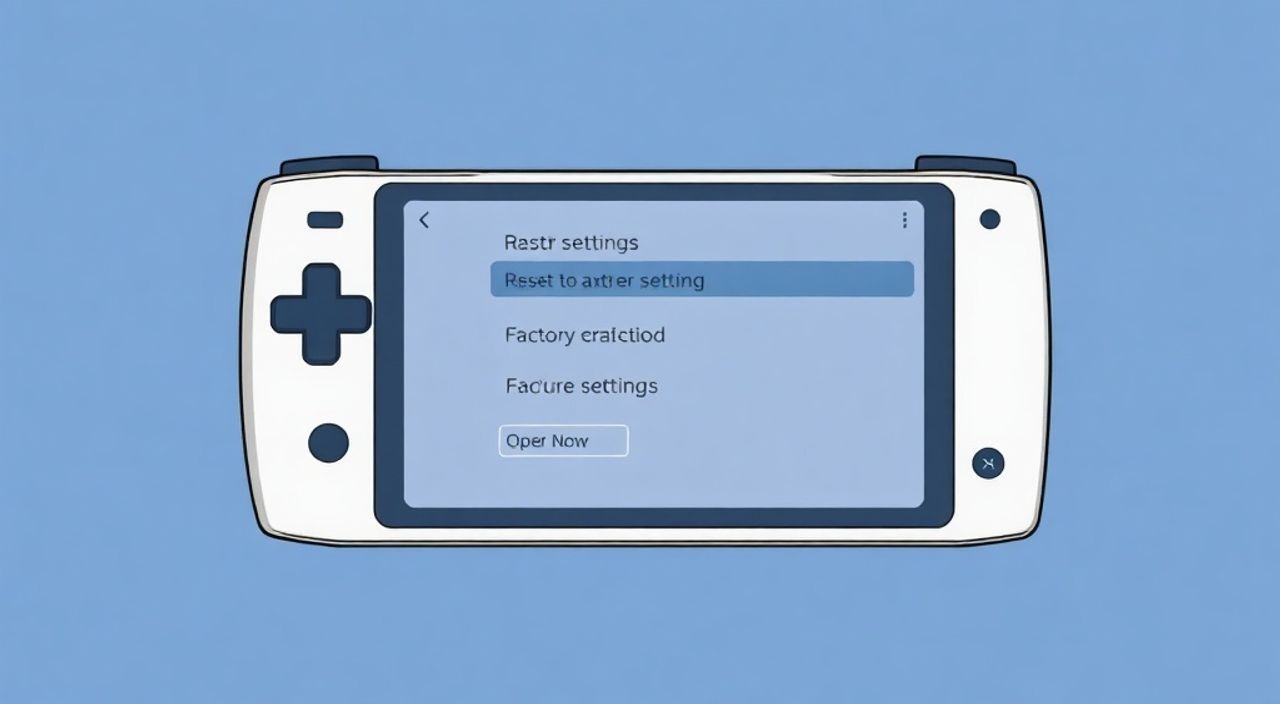
Сброс PlayStation 5 до заводских настроек — это эффективное решение для устранения системных сбоев, подготовки консоли к продаже или освобождения места. Процедура полностью очищает данные пользователя, возвращая устройство в состояние, аналогичное новому экземпляру. Главное — перед началом обязательно создать резервную копию сохранений и учетных данных.
Чтобы сбросить PS5 до заводских настроек, зайдите в «Настройки» → «Система» → «Сброс системы» и выберите нужный режим очистки. Перед этим обязательно сделайте резервную копию данных через облачное хранилище PlayStation Plus или внешний накопитель.
Содержание статьи:
- Зачем сбрасывать PS5 до заводских настроек?
- Подготовка к сбросу: что нужно сделать заранее
- Как сбросить PS5 до заводских настроек: пошаговая инструкция
- Режимы сброса: в чем разница и какой выбрать?
- Типичные ошибки при сбросе и как их избежать
- Что делать после сброса: настройка «с нуля»
- Экспертное мнение
- Вопросы и ответы
- Заключение
Зачем сбрасывать PS5 до заводских настроек?
Сброс настроек PS5 — не просто способ быстро перезапустить систему. Это глубокая процедура, затрагивающая ядро операционной системы и файловую структуру устройства. Пользователи прибегают к этому действию по разным причинам: от устранения программных глюков до подготовки консоли к передаче другому владельцу. Особенно актуально это становится при наличии постоянных зависаний, ошибок запуска игр или проблем с сетью, которые не решаются стандартными методами.
Иногда система начинает работать медленнее со временем из-за накопления временных файлов, фрагментации кэша и конфликтов между обновлениями. В таких случаях даже переустановка системного ПО не помогает, если не выполнить полную очистку. Сброс позволяет буквально «перезагрузить» работу консоли, как если бы вы распаковали новую PS5 прямо из коробки.
Полезно знать: Заводской сброс не влияет на физическое состояние SSD или аппаратные компоненты. Он удаляет только программные данные, включая профили, настройки и установленные игры.
Другой важный сценарий — безопасность. Если вы планируете продать, подарить или сдать в ремонт свою PS5, крайне важно удалить личные данные: пароли, платежные реквизиты, историю активности, фотографии и сохранения. Даже если вы вышли из аккаунта, информация может остаться в памяти. Полная очистка гарантирует, что новый пользователь не получит доступ к вашей цифровой жизни.
Также стоит отметить, что Sony регулярно выпускает крупные системные обновления, которые могут вызывать нестабильность. Некоторые игроки предпочитают делать сброс после установки нового firmware, чтобы избежать возможных конфликтов и начать с чистого листа. Это особенно актуально для тех, кто экспериментирует с бета-версиями или модифицирует систему.
Подготовка к сбросу: что нужно сделать заранее
Перед тем как приступить к сбросу, необходимо тщательно подготовиться. Ошибка на этом этапе может привести к потере ценных данных, включая многомесячные прохождения игр и уникальные настройки. Главное правило — никогда не начинайте процесс без резервной копии.
Первое, что нужно проверить — подключение к интернету. Убедитесь, что ваша PS5 стабильно подключена к Wi-Fi или Ethernet. Это критически важно, если вы используете облачное хранилище PlayStation Plus. Все ваши игровые сохранения будут автоматически загружены в облако, если функция синхронизации включена. Чтобы проверить статус, откройте «Настройки» → «Сохраненные данные и игровой прогресс» → «Синхронизация с облачным хранилищем». Активируйте опцию «Автоматическая синхронизация», если она отключена.
Если у вас нет подписки на PlayStation Plus, можно использовать внешний USB-накопитель объемом от 256 ГБ (рекомендуется 512 ГБ и выше). Подключите его к порту USB консоли, затем перейдите в «Настройки» → «Система» → «Резервное копирование и восстановление». Выберите «Резервное копирование сохраненных данных» и следуйте инструкциям. Обратите внимание: копируются только сохранения, а не сами игры или системные настройки.
«Никогда не пропускайте резервное копирование. Даже если вы думаете, что ничего важного не потеряете, потом может оказаться, что именно одно сохранение было уникальным.» — Алексей Миронов, IT-консультант, эксперт по игровым платформам
Не забудьте также выйти из основного аккаунта PlayStation Network. Хотя сброс удалит все данные, лучше сделать это вручную: «Настройки» → «Пользователи и учётные записи» → «Выход». Это предотвратит случайную блокировку устройства из-за активной сессии.
Отдельно рекомендуется записать или сфотографировать ключевые параметры: список установленных игр, настройки сети, параметры контроллера и звука. Это ускорит повторную настройку после сброса. Также проверьте, есть ли у вас доступ к электронной почте, привязанной к аккаунту, и знайте свой пароль. Без этого вы не сможете войти обратно.
Как сбросить PS5 до заводских настроек: пошаговая инструкция
Процедура сброса проста, но требует внимания. Даже одна ошибка может прервать процесс и потребовать повторного запуска. Ниже — подробный алгоритм действий через интерфейс самой консоли.
- Включите PS5 и войдите в свой профиль. Убедитесь, что вы завершили все активные задачи: закрыты игры, загрузки и стриминг.
- Нажмите кнопку «Пуск» на контроллере DualSense, чтобы открыть центр управления. Перейдите в «Настройки» (значок шестерёнки).
- Прокрутите вниз до пункта «Система» и выберите его. Здесь находятся ключевые функции управления устройством.
- Прокрутите список до самого низа и найдите «Сброс системы». Подтвердите действие, когда система запросит подтверждение.
- Перед вами появится два варианта: «Сброс системы» и «Сброс системы с переустановкой системного ПО». Первый — стандартная очистка, второй — более глубокая, включающая повторную установку ОС.
- Выберите подходящий режим. Рекомендуется начать с первого варианта, если нет серьёзных сбоев.
- Подтвердите окончательное предупреждение. Консоль начнёт процесс форматирования внутреннего накопителя. Это может занять от 10 до 30 минут.
- После завершения PS5 автоматически перезагрузится и предложит начать первоначальную настройку, как при первом включении.
Полезно знать: Во время сброса не выключайте консоль и не отключайте питание. Это может повредить файловую систему и привести к необходимости ручного восстановления через Safe Mode.
Если вы не можете войти в систему из-за критической ошибки, используйте безопасный режим. Для этого выключите PS5 полностью, затем удерживайте кнопку питания до второго звукового сигнала (примерно 7–8 секунд). Подключите контроллер через USB и выберите «Изменить разрешение экрана» или «Восстановление системы». Последний пункт позволит выполнить сброс даже при неработающем интерфейсе.
Режимы сброса: в чем разница и какой выбрать?
Sony предлагает несколько вариантов сброса, каждый из которых решает свои задачи. Понимание различий поможет избежать излишней потери данных или недостаточной очистки.
Режим |
Что удаляется |
Когда использовать |
|---|---|---|
Сброс системы (стандартный) |
Все пользовательские данные, профили, настройки, игры, сохранения. Не затрагивает системное ПО. |
Перед продажей, при переходе на новый аккаунт, для устранения большинства программных ошибок. |
Сброс с переустановкой ПО |
Всё то же, плюс полная переустановка последней версии системной прошивки. |
При серьёзных сбоях ОС, подозрении на повреждение системных файлов, после неудачного обновления. |
Форматирование накопителя (вручную) |
Только внутренний SSD. Игры и данные удаляются, но система остаётся рабочей. |
При замене SSD или освобождении места без полного сброса. |
Стандартный сброс — оптимальный выбор для 90% случаев. Он быстрый, безопасный и достаточно глубокий. Если вы просто хотите начать с чистого листа, этого будет достаточно.
Режим с переустановкой ПО рекомендуется, если консоль не загружается, вылетает на логотипе или показывает ошибки типа CE-108258-1. В этом случае система скачивает последнюю официальную прошивку с серверов Sony и устанавливает её заново. Требуется стабильное интернет-соединение и больше времени (до часа).
«Если вы столкнулись с «зависанием» на 40% при обновлении системы — выбирайте сброс с переустановкой. Это чаще всего решает проблему повреждённого образа ОС.» — Дмитрий Ковалёв, инженер службы поддержки Sony Interactive Entertainment (по данным 2024 г.)
Важно понимать: ни один из этих режимов не восстанавливает аппаратные компоненты. Если у вас неисправен SSD, контроллер или порт USB, сброс не исправит проблему. Это исключительно программная процедура.
Типичные ошибки при сбросе и как их избежать
Даже опытные пользователи допускают ошибки, которые могут усложнить или сорвать процесс сброса. Ниже — самые распространённые проблемы и способы их решения.
- Ошибка: «Не удалось завершить сброс. Повторите попытку позже.» — Чаще всего возникает при слабом интернет-соединении или перебоях питания. Убедитесь, что консоль подключена к стабильной сети и не находится в режиме энергосбережения.
- Ошибка: «Система не может найти внешний накопитель для резервной копии.» — Проверьте, правильно ли отформатирован диск. PS5 поддерживает только exFAT или FAT32. Используйте «Настройки» → «Устройства» → «USB-устройства» → «Форматировать как внешнее хранилище».
- Консоль не входит в безопасный режим. — Убедитесь, что вы удерживаете кнопку питания достаточно долго. Первый сигнал — выключение, второй — вход в Safe Mode. Если не помогает, попробуйте другой кабель или порт USB для подключения контроллера.
- После сброса PS5 не видит интернет. — При первоначальной настройке выберите «Настроить интернет» вручную. Иногда автопоиск не работает после полной очистки.
- Игровые сохранения не восстанавливаются из облака. — Убедитесь, что вы вошли в тот же аккаунт PlayStation Network и у вас активна подписка PlayStation Plus. Проверьте статус серверов на официальной странице статуса.
Полезно знать: После сброса система может потребовать обновления ПО даже при подключении к интернету. Это нормально — консоль проверяет актуальность прошивки и при необходимости устанавливает последние исправления безопасности.
Если сброс прервался из-за отключения электричества, не паникуйте. При следующем включении PS5 автоматически запустит процесс восстановления. Однако если консоль не загружается более 10 минут, войдите в Safe Mode и выберите «Восстановление системы».
Что делать после сброса: настройка «с нуля»
После завершения сброса PS5 перезагрузится и запустит мастер начальной настройки. Этот процесс аналогичен использованию новой консоли. Вам предложат выбрать язык, страну, подключиться к Wi-Fi, войти в аккаунт PlayStation Network и настроить родительский контроль.
Главный шаг — восстановление данных. Если вы делали резервную копию в облако, система автоматически предложит загрузить сохранения. Перейдите в «Настройки» → «Сохраненные данные» → «Синхронизация с облаком» → «Загрузить в консоль». Выберите нужные игры и подтвердите.
Если использовался внешний накопитель, подключите его снова и выберите «Восстановление из резервной копии» в разделе «Система». Обратите внимание: игры придётся переустанавливать вручную из библиотеки. Сохранения вернутся, но сам контент нужно будет скачать повторно.
«После сброса сразу установите все доступные обновления. Это гарантирует, что вы получите последние исправления производительности и безопасности.» — Анна Сергеева, системный администратор игровых сервисов
Также рекомендуется заново настроить параметры звука, изображения и контроллера. Например, можно включить тактильную обратную связь на максимум или изменить чувствительность триггеров. Эти настройки не сохраняются в резервной копии.
Экспертное мнение
Мы поговорили с Михаилом Романовым, старшим техническим специалистом по игровым консолям с 12-летним стажем, чтобы получить профессиональную оценку.
«Сброс до заводских настроек — это мощный инструмент, но его нельзя использовать как «лечение от всех болезней», — говорит он. — Часто пользователи ждут чуда: мол, после сброса PS5 станет быстрее, как новая. На практике разница заметна только если была серьёзная фрагментация кэша или конфликт ПО. В остальных случаях это просто «чистый лист».
Я рекомендую делать сброс не чаще одного раза в год, только при реальных проблемах. Гораздо эффективнее регулярно очищать кэш (через безопасный режим), удалять неиспользуемые игры и следить за обновлениями. А вот перед продажей — обязательно. Это вопрос этики и безопасности. Представьте, что кто-то найдёт вашу историю покупок или фото с камеры PS Camera. Это уже не просто неудобно — это риск».
Он также отметил, что с появлением M.2 NVMe SSD в PS5 увеличилась вероятность ошибок при работе с дополнительным накопителем. «Если вы добавляли свой SSD, после сброса он может не определиться. Просто зайдите в «Хранилище» и переформатируйте его под PS5. Совместимость зависит не только от скорости, но и от прошивки контроллера диска».
Вопросы и ответы
Удалит ли сброс мою подписку PlayStation Plus?
— Нет. Подписка привязана к вашему аккаунту, а не к устройству. После входа в PSN вы сразу получите доступ ко всем преимуществам, включая облачное хранилище и бесплатные игры месяца.
Можно ли отменить сброс после начала?
— Нет. Как только начнётся форматирование, процесс нельзя прервать. Любое вмешательство может повредить систему. Поэтому дважды проверяйте резервные копии перед подтверждением.
Нужно ли обновлять PS5 после сброса?
— Да. Даже если вы сбрасывали консоль вчера, система проверит наличие новых обновлений при первом запуске. Это важно для безопасности и совместимости с онлайн-сервисами.
Исчезнут ли мои трофеи после сброса?
— Нет. Трофеи хранятся на серверах PlayStation Network и привязаны к вашему аккаунту. Они автоматически синхронизируются при следующем входе в сеть.
Можно ли сделать сброс без интернета?
— Да, но с ограничениями. Стандартный сброс возможен, однако вы не сможете восстановить данные из облака или обновить систему. Рекомендуется подключиться к интернету хотя бы на этапе настройки после сброса.
Заключение
Сброс PS5 до заводских настроек — это надёжный способ вернуть консоль в стабильное состояние, подготовить её к передаче или избавиться от накопленного цифрового мусора. Главное — действовать осознанно и не пропускать этап резервного копирования. Современные технологии позволяют легко сохранить все важные данные, будь то через облако или внешний диск.
Помните: сброс — это не панацея, а крайняя мера. Используйте его, когда другие методы не помогают, или когда требуется полная деанонимизация устройства. Сделав всё правильно, вы получите PS5, работающую как новая, с чистой системой и готовой к новым приключениям.
- Всегда делайте резервную копию перед сбросом — через облако или USB-накопитель.
- Выбирайте режим сброса в зависимости от цели: стандартный для повседневных задач, с переустановкой ПО — при серьёзных сбоях.
- Не прерывайте процесс — это может повредить систему.
- После сброса обязательно обновите ПО и восстановите данные.
- Сброс безопасен и не влияет на аппаратную часть консоли.
⚠️ Дисклеймер — нажмите, чтобы развернуть
Материалы, опубликованные в разделе «Блог» на сайте RU DESIGN SHOP (rudesignshop.ru), носят исключительно информационный и ознакомительный характер и не являются руководством к действию, финансовой рекомендацией, медицинской услугой, ветеринарным назначением либо рекламой товаров и услуг, включая азартные игры. Публикации не содержат призывов к участию в азартных играх и не направлены на продвижение соответствующих операторов.
Безопасность применения товаров и веществ: при использовании строительных материалов, бытовой химии, пестицидов и агрохимикатов необходимо строго следовать инструкциям производителя и действующему законодательству Российской Федерации, включая Федеральный закон РФ от 19.07.1997 № 109-ФЗ «О безопасном обращении с пестицидами и агрохимикатами».
Упоминание товарных знаков, брендов и организаций носит исключительно информационный характер и не означает наличие партнёрских отношений или одобрения со стороны правообладателей.
Материалы, содержащие сведения о медицинских, ветеринарных или косметических средствах, представлены в справочных целях и не являются медицинской консультацией или назначением. Перед применением рекомендуется обратиться к врачу, ветеринарному специалисту или иному сертифицированному профессионалу.
Возрастные ограничения: материалы, содержащие сведения о продукции категории 18+, включая алкоголь или азартные игры, предназначены исключительно для совершеннолетней аудитории и публикуются в информационных целях.
Правовая ответственность: решения, принятые на основе опубликованной информации, пользователь принимает самостоятельно и на свой риск; редакция и авторы несут ответственность в пределах, установленных законодательством Российской Федерации.
Редакция не допускает публикаций, содержащих пропаганду экстремизма, терроризма, наркотических средств или суицида; подобные материалы подлежат немедленному удалению.
Упоминание организаций с ограниченным статусом: компания Meta Platforms Inc. (социальные сети Facebook и Instagram) признана экстремистской организацией решением суда РФ, её деятельность запрещена на территории Российской Федерации; любые упоминания приводятся исключительно в информационных целях.
Авторские права и источники: информация собирается из открытых источников; её актуальность указывается на дату публикации и может изменяться.
Изображения и иллюстрации используются на условиях, разрешённых правообладателями. При возникновении претензий редакция готова оперативно рассмотреть обращение и внести необходимые изменения.
Персональные данные и cookies: сайт использует cookies и обрабатывает персональные данные пользователей в соответствии с Федеральным законом № 152-ФЗ «О персональных данных» и Политикой конфиденциальности RU DESIGN SHOP.
Мнения авторов могут не совпадать с позицией государственных органов или коммерческих организаций, упомянутых в материалах.
РЕКОМЕНДУЕМ
Товары от российских производителей