Скидка 5% на первый заказ — RDS5




Как сбросить настройки видеокарты nvidia на заводские
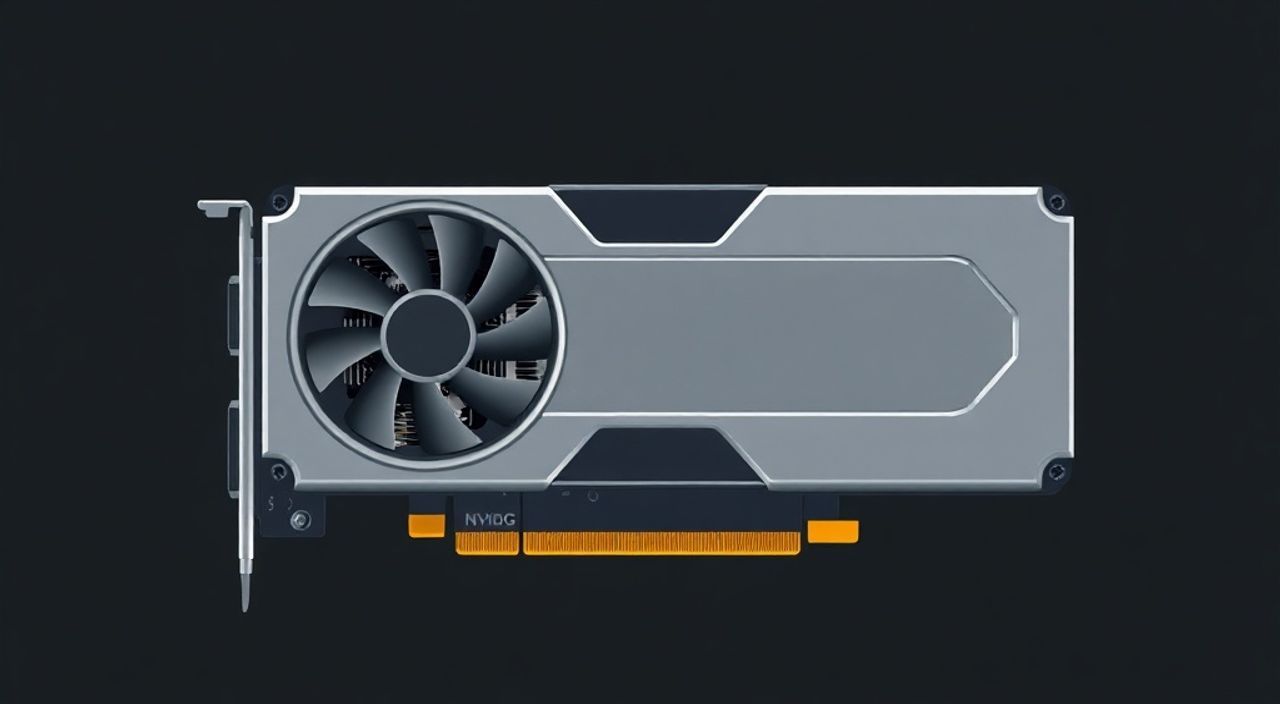
Сброс настроек видеокарты NVIDIA до заводских значений — это эффективный способ устранения графических артефактов, нестабильной работы драйверов, проблем с производительностью или конфликтов в настройках после ручного тонинга. Процедура позволяет вернуть параметры управления изображением, цветом, энергопотреблением и 3D-рендерингом к значениям по умолчанию, установленным разработчиком. Это особенно полезно при подготовке системы к обновлению драйверов, переустановке ПО или диагностике аппаратных сбоев.
Чтобы сбросить настройки видеокарты NVIDIA на заводские, откройте Панель управления NVIDIA, перейдите в раздел «Настройка 3D» и выберите опцию «Восстановить заводские настройки». Для более глубокого сброса рекомендуется использовать чистую переустановку драйверов через DDU.
Содержание статьи:
- Зачем сбрасывать настройки видеокарты NVIDIA
- Основные методы сброса настроек
- Как сбросить настройки: пошаговые инструкции
- Альтернативный способ: через контекстное меню панели задач
- Сброс через реестр (для продвинутых)
- Глубокий сброс: очистка драйверов через DDU
- Почему безопасный режим важен при использовании DDU?
- Что делать, если DDU не видит установленный драйвер?
- Часто задаваемые вопросы
- Заключение
Зачем сбрасывать настройки видеокарты NVIDIA
Многие пользователи активно используют возможности Панели управления NVIDIA для тонкой настройки графики в играх, профессиональных приложениях и мультимедийных задачах. Однако со временем накапливаются изменения: изменён баланс цветов, принудительно задан уровень производительности, включены экспериментальные функции. Это может привести к неожиданным последствиям — снижению FPS, зависаниям, артефактам на экране или даже отказу от запуска игр.
Сброс настроек помогает устранить программные конфликты, вызванные неправильными или устаревшими параметрами. Особенно актуален такой шаг при переходе на новую версию драйвера, когда старые профили могут некорректно интерпретироваться. Также сброс полезен при передаче компьютера другому пользователю или при подготовке системы к тестированию.
«Регулярный сброс настроек раз в несколько месяцев помогает поддерживать стабильность системы, особенно если вы часто экспериментируете с параметрами шейдеров, V-Sync или SLI.» — Алексей Ковалёв, системный администратор, 12 лет опыта в IT-инфраструктуре
Представьте ситуацию: вы установили новое обновление GeForce Experience, но после этого игры начали тормозить, хотя ранее работали стабильно. При этом температура GPU в норме, драйвер обновлён. Вероятнее всего, проблема кроется в конфликте между новыми настройками по умолчанию и вашими сохранёнными профилями. В таком случае сброс решит вопрос без необходимости переустановки всей системы.
Основные методы сброса настроек
Существует несколько подходов к восстановлению исходных параметров видеокарты NVIDIA. Выбор метода зависит от цели: быстрый сброс для устранения временного глюка или полная очистка перед переустановкой драйверов.
Первый и самый простой способ — использование встроенной функции в Панели управления NVIDIA. Этот метод затрагивает только пользовательские настройки, хранящиеся в профилях, и не влияет на сам драйвер. Он подходит для повседневного использования и диагностики.
Второй метод — удаление конфигурационных файлов вручную. Это более радикальный путь, позволяющий полностью очистить все сохранённые параметры, включая кастомные профили игр и глобальные установки. Требует доступа к системным папкам и понимания структуры данных.
Третий, наиболее надёжный вариант — использование утилиты Display Driver Uninstaller (DDU) в сочетании с чистой установкой драйвера. Этот подход не только сбрасывает настройки, но и гарантирует отсутствие остаточных файлов старого драйвера, которые могут мешать работе нового.
Полезно знать: Сброс через Панель управления не удаляет драйвер и не влияет на его работу напрямую. Он лишь восстанавливает параметры, контролируемые через интерфейс NVIDIA.
Как сбросить настройки: пошаговые инструкции
Для большинства пользователей оптимальным решением станет стандартный сброс через Панель управления NVIDIA. Ниже приведена подробная инструкция.
- Нажмите правой кнопкой мыши на рабочем столе и выберите пункт «Панель управления NVIDIA».
- В левой части окна перейдите в раздел «Управление настройками 3D».
- В правой панели найдите кнопку «Восстановить заводские настройки» и нажмите её.
- Подтвердите действие в появившемся диалоговом окне.
- Закройте программу. Изменения вступят в силу немедленно.
После выполнения этих действий все пользовательские параметры — такие как анисотропная фильтрация, режим тройной буферизации, приоритет производительности — будут сброшены до значений по умолчанию. Глобальные настройки применятся ко всем приложениям, пока вы снова не создадите новые профили.
Альтернативный способ: через контекстное меню панели задач
Если ярлык Панели управления не отображается на рабочем столе, вы можете открыть её через системный трея:
- Найдите иконку NVIDIA в области уведомлений (рядом с часами).
- Щёлкните по ней правой кнопкой мыши.
- Выберите «Панель управления NVIDIA».
- Дальнейшие шаги аналогичны описанным выше.
Сброс через реестр (для продвинутых)
В некоторых случаях стандартный сброс не помогает — например, если повреждены конфигурационные файлы. Тогда можно вручную удалить ключи реестра, отвечающие за настройки:
- Нажмите Win + R, введите
regedit, подтвердите запуск. - Перейдите по пути:
HKEY_CURRENT_USERSoftwareNVIDIA CorporationGlobalNVTweak - Найдите параметр
InitialProfilesи удалите его (или весь ключ NVTweak, если уверены в действиях). - Перезагрузите компьютер.
Полезно знать: Перед редактированием реестра обязательно сделайте его резервную копию. Ошибки в реестре могут привести к нестабильной работе системы.
Глубокий сброс: очистка драйверов через DDU
Когда стандартный сброс не даёт эффекта, или вы планируете полную переустановку драйвера, лучшим решением станет использование утилиты Display Driver Uninstaller (DDU). Она предназначена для полного удаления всех компонентов драйвера NVIDIA, включая настройки, профили и служебные файлы.
Процесс выглядит следующим образом:
- Скачайте последнюю версию DDU с официального сайта (например, Guru3D.com).
- Загрузите актуальный драйвер NVIDIA с сайта производителя (рекомендуется сохранить на локальный диск).
- Загрузитесь в безопасном режиме (это важно для корректной работы DDU).
- Запустите DDU и выберите тип устройства — «GPU» и производителя — «NVIDIA».
- Нажмите «Clean and restart».
- После перезагрузки установите свежий драйвер.
Метод |
Глубина сброса |
Сложность |
Риск |
Рекомендуется для |
|---|---|---|---|---|
Через Панель управления |
Средняя (только настройки) |
Низкая |
Очень низкий |
Повседневного использования |
Через реестр |
Высокая |
Высокая |
Средний |
Продвинутых пользователей |
DDU + чистая установка |
Максимальная |
Средняя |
Низкий (при соблюдении инструкций) |
Глубокой диагностики и обновлений |
«DDU — мой главный инструмент при любом серьёзном обновлении драйверов. Он удаляет всё, что могло остаться после предыдущих установок, и даёт чистый лист для нового драйвера.» — Марина Петрова, технический специалист по игровым ПК, 8 лет в сфере
Почему безопасный режим важен при использовании DDU?
В безопасном режиме Windows загружает минимальный набор драйверов и служб. Это предотвращает конфликты с активным драйвером NVIDIA, который DDU пытается удалить. Если запустить утилиту в обычном режиме, часть файлов может быть заблокирована системой, что приведёт к неполному удалению.
Что делать, если DDU не видит установленный драйвер?
Иногда DDU не определяет текущий драйвер. В этом случае:
- Убедитесь, что вы запустили DDU от имени администратора.
- Проверьте, включена ли поддержка подписанных драйверов (если используется UEFI).
- Попробуйте вручную удалить драйвер через «Программы и компоненты», затем повторите запуск DDU.
Полезно знать: После использования DDU система временно будет использовать базовый драйвер Microsoft. Не пугайтесь, если изображение станет низкого качества — это нормально до установки нового драйвера.
Часто задаваемые вопросы
Повлияет ли сброс настроек на производительность видеокарты?
Нет, сброс не меняет аппаратные характеристики GPU. Он лишь возвращает программные параметры к значениям по умолчанию. Производительность может временно измениться, если ранее были включены разгон или кастомные профили, но после настройки под конкретные задачи она восстанавливается.
Можно ли восстановить настройки после сброса?
Нет, встроенная функция восстановления не предусматривает отката. Однако вы можете экспортировать свои профили через Панель управления NVIDIA (в разделе «Управление 3D-настройками» → «Профили программ» → «Экспорт») перед сбросом, чтобы импортировать их позже.
Нужно ли обновлять драйвер после сброса?
Не обязательно, если текущая версия стабильна. Однако рекомендуется проверить наличие обновлений на сайте NVIDIA, особенно если сброс связан с появлением ошибок после установки нового драйвера.
Будут ли удалены мои игры или программы?
Абсолютно нет. Сброс затрагивает только параметры, связанные с работой видеодрайвера. Все ваши файлы, включая игры, остаются нетронутыми.
Почему после сброса изображение стало хуже?
Возможно, были отключены важные функции, такие как анисотропная фильтрация или коррекция цвета. Рекомендуется заново настроить параметры под ваш монитор и предпочтения. Используйте мастер настройки в Панели управления NVIDIA для автоматической оптимизации.
Заключение
Сброс настроек видеокарты NVIDIA — простая, но мощная процедура, способная решить множество проблем, связанных с графикой и производительностью. От временных артефактов до серьёзных сбоев в работе игр — во многих случаях именно накопленные пользовательские настройки становятся причиной нестабильности.
Главное — понимать, какой уровень сброса вам нужен. Для быстрой диагностики достаточно встроенного инструмента в Панели управления. Для глубокой очистки перед обновлением драйверов или при переходе на новое «железо» лучше использовать DDU. В любом случае, процесс безопасен и не влияет на данные пользователя.
- Стандартный сброс выполняется через «Панель управления NVIDIA» → «Восстановить заводские настройки».
- Для полной очистки используйте DDU в безопасном режиме.
- Сброс не удаляет игры и файлы — он затрагивает только параметры драйвера.
- Рекомендуется делать резервные копии профилей перед сбросом, если вы активно настраивали графику.
- После сброса проверьте актуальность драйвера на официальном сайте NVIDIA.
⚠️ Дисклеймер — нажмите, чтобы развернуть
Материалы, опубликованные в разделе «Блог» на сайте RU DESIGN SHOP (rudesignshop.ru), носят исключительно информационный и ознакомительный характер и не являются руководством к действию, финансовой рекомендацией, медицинской услугой, ветеринарным назначением либо рекламой товаров и услуг, включая азартные игры. Публикации не содержат призывов к участию в азартных играх и не направлены на продвижение соответствующих операторов.
Безопасность применения товаров и веществ: при использовании строительных материалов, бытовой химии, пестицидов и агрохимикатов необходимо строго следовать инструкциям производителя и действующему законодательству Российской Федерации, включая Федеральный закон РФ от 19.07.1997 № 109-ФЗ «О безопасном обращении с пестицидами и агрохимикатами».
Упоминание товарных знаков, брендов и организаций носит исключительно информационный характер и не означает наличие партнёрских отношений или одобрения со стороны правообладателей.
Материалы, содержащие сведения о медицинских, ветеринарных или косметических средствах, представлены в справочных целях и не являются медицинской консультацией или назначением. Перед применением рекомендуется обратиться к врачу, ветеринарному специалисту или иному сертифицированному профессионалу.
Возрастные ограничения: материалы, содержащие сведения о продукции категории 18+, включая алкоголь или азартные игры, предназначены исключительно для совершеннолетней аудитории и публикуются в информационных целях.
Правовая ответственность: решения, принятые на основе опубликованной информации, пользователь принимает самостоятельно и на свой риск; редакция и авторы несут ответственность в пределах, установленных законодательством Российской Федерации.
Редакция не допускает публикаций, содержащих пропаганду экстремизма, терроризма, наркотических средств или суицида; подобные материалы подлежат немедленному удалению.
Упоминание организаций с ограниченным статусом: компания Meta Platforms Inc. (социальные сети Facebook и Instagram) признана экстремистской организацией решением суда РФ, её деятельность запрещена на территории Российской Федерации; любые упоминания приводятся исключительно в информационных целях.
Авторские права и источники: информация собирается из открытых источников; её актуальность указывается на дату публикации и может изменяться.
Изображения и иллюстрации используются на условиях, разрешённых правообладателями. При возникновении претензий редакция готова оперативно рассмотреть обращение и внести необходимые изменения.
Персональные данные и cookies: сайт использует cookies и обрабатывает персональные данные пользователей в соответствии с Федеральным законом № 152-ФЗ «О персональных данных» и Политикой конфиденциальности RU DESIGN SHOP.
Мнения авторов могут не совпадать с позицией государственных органов или коммерческих организаций, упомянутых в материалах.
РЕКОМЕНДУЕМ
Товары от российских производителей
-3%
Купольный светильник ATLAS 425 CLASSIC SN400C
Первоначальная цена составляла 24000 руб..23280 руб.Текущая цена: 23280 руб..
-5%