Скидка 5% на первый заказ — RDS5




Как сбросить пылесос xiaomi до заводских настроек робот
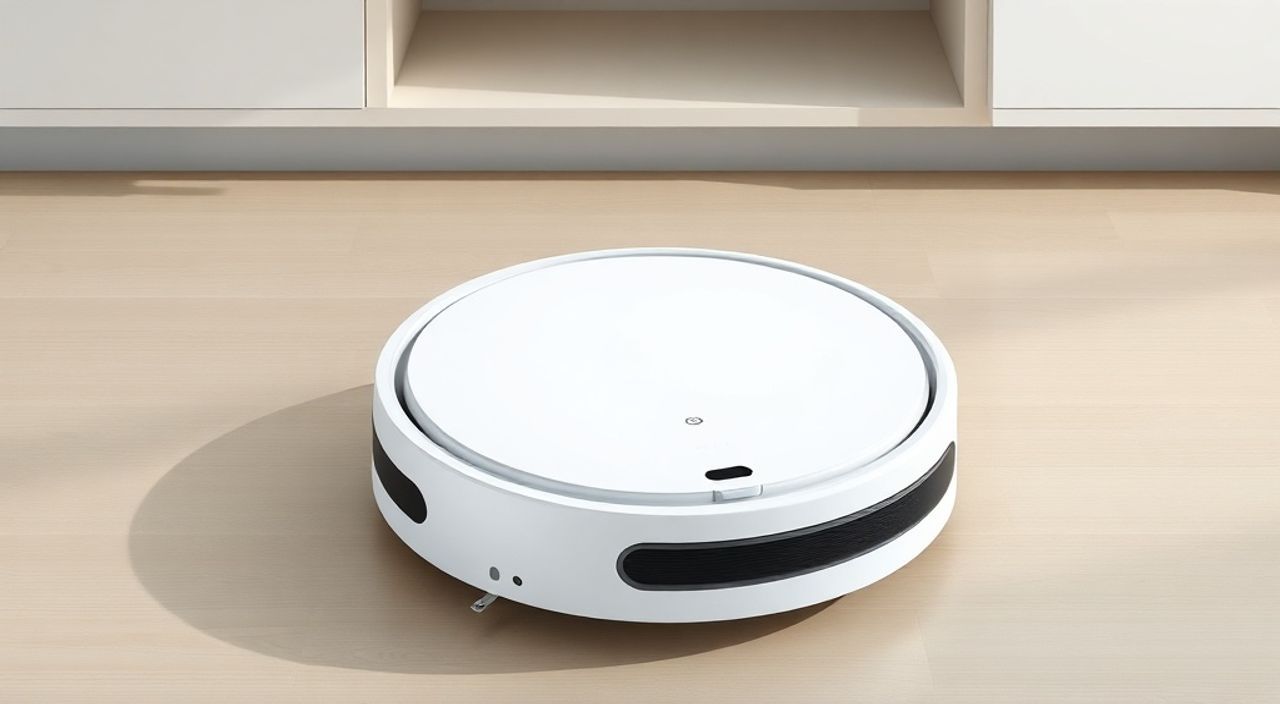
Сброс пылесоса Xiaomi до заводских настроек — это эффективное решение для устранения сбоев в работе, проблем с подключением к Wi-Fi или восстановления работоспособности после некорректных изменений в настройках. Процедура проста и может быть выполнена как через мобильное приложение Mi Home (или его преемник — Xiaomi Mijia), так и непосредственно на самом устройстве, в зависимости от модели робота-пылесоса. Главное — помнить, что после сброса все пользовательские данные, включая карту помещения, расписания уборки и сохранённые зоны очистки, будут удалены.
Чтобы сбросить робот-пылесос Xiaomi до заводских настроек, используйте комбинацию кнопок на корпусе устройства или функцию сброса в приложении Xiaomi Mijia. Перед началом обязательно зарядите робота и отвяжите его от аккаунта.
Содержание статьи:
- Зачем сбрасывать робот-пылесос Xiaomi
- Подготовка к сбросу: важные шаги
- Методы сброса до заводских настроек
- Сброс через приложение Xiaomi Mijia
- Аппаратный сброс: комбинации кнопок
- Настройка после сброса: пошаговая инструкция
- Распространённые ошибки и как их избежать
- Экспертное мнение
- Вопросы и ответы
- Заключение
Зачем сбрасывать робот-пылесос Xiaomi
Сброс робота-пылесоса Xiaomi до заводских настроек — не просто «перезагрузка», а полное восстановление первоначального программного состояния устройства. Эта процедура необходима в ряде ситуаций, когда стандартные методы устранения неполадок оказываются неэффективными. Например, если робот перестал подключаться к домашней сети Wi-Fi, игнорирует команды из приложения или начинает странно себя вести — застревает, ездит по кругу, пропускает участки уборки.
Также сброс актуален при передаче устройства другому пользователю. Это позволяет полностью удалить личные данные, включая карту вашего жилья, которую робот построил за время эксплуатации. Современные модели, такие как Xiaomi Roborock S5, S6, Q7, S8 и другие, хранят подробную топологическую карту дома, что повышает эффективность уборки, но одновременно вызывает вопросы приватности.
Ещё одна причина — обновление прошивки. Иногда после установки новой версии ПО возникают конфликты с текущими настройками. Сброс помогает избежать «конфузов» и запустить устройство с чистого листа. Кроме того, если вы покупаете подержанный пылесос, сброс обязателен: без него вы не сможете привязать его к своему аккаунту.
Полезно знать: Заводской сброс не влияет на физическое состояние устройства — щётки, фильтры и бак для воды остаются нетронутыми. Однако вся цифровая информация, включая историю уборок и геозоны, удаляется безвозвратно.
Подготовка к сбросу: важные шаги
Перед тем как приступить к сбросу, важно правильно подготовиться. Неправильная последовательность действий может привести к потере доступа к устройству или невозможности его повторной настройки. Первое, что нужно сделать — зарядить робот-пылесос минимум до 50%. Полностью разряженный аппарат может не завершить процесс сброса, что приведёт к зависанию или необходимости принудительного перезапуска.
Далее — выход из аккаунта в приложении. Многие пользователи пытаются сразу сбрасывать устройство, не отвязывая его от Mi Home или Xiaomi Mijia. Это ошибка. Если робот остаётся привязанным к старому аккаунту, даже после сброса вы можете столкнуться с блокировкой активации. Поэтому откройте приложение, найдите устройство в списке, зайдите в его настройки и выберите опцию «Удалить устройство» или «Отвязать». Подтвердите действие.
Также рекомендуется проверить, включена ли у вас двухфакторная аутентификация в аккаунте Xiaomi. Если да — временно отключите её или убедитесь, что у вас есть доступ к резервным кодам. После сброса и повторной привязки может потребоваться подтверждение личности. Не забудьте записать пароль от Wi-Fi — он понадобится при повторной настройке.
- Зарядите пылесос до 50–100%
- Удалите устройство из приложения Xiaomi Mijia
- Убедитесь, что знаете пароль от домашней сети Wi-Fi
- Закройте все сессии приложения на других устройствах
- Убедитесь, что роутер работает стабильно
«Подготовка — половина успеха. Я видел десятки случаев, когда пользователи «ломали» роботов из-за спешки. Всегда начинайте со снятия устройства с аккаунта.» — Алексей Петров, инженер по технической поддержке бытовой электроники, 8 лет опыта
Методы сброса до заводских настроек
Существует два основных способа сброса робота-пылесоса Xiaomi: через мобильное приложение и с помощью аппаратной комбинации кнопок. Выбор метода зависит от модели и текущего состояния устройства. Если пылесос реагирует на команды и подключён к Wi-Fi — предпочтительнее использовать приложение. Если же он «завис» или не подаёт признаков жизни — придётся использовать кнопки.
Сброс через приложение Xiaomi Mijia
Этот способ самый безопасный и контролируемый. Откройте приложение Xiaomi Mijia (или Mi Home, если используется старая версия). Убедитесь, что вы вошли в тот же аккаунт, к которому привязан пылесос. Перейдите в карточку устройства, нажав на его значок на главном экране. Далее — три точки в правом верхнем углу (меню) → «Настройки устройства» → «Общие настройки» → «Сброс настроек».
Приложение предложит подтвердить действие. После подтверждения робот произведёт самодиагностику и начнёт процесс сброса. Он может издать звуковой сигнал, после чего выключится и включится снова. В этот момент на дисплее (если он есть) может появиться сообщение вроде «Resetting…» или мигание индикаторов.
Полезно знать: На некоторых моделях, например Roborock S6 MaxV, сброс через приложение автоматически отвязывает устройство от аккаунта. На других — это нужно делать отдельно.
Аппаратный сброс: комбинации кнопок
Если пылесос не подключён к сети или не реагирует на приложение, используется ручной сброс. Расположение кнопок может отличаться, но чаще всего используется комбинация «Home» (домик) и «Power» (питание).
- Убедитесь, что робот включён и находится на ровной поверхности.
- Нажмите и удерживайте одновременно кнопки «Home» и «Power».
- Держите их около 10–15 секунд, пока не услышите двойной звуковой сигнал или не увидите мигание всех индикаторов.
- Отпустите кнопки. Робот выключится и перезагрузится с заводскими настройками.
Для моделей без кнопки «Power» (например, Xiaomi Dreame D9) используется только кнопка «Home» — удерживайте её 15 секунд. У Roborock T series может быть отдельная кнопка Reset, скрытая под крышкой.
Модель |
Способ сброса |
Продолжительность удержания |
Индикация сброса |
|---|---|---|---|
Xiaomi Roborock S5/S6 |
Home + Power |
10–15 сек |
Двойной звук, мигание |
Xiaomi Dreame D9/D10 |
Кнопка Home |
15 сек |
Голосовое уведомление |
Roborock T7/T8 |
Home + Power |
10 сек |
Выключение и перезагрузка |
Xiaomi Mijia 1C |
Home + Spot |
10 сек |
Мигание всех светодиодов |
Настройка после сброса: пошаговая инструкция
После успешного сброса робот-пылесос необходимо заново настроить. Этот процесс аналогичен первоначальной настройке нового устройства. Начните с установки робота на зарядную базу. Убедитесь, что база подключена к сети и индикатор горит (обычно зелёным или синим). Включите пылесос — на большинстве моделей это делается одной кнопкой питания.
Затем откройте приложение Xiaomi Mijia на смартфоне. Если вы ещё не авторизованы — войдите в свой аккаунт. Если аккаунта нет — зарегистрируйте новый. Перейдите к добавлению устройства: нажмите на значок «+» в правом верхнем углу → выберите категорию «Умный дом» или «Пылесосы» → найдите свою модель в списке.
Приложение попросит включить Bluetooth и предоставить доступ к геолокации (это необходимо для подключения к устройству на старте). Далее следуйте инструкциям: введите пароль от Wi-Fi, подтвердите подключение. Робот издаст звук, и начнётся процесс привязки. После этого он создаст новую карту помещения — это может занять от 10 до 30 минут, в зависимости от площади и сложности планировки.
Полезно знать: Первое построение карты лучше проводить в светлое время суток и при хорошем освещении. Это улучшает работу датчиков и камеры (если она есть).
Распространённые ошибки и как их избежать
Даже при строгом следовании инструкциям пользователи часто сталкиваются с трудностями. Одна из самых частых — «робот не появляется в приложении». Причина, как правило, в неправильной сети Wi-Fi. Xiaomi Mijia поддерживает только сети 2.4 ГГц. Если ваш роутер работает в режиме 5 ГГц или имеет объединённое имя SSID (2.4 и 5 ГГц под одним именем), пылесос не сможет подключиться.
Решение — разделить диапазоны на роутере, дав сетям разные имена. Подключайтесь к 2.4 ГГц. Также убедитесь, что пароль Wi-Fi не содержит кириллицы, пробелов или специальных символов. Лучше использовать комбинацию латинских букв и цифр.
Ещё одна ошибка — попытка сбросить устройство, не удалив его из приложения. Это может привести к конфликту привязки. Даже если вы сделали сброс, старая запись в аккаунте остаётся. Удалите её вручную. Также не стоит торопиться: после сброса роботу нужно время на перезагрузку. Ждите 1–2 минуты перед повторной попыткой подключения.
Экспертное мнение
«Сегодня многие пользователи боятся сбрасывать роботов, считая, что это «сломает» устройство. Это миф. Сброс — это штатная функция, предусмотренная производителем. Главное — действовать по инструкции и не пропускать этап подготовки. Особенно важно отвязывать устройство от аккаунта. Я рекомендую делать это каждые 3–6 месяцев при наличии стабильных сбоев — это «очищает» систему от накопленных ошибок.» — Екатерина Миронова, руководитель сервисного центра по ремонту умной техники, 12 лет в отрасли
Вопросы и ответы
После сброса робот не включается. Что делать?
Убедитесь, что он установлен на базу и заряжается. Попробуйте отключить базу от сети на 30 секунд, затем включите снова. Если не помогает — проверьте, не повреждён ли адаптер питания.
Можно ли сбросить пылесос, не удаляя его из приложения?
Технически можно, но это не рекомендуется. Остаточные данные могут мешать повторной привязке. Всегда удаляйте устройство из аккаунта перед сбросом.
Потеряется ли гарантия при сбросе?
Нет. Сброс — стандартная функция, предусмотренная производителем. Он не влияет на гарантийные обязательства.
Нужно ли обновлять прошивку после сброса?
При первом подключении к приложению система автоматически проверит наличие обновлений. Рекомендуется установить последнюю версию для стабильной работы.
Можно ли восстановить старую карту после сброса?
Нет. Карта удаляется безвозвратно. Робот построит новую при следующей уборке.
Заключение
Сброс робота-пылесоса Xiaomi до заводских настроек — простая, но мощная процедура, способная решить множество проблем с подключением, управлением и работой устройства. Главное — действовать последовательно: подготовить пылесос, отвязать его от аккаунта, выполнить сброс выбранным способом и корректно настроить заново. Помните, что это не ремонт, а программная перезагрузка системы.
Правильный сброс помогает вернуть пылесос к идеальному состоянию, как будто вы только что распаковали его из коробки. Это особенно полезно при передаче устройства, переезде или после длительного периода бездействия.
- Всегда отвязывайте устройство от аккаунта перед сбросом
- Используйте только сеть Wi-Fi 2.4 ГГц для повторной настройки
- Заряжайте робота перед процедурой минимум до 50%
- Аппаратный сброс требует удержания кнопок 10–15 секунд
- После сброса карта помещения создаётся заново
⚠️ Дисклеймер — нажмите, чтобы развернуть
Материалы, опубликованные в разделе «Блог» на сайте RU DESIGN SHOP (rudesignshop.ru), носят исключительно информационный и ознакомительный характер и не являются руководством к действию, финансовой рекомендацией, медицинской услугой, ветеринарным назначением либо рекламой товаров и услуг, включая азартные игры. Публикации не содержат призывов к участию в азартных играх и не направлены на продвижение соответствующих операторов.
Безопасность применения товаров и веществ: при использовании строительных материалов, бытовой химии, пестицидов и агрохимикатов необходимо строго следовать инструкциям производителя и действующему законодательству Российской Федерации, включая Федеральный закон РФ от 19.07.1997 № 109-ФЗ «О безопасном обращении с пестицидами и агрохимикатами».
Упоминание товарных знаков, брендов и организаций носит исключительно информационный характер и не означает наличие партнёрских отношений или одобрения со стороны правообладателей.
Материалы, содержащие сведения о медицинских, ветеринарных или косметических средствах, представлены в справочных целях и не являются медицинской консультацией или назначением. Перед применением рекомендуется обратиться к врачу, ветеринарному специалисту или иному сертифицированному профессионалу.
Возрастные ограничения: материалы, содержащие сведения о продукции категории 18+, включая алкоголь или азартные игры, предназначены исключительно для совершеннолетней аудитории и публикуются в информационных целях.
Правовая ответственность: решения, принятые на основе опубликованной информации, пользователь принимает самостоятельно и на свой риск; редакция и авторы несут ответственность в пределах, установленных законодательством Российской Федерации.
Редакция не допускает публикаций, содержащих пропаганду экстремизма, терроризма, наркотических средств или суицида; подобные материалы подлежат немедленному удалению.
Упоминание организаций с ограниченным статусом: компания Meta Platforms Inc. (социальные сети Facebook и Instagram) признана экстремистской организацией решением суда РФ, её деятельность запрещена на территории Российской Федерации; любые упоминания приводятся исключительно в информационных целях.
Авторские права и источники: информация собирается из открытых источников; её актуальность указывается на дату публикации и может изменяться.
Изображения и иллюстрации используются на условиях, разрешённых правообладателями. При возникновении претензий редакция готова оперативно рассмотреть обращение и внести необходимые изменения.
Персональные данные и cookies: сайт использует cookies и обрабатывает персональные данные пользователей в соответствии с Федеральным законом № 152-ФЗ «О персональных данных» и Политикой конфиденциальности RU DESIGN SHOP.
Мнения авторов могут не совпадать с позицией государственных органов или коммерческих организаций, упомянутых в материалах.
РЕКОМЕНДУЕМ
Товары от российских производителей