Скидка 5% на первый заказ — RDS5




Как почистить телефон до заводских настроек андроид
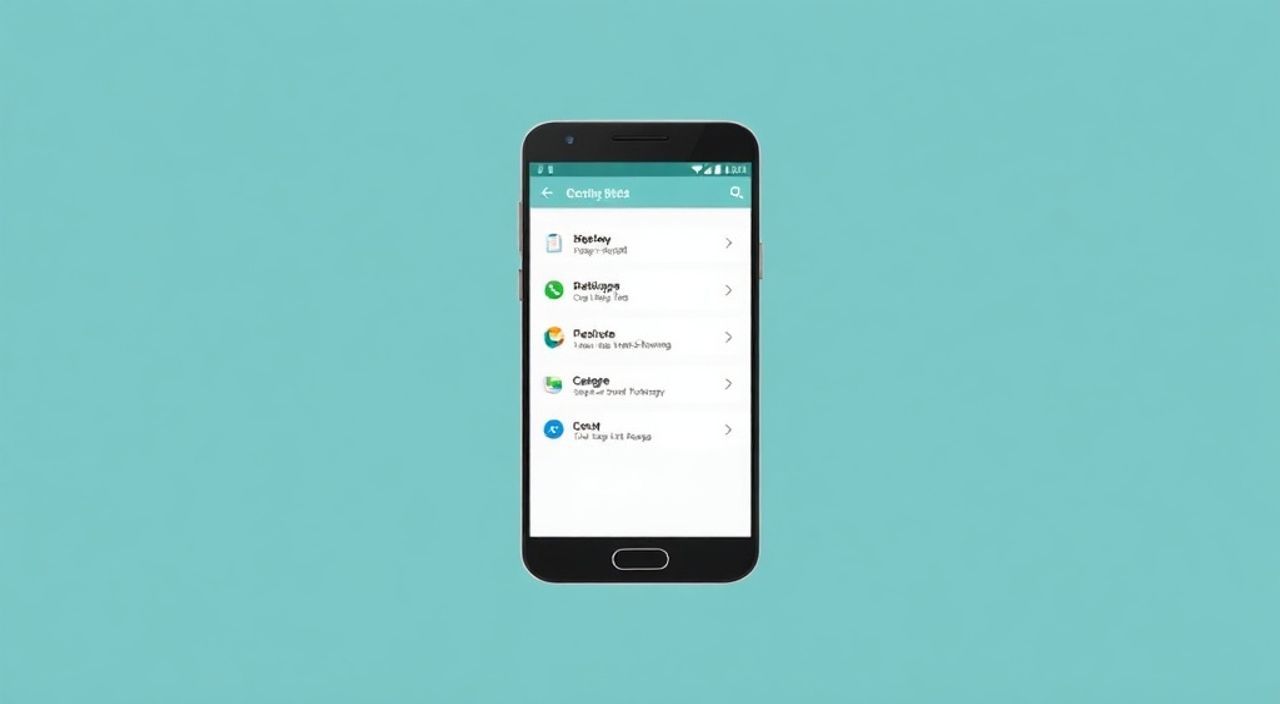
Сброс Android-устройства до заводских настроек — это эффективный способ устранить глубокие системные сбои, освободить место или подготовить смартфон к продаже. Эта процедура возвращает операционную систему к изначальному состоянию, как будто вы только что распаковали устройство из коробки. Главное — правильно выполнить резервное копирование данных и выбрать подходящий метод сброса: через настройки системы или режим восстановления.
Чтобы очистить телефон до заводских настроек, обязательно сделайте резервную копию важных данных. Основной способ — через «Настройки» > «Система» > «Сброс». Если устройство не запускается — используйте Recovery Mode.
Содержание статьи:
- Когда нужно сбрасывать Android до заводских настроек
- Когда лучше не делать сброс
- Как правильно сделать резервную копию перед сбросом
- Ручное копирование файлов
- Пошаговая инструкция: сброс через меню настроек
- Где находятся пункты на разных версиях Android
- Сброс через Recovery Mode: когда экран не работает
- Что делать, если нет меню Recovery
- Особенности сброса на разных брендах (Samsung, Xiaomi, Huawei)
- Что происходит после сброса и как настроить телефон заново
- Что не восстанавливается после сброса
- Экспертное мнение
- Вопросы и ответы
- Заключение
Когда нужно сбрасывать Android до заводских настроек
Полная очистка устройства — не просто удаление приложений. Это полное восстановление исходного программного состояния, при котором стираются все пользовательские данные, настройки, кэши и установленные программы. Процедура может потребоваться по разным причинам.
Одна из самых частых — сильное замедление работы смартфона. Со временем накапливается временные файлы, конфликтующие приложения и фрагментированные данные. Даже чистка кэша не всегда помогает. В таких случаях сброс позволяет вернуть плавность интерфейса и стабильность системы.
Другой важный повод — передача устройства другому человеку. Продажа, дарение или сдача в ремонт требуют полного удаления личной информации: фото, сообщений, паролей, банковских приложений. Фактически, без сброса вы рискуете раскрыть свою цифровую жизнь.
Также сброс помогает при серьёзных сбоях: зависаниях на логотипе, ошибках загрузки системы, некорректной работе обновлений. Если перезагрузка и безопасный режим не помогают, сброс до заводских настроек становится последним шагом перед обращением в сервис.
Полезно знать: Заводской сброс не удаляет операционную систему. Он лишь восстанавливает её первоначальные параметры и удаляет всё, что добавил пользователь.
Когда лучше не делать сброс
Не стоит торопиться с очисткой, если проблема решается проще. Например, если тормозит одно приложение — попробуйте его переустановить. Если телефон греется — проверьте фоновые процессы. Сброс — крайняя мера, особенно если вы не готовы потерять данные.
Как правильно сделать резервную копию перед сбросом
Перед тем как очистить телефон до заводских настроек, критически важно сохранить все ценные данные. Потеря фотографий, контактов или документов — самая частая ошибка новичков.
Основной способ резервного копирования — облачные сервисы Google. При входе в учётную запись Gmail автоматически синхронизируются контакты, календарь, приложения и настройки. Чтобы активировать резервное копирование:
- Откройте «Настройки» → «Аккаунты» → «Google».
- Выберите свой аккаунт и включите синхронизацию для нужных категорий.
- Убедитесь, что включён пункт «Резервное копирование» в разделе «Система» → «Резервное копирование».
Фотографии и видео можно дополнительно сохранить в Google Фото. Установите приложение, войдите в аккаунт и включите автозагрузку. Выберите качество: «Высокое» (бесплатно, но сжатие) или «Оригинал» (занимает место в облаке).
Если вы используете сторонние приложения для хранения заметок, паролей или файлов (например, Dropbox, OneDrive), убедитесь, что они синхронизированы. Проверьте, сохранились ли последние изменения.
«Всегда делайте двойное резервное копирование: в облако и на внешний носитель. Это страховка от потери данных даже при взломе аккаунта.» — Алексей Миронов, специалист по информационной безопасности, 10 лет опыта
Ручное копирование файлов
Не все данные попадают в облако автоматически. К ним относятся скачанные PDF, аудиофайлы, документы, APK-установщики. Их нужно скопировать вручную:
- Подключите телефон к компьютеру через USB.
- Выберите режим передачи файлов (MTP).
- Откройте папки «DCIM», «Download», «Documents» и скопируйте содержимое на жёсткий диск.
- Отдельно сохраните папку «WhatsApp/Media», если хотите перенести чаты.
Пошаговая инструкция: сброс через меню настроек
Это самый простой и безопасный способ очистить Android-устройство. Он доступен, когда смартфон нормально включается и реагирует на касания.
Процедура стандартна для большинства современных версий Android (8.0 и выше), хотя расположение пунктов может немного отличаться в зависимости от производителя.
- Откройте «Настройки» на вашем телефоне.
- Прокрутите вниз и найдите раздел «Система» или «Дополнительные настройки».
- Выберите «Сброс» или «Сброс настроек».
- Нажмите «Сброс настроек» или «Сброс к заводским настройкам».
- Система предупредит о потере данных. Подтвердите действие.
- Введите PIN, пароль или графический ключ, если запросит.
- Подтвердите окончательное удаление всех данных.
После этого телефон начнёт процесс очистки. Он может занять от 5 до 15 минут. Устройство несколько раз перезагрузится. В конце вы увидите экран начальной настройки, как при первом включении.
Полезно знать: На некоторых устройствах есть опция «Сбросить всё» и «Сбросить Wi-Fi, Bluetooth и настройки мобильной сети». Убедитесь, что выбираете именно полный сброс, а не частичный.
Где находятся пункты на разных версиях Android
- Android 10–14: Настройки → Система → Сброс → Сброс настроек.
- Android 9 и ниже: Настройки → Общие настройки → Сброс → Сброс настроек.
- One UI (Samsung): Настройки → Общие включения → Сброс → Сброс настроек.
Сброс через Recovery Mode: когда экран не работает
Если телефон завис, не загружается или экран не реагирует, стандартный способ недоступен. В этом случае используется Recovery Mode — аварийная среда, встроенная в ядро Android.
Recovery Mode позволяет выполнить сброс, даже если система не запускается. Доступ к нему осуществляется через комбинацию кнопок при выключенном устройстве.
Общий алгоритм:
- Выключите телефон полностью.
- Зажмите одновременно кнопку питания и кнопку увеличения громкости.
- Удерживайте их 10–15 секунд, пока не появится логотип или меню восстановления.
- Если не получилось, попробуйте комбинации: Power + Volume Up + Home (для старых Samsung), Power + Volume Down (на некоторых Xiaomi).
Меню Recovery обычно на английском. Навигация — кнопками громкости (вверх/вниз), выбор — кнопкой питания.
Выберите пункт:
- Wipe data/factory reset — основной вариант для сброса.
Подтвердите действие. После завершения выберите Reboot system now.
Полезно знать: Если Recovery Mode не открывается, попробуйте зажать кнопки дольше. Иногда требуется 20–30 секунд. Также убедитесь, что аккумулятор заряжен минимум на 50%.
Что делать, если нет меню Recovery
На некоторых китайских или сильно модифицированных прошивках стандартный Recovery может отсутствовать. Тогда поможет ADB (Android Debug Bridge) — инструмент разработчика.
Для этого:
- Включите USB-отладку заранее (в настройках разработчика).
- Подключите телефон к ПК.
- Через командную строку введите:
adb reboot recovery.
Без предварительной настройки ADB использовать сложно. Поэтому Recovery Mode остаётся самым надёжным аварийным способом.
Особенности сброса на разных брендах (Samsung, Xiaomi, Huawei)
Хотя базовый принцип одинаков, у каждого производителя есть свои нюансы. Рассмотрим три популярных бренда.
Бренд |
Путь в настройках |
Комбинация кнопок |
Особенности |
|---|---|---|---|
Samsung |
Настройки → Общие включения → Сброс → Сброс настроек |
Power + Volume Up + Home (или Bixby) |
Требует входа в Samsung Account после сброса (защита от кражи) |
Xiaomi |
Настройки → Дополнительно → Резервное копирование и сброс → Сброс настроек |
Power + Volume Up |
Проверяет Mi Account — без него сброс невозможен |
Huawei |
Настройки → Система → Сброс → Сброс настроек |
Power + Volume Up |
Использует EMUI — интерфейс отличается, но логика та же |
Samsung активно использует защиту FRP (Factory Reset Protection). После сброса потребуется ввести данные учётной записи, которая была привязана ранее. Это блокирует использование телефона при краже, но может создать проблемы, если вы забыли логин.
Xiaomi также требует авторизации в Mi Account. Если вы не помните данные, сброс через настройки невозможен. В этом случае единственный выход — официальный сервисный центр или использование EDL-режима (только для профессионалов).
Huawei, несмотря на ограничения Google, сохранил стандартный механизм резервного копирования и сброса. Однако отсутствие сервисов Google влияет на восстановление приложений после очистки.
«Перед покупкой подержанного телефона узнайте, включена ли защита аккаунтом. Иначе вы можете получить «кирпич», который не удастся активировать.» — Дмитрий Козлов, технический консультант, 7 лет в сфере мобильной электроники
Что происходит после сброса и как настроить телефон заново
После завершения сброса телефон перезагружается и запускает мастер настройки. Это тот же процесс, что и при первом включении.
Вы увидите приветственный экран, выбор языка, подключение к Wi-Fi и предложение войти в Google-аккаунт. Если вы вошли в тот же аккаунт, что и раньше, система предложит восстановить данные из резервной копии.
Восстановление включает:
- Контакты и календарь
- Настройки системы
- Установленные приложения (они скачиваются автоматически)
- Часть данных приложений (если поддерживается)
Однако фото, видео и некоторые файлы придётся загружать отдельно — например, из Google Фото или с внешнего носителя.
Что не восстанавливается после сброса
- Локальные файлы, не синхронизированные с облаком.
- Кэш приложений и временные данные.
- APK-файлы, установленные вручную.
- Настройки, отключённые в резервном копировании.
Полезно знать: Если вы не хотите восстанавливать старые данные, выберите «Настроить как новый телефон». Это полезно при передаче устройства или смене аккаунта.
Экспертное мнение
«Сброс до заводских настроек — мощный инструмент, но его нельзя использовать как регулярную «чистку». Частые сбросы могут сократить срок службы флеш-памяти. Лучше следить за состоянием системы: удалять ненужные приложения, контролировать автозагрузку и периодически перезагружать устройство.» — Елена Петрова, инженер-программист, разработчик Android-приложений, 12 лет опыта
По её словам, 80% проблем с производительностью решаются без сброса. Например, использование встроенной функции «Освободить место» в Google Files или аналогичных приложений от производителей.
Также эксперт отмечает, что с 2023 года большинство новых смартфонов используют шифрование данных по умолчанию. Это означает, что при сбросе информация не просто удаляется, а становится нечитаемой — даже при сложных методах восстановления.
Вопросы и ответы
Можно ли восстановить данные после заводского сброса?
Восстановление возможно только при наличии резервной копии. Без неё данные удаляются безвозвратно. Специализированные программы (например, Dr.Fone) работают не всегда и эффективны только сразу после сброса, пока память не перезаписана.
Сколько времени занимает сброс?
Процесс занимает от 5 до 20 минут, в зависимости от объёма данных и скорости накопителя. Устройства с большим количеством файлов или медленной памятью могут очищаться дольше.
Поможет ли сброс от вирусов?
Да, большинство вредоносных программ удаляются при сбросе, так как они устанавливаются как пользовательские приложения. Однако рут-вирусы или прошивки с бэкдорами могут остаться — в таких случаях требуется полная переустановка прошивки.
Нужно ли форматировать SD-карту при сбросе?
Стандартный сброс не затрагивает внешнюю карту памяти. Если вы хотите удалить и её содержимое, сделайте это отдельно: Настройки → Хранилище → SD-карта → Форматировать.
Будет ли обновлена прошивка после сброса?
Нет. Сброс возвращает настройки, но не меняет версию ОС. Если доступно обновление, его нужно установить отдельно через «Настройки» → «Система» → «Обновление системы».
Заключение
Сброс Android до заводских настроек — это надёжный способ вернуть устройству стабильность, удалить личные данные или подготовить его к передаче. Главное — действовать осознанно: всегда делайте резервную копию, проверяйте наличие Google или фирменного аккаунта и выбирайте правильный метод сброса.
Процедура безопасна, если выполняется по инструкции. Она не повреждает аппаратную часть и не влияет на гарантию. Современные смартфоны автоматически шифруют данные, что делает их невосстановимыми даже при использовании профессиональных инструментов.
- Всегда делайте резервную копию перед сбросом — в облако и на внешний носитель.
- Используйте сброс через настройки, если телефон работает; применяйте Recovery Mode при сбоях.
- Учитывайте особенности брендов: Samsung, Xiaomi и Huawei требуют входа в аккаунт после сброса.
- После очистки можно восстановить данные из резервной копии или настроить устройство как новое.
- Сброс — не панацея, а крайняя мера. Для повседневной оптимизации используйте другие методы.
⚠️ Дисклеймер — нажмите, чтобы развернуть
Материалы, опубликованные в разделе «Блог» на сайте RU DESIGN SHOP (rudesignshop.ru), носят исключительно информационный и ознакомительный характер и не являются руководством к действию, финансовой рекомендацией, медицинской услугой, ветеринарным назначением либо рекламой товаров и услуг, включая азартные игры. Публикации не содержат призывов к участию в азартных играх и не направлены на продвижение соответствующих операторов.
Безопасность применения товаров и веществ: при использовании строительных материалов, бытовой химии, пестицидов и агрохимикатов необходимо строго следовать инструкциям производителя и действующему законодательству Российской Федерации, включая Федеральный закон РФ от 19.07.1997 № 109-ФЗ «О безопасном обращении с пестицидами и агрохимикатами».
Упоминание товарных знаков, брендов и организаций носит исключительно информационный характер и не означает наличие партнёрских отношений или одобрения со стороны правообладателей.
Материалы, содержащие сведения о медицинских, ветеринарных или косметических средствах, представлены в справочных целях и не являются медицинской консультацией или назначением. Перед применением рекомендуется обратиться к врачу, ветеринарному специалисту или иному сертифицированному профессионалу.
Возрастные ограничения: материалы, содержащие сведения о продукции категории 18+, включая алкоголь или азартные игры, предназначены исключительно для совершеннолетней аудитории и публикуются в информационных целях.
Правовая ответственность: решения, принятые на основе опубликованной информации, пользователь принимает самостоятельно и на свой риск; редакция и авторы несут ответственность в пределах, установленных законодательством Российской Федерации.
Редакция не допускает публикаций, содержащих пропаганду экстремизма, терроризма, наркотических средств или суицида; подобные материалы подлежат немедленному удалению.
Упоминание организаций с ограниченным статусом: компания Meta Platforms Inc. (социальные сети Facebook и Instagram) признана экстремистской организацией решением суда РФ, её деятельность запрещена на территории Российской Федерации; любые упоминания приводятся исключительно в информационных целях.
Авторские права и источники: информация собирается из открытых источников; её актуальность указывается на дату публикации и может изменяться.
Изображения и иллюстрации используются на условиях, разрешённых правообладателями. При возникновении претензий редакция готова оперативно рассмотреть обращение и внести необходимые изменения.
Персональные данные и cookies: сайт использует cookies и обрабатывает персональные данные пользователей в соответствии с Федеральным законом № 152-ФЗ «О персональных данных» и Политикой конфиденциальности RU DESIGN SHOP.
Мнения авторов могут не совпадать с позицией государственных органов или коммерческих организаций, упомянутых в материалах.
РЕКОМЕНДУЕМ
Товары от российских производителей

Люстра Azar 110364 GLODE
62766 руб.

Люстра WaveLamp GLODE
Диапазон цен: 30245 руб. – 68855 руб.
-5%
