Скидка 5% на первый заказ — RDS5




Как сбросить realme 10 до заводских настроек
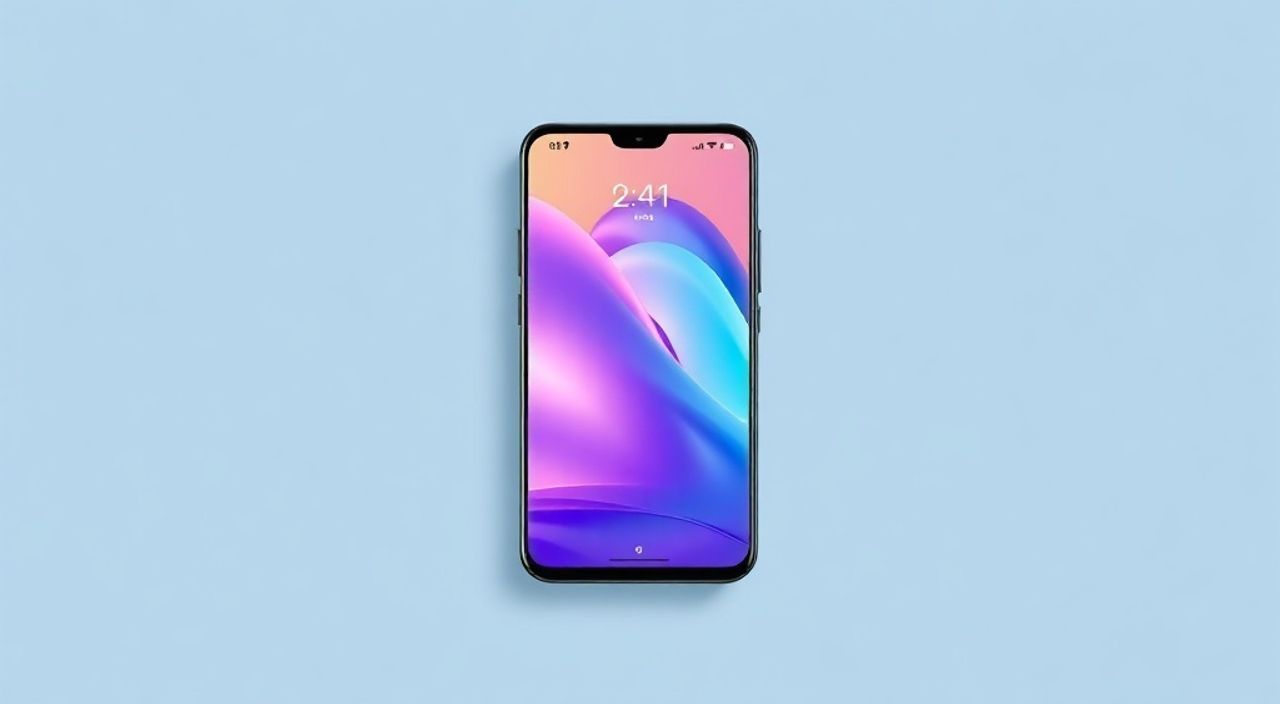
Сброс до заводских настроек Realme 10 — это эффективный способ устранить программные сбои, освободить память или подготовить устройство к продаже. Эта процедура возвращает смартфон в состояние, каким он был при первом включении, удаляя все пользовательские данные и установленные приложения.
Чтобы сбросить Realme 10 до заводских настроек, перейдите в «Настройки» → «Дополнительно» → «Резервное копирование и сброс» → «Сброс настроек». Рекомендуется заранее создать резервную копию важных данных через облачный сервис или локальное хранилище.
Содержание статьи:
- Когда и зачем нужен сброс до заводских настроек
- Подготовка к сбросу: что важно сделать заранее
- Как выполнить сброс через меню настроек (мягкий сброс)
- Пошаговая инструкция
- Альтернативный путь в новых версиях Realme UI
- Жёсткий сброс через Recovery: когда экран не работает
- Инструкция по входу в Recovery Mode
- Выполнение сброса
- Что происходит после сброса и как настроить телефон заново
- Распространённые ошибки и как их избежать
- Ошибка 1: Не вышел из аккаунта Google/Realme ID
- Ошибка 2: Сброс без резервной копии
- Ошибка 3: Прерывание процесса
- Ошибка 4: Использование неправильной комбинации кнопок
- Экспертное мнение: рекомендации специалиста по ремонту смартфонов
- Вопросы и ответы
- Заключение
Когда и зачем нужен сброс до заводских настроек
Сброс до заводских настроек — это не просто способ очистить память. Это мощный инструмент диагностики и восстановления стабильной работы устройства. Владельцы Realme 10 могут столкнуться с ситуациями, когда стандартные методы устранения неполадок уже не помогают. Например, постоянные зависания, аварийные завершения системных приложений, снижение производительности или проблемы с подключением к Wi-Fi и Bluetooth.
Процедура полного сброса позволяет обнулить все изменения, внесённые в систему, и вернуть её к исходному состоянию. Это особенно актуально при передаче телефона другому человеку — будь то продажа, дарение или передача родственнику. Без сброса личные данные, такие как фотографии, сообщения, пароли и история браузера, остаются доступными, даже если вы удалите их вручную.
Также сброс может помочь при возникновении конфликтов между приложениями или после установки экспериментальных функций, которые привели к нестабильности системы. В таких случаях сброс — это не признак слабости, а разумный шаг к восстановлению контроля над устройством.
Полезно знать: Заводской сброс не повреждает аппаратную часть телефона. Это чисто программная операция, которая затрагивает только внутреннюю память и настройки ПО.
Подготовка к сбросу: что важно сделать заранее
Прежде чем начинать процесс сброса, крайне важно сохранить все ценные данные. Удаление без резервной копии может привести к потере важной информации, которую невозможно восстановить.
Начните с создания резервной копии контактов, фотографий, видео, документов и сообщений. Realme предлагает встроенное решение — сервис Realme Cloud. Войдите в аккаунт Realme ID, откройте «Облачное хранилище» и активируйте синхронизацию по категориям. Также можно использовать Google Аккаунт для резервного копирования контактов, календаря и настроек приложений.
Если вы предпочитаете локальное хранение, подключите смартфон к компьютеру через USB и скопируйте файлы вручную. Убедитесь, что все медиафайлы, документы и загрузки перенесены на внешний носитель или в облачное хранилище, например, Google Drive, Dropbox или Яндекс.Диск.
Не забудьте отвязать привязанные учётные записи. После сброса система потребует подтверждение владельца при повторной активации (FRP — Factory Reset Protection). Чтобы избежать блокировки, обязательно выйдите из аккаунта Google и Realme ID до начала сброса.
- Зарядите телефон минимум до 50%, чтобы избежать выключения во время процесса.
- Создайте резервную копию всех данных через Realme Cloud или Google.
- Отключите FRP, выйдя из Google и Realme ID в настройках.
- Убедитесь, что карта памяти (если используется) не содержит критически важных файлов.
«Перед любым сбросом проверяйте, что резервная копия действительно создана и доступна. Лучше потратить 15 минут сейчас, чем потом тратить часы на попытки восстановить потерянные фото.» — Алексей Миронов, технический консультант, 8 лет в сфере мобильной поддержки
Как выполнить сброс через меню настроек (мягкий сброс)
Самый безопасный и простой способ — сброс через интерфейс Android. Этот метод подходит, если телефон включается, реагирует на касания и вы можете получить доступ к настройкам.
Шаги:
Пошаговая инструкция
- Откройте приложение «Настройки» на главном экране.
- Прокрутите вниз и выберите раздел «Дополнительно».
- Нажмите на пункт «Резервное копирование и сброс».
- Выберите опцию «Сброс настроек».
- В появившемся окне нажмите «Сбросить настройки», затем подтвердите действие.
Система начнёт процесс очистки. Это может занять от 5 до 15 минут. Телефон несколько раз перезагрузится. После завершения вы увидите экран начальной настройки, как при первом включении.
Альтернативный путь в новых версиях Realme UI
В зависимости от версии прошивки (Realme UI 4.0 или 5.0), путь может немного отличаться:
- «Настройки» → «Система и обновление» → «Сброс» → «Сброс настроек».
- Или: «Настройки» → «Основные» → «Резервное копирование и сброс» → «Сброс настроек».
Если вы видите опцию «Стереть всё содержимое», она эквивалентна сбросу настроек. Название может варьироваться, но суть одна — полная очистка пользовательских данных.
Полезно знать: Даже если вы не нашли нужный раздел, используйте строку поиска в настройках. Введите «сброс» — система сама предложит соответствующие пункты.
Жёсткий сброс через Recovery: когда экран не работает
Если смартфон завис, не включается, не реагирует на касания или не загружается до рабочего стола, стандартный сброс невозможен. В этом случае используется принудительный сброс через режим Recovery Mode.
Этот метод работает независимо от состояния ОС и не требует доступа к интерфейсу. Он активируется комбинацией кнопок.
Инструкция по входу в Recovery Mode
- Выключите телефон полностью. Если он завис, удерживайте кнопку питания 10–15 секунд, пока не произойдёт принудительная перезагрузка, затем снова выключите.
- Одновременно нажмите и удерживайте кнопки «Питание» и «Громкость вверх».
- Удерживайте их около 5–10 секунд, пока не появится логотип Realme или меню Recovery.
- Отпустите кнопки. Вы окажетесь в чёрном меню с белым текстом.
Выполнение сброса
- С помощью кнопок громкости перемещайтесь по пунктам меню.
- Найдите строку «Wipe data / factory reset» и подтвердите выбор кнопкой питания.
- Система предложит подтвердить действие. Выберите «Yes».
- После завершения выберите «Reboot system now».
Телефон перезагрузится и начнёт процесс первоначальной настройки.
Метод сброса |
Когда использовать |
Требуется доступ к экрану |
Время выполнения |
|---|---|---|---|
Через настройки |
Телефон работает нормально |
Да |
5–15 минут |
Через Recovery |
Экран не работает, зависание, ошибка загрузки |
Нет |
10–20 минут |
Полезно знать: Если Recovery Mode не запускается, попробуйте комбинацию «Питание + Громкость вниз». На некоторых моделях Realme используется именно она.
Что происходит после сброса и как настроить телефон заново
После завершения сброса Realme 10 перезагрузится и запустит мастер настройки, как при первом использовании. Вы увидите приветственный экран, предлагающий выбрать язык, подключиться к Wi-Fi, войти в аккаунт и восстановить данные.
Если вы создали резервную копию в Realme Cloud или Google, на этапе входа в аккаунт система предложит восстановить данные. Выберите нужную резервную копию, и телефон загрузит ваши приложения, настройки и файлы.
Важно понимать, что не все данные восстанавливаются автоматически. Например, медиафайлы (фото, видео) нужно будет загрузить вручную из облачного хранилища или скопировать с компьютера. Приложения установятся повторно, но их внутренние данные (например, кэш) могут быть частично утеряны.
После настройки проверьте основные функции: интернет, камеру, Bluetooth, звонки. Убедитесь, что производительность вернулась к нормальному уровню. Если проблема сохранилась, возможно, причина не в программном обеспечении, а в аппаратной неисправности.
«После сброса не спешите сразу устанавливать все приложения. Настройте систему, обновите ОС, и только потом добавляйте софт — так вы сможете выявить, какое приложение могло вызывать сбои.» — Екатерина Соколова, аналитик мобильных систем, 6 лет опыта
Распространённые ошибки и как их избежать
Даже при строгом следовании инструкциям пользователи допускают типичные ошибки, которые могут привести к потере данных или блокировке устройства.
Ошибка 1: Не вышел из аккаунта Google/Realme ID
После сброса активируется защита FRP. Если вы не вышли из аккаунта, система потребует ввести логин и пароль от предыдущего владельца. Если вы забыли данные, восстановление займет время или потребует обращения в службу поддержки.
Ошибка 2: Сброс без резервной копии
Многие считают, что «ничего ценного нет», но потом обнаруживают утерянные семейные фото или важные документы. Всегда делайте бэкап, даже если кажется, что данных мало.
Ошибка 3: Прерывание процесса
Если выключить телефон во время сброса, это может повредить файловую систему. Убедитесь, что уровень заряда выше 50% и не вмешивайтесь в процесс.
Ошибка 4: Использование неправильной комбинации кнопок
На разных моделях Realme используются разные комбинации. Для Realme 10 — это «Питание + Громкость вверх». Если не получается, попробуйте «Питание + Громкость вниз».
Полезно знать: Если после сброса телефон не загружается более 10 минут, не паникуйте. Иногда процесс занимает больше времени, особенно при большом объёме данных.
Экспертное мнение: рекомендации специалиста по ремонту смартфонов
Мы поговорили с Дмитрием Ковалёвым, руководителем сервисного центра по ремонту смартфонов Realme, с опытом работы более 7 лет.
«За последний год около 30% обращений связаны с программными сбоями, которые решаются сбросом до заводских настроек. Но каждый пятый клиент приносит телефон с заблокированным FRP, потому что не вышел из аккаунта. Это легко предотвратить. Также замечу: если сброс не помогает, проблема, скорее всего, в «железе» — например, в повреждённой памяти или материнской плате. В таких случаях требуется диагностика.» — Дмитрий Ковалёв, руководитель сервисного центра, 7 лет опыта
Он также советует: «Не используйте сторонние программы для сброса. Они могут содержать вредоносный код. Доверяйте только официальным методам — через настройки или Recovery Mode.»
Вопросы и ответы
Повлияет ли сброс на SIM-карту и карту памяти?
Нет. Сброс удаляет данные только с внутренней памяти. SIM-карта и microSD остаются нетронутыми. Однако рекомендуется извлечь карту памяти перед сбросом, чтобы случайно не повредить файлы.
Можно ли отменить сброс после его начала?
Нет. Как только процесс начат, его нельзя остановить. Поэтому подтверждайте действие только после полной уверенности.
Почему после сброса телефон просит пароль от Google?
Это защита FRP. Чтобы её обойти, нужно ввести данные аккаунта, который был привязан к телефону до сброса. Если вы не помните пароль, используйте восстановление через email или номер телефона.
Сколько времени занимает сброс?
Обычно от 5 до 20 минут. Время зависит от объёма данных, уровня заряда и состояния памяти. Чем больше файлов, тем дольше процесс.
Будет ли обновлена прошивка после сброса?
Нет. Сброс не меняет версию ОС. Вы получите ту же версию Realme UI, что была установлена до сброса. Обновления нужно устанавливать отдельно.
Заключение
Сброс Realme 10 до заводских настроек — это надёжный и безопасный способ восстановить работоспособность смартфона, освободить память или подготовить устройство к передаче. Главное — действовать осознанно и соблюдать базовые правила подготовки.
Помните: сброс — это не лечение, а перезагрузка системы. Если проблемы возвращаются после чистой установки, стоит задуматься о глубокой диагностике. Но в большинстве случаев эта процедура помогает вернуть телефон к жизни и избавиться от накопленного цифрового мусора.
- Всегда создавайте резервную копию перед сбросом.
- Выходите из аккаунтов Google и Realme ID для избежания блокировки FRP.
- Используйте Recovery Mode, если телефон не включается.
- Не прерывайте процесс сброса — это может повредить систему.
- После сброса настройте телефон заново и восстановите данные из облака.
⚠️ Дисклеймер — нажмите, чтобы развернуть
Материалы, опубликованные в разделе «Блог» на сайте RU DESIGN SHOP (rudesignshop.ru), носят исключительно информационный и ознакомительный характер и не являются руководством к действию, финансовой рекомендацией, медицинской услугой, ветеринарным назначением либо рекламой товаров и услуг, включая азартные игры. Публикации не содержат призывов к участию в азартных играх и не направлены на продвижение соответствующих операторов.
Безопасность применения товаров и веществ: при использовании строительных материалов, бытовой химии, пестицидов и агрохимикатов необходимо строго следовать инструкциям производителя и действующему законодательству Российской Федерации, включая Федеральный закон РФ от 19.07.1997 № 109-ФЗ «О безопасном обращении с пестицидами и агрохимикатами».
Упоминание товарных знаков, брендов и организаций носит исключительно информационный характер и не означает наличие партнёрских отношений или одобрения со стороны правообладателей.
Материалы, содержащие сведения о медицинских, ветеринарных или косметических средствах, представлены в справочных целях и не являются медицинской консультацией или назначением. Перед применением рекомендуется обратиться к врачу, ветеринарному специалисту или иному сертифицированному профессионалу.
Возрастные ограничения: материалы, содержащие сведения о продукции категории 18+, включая алкоголь или азартные игры, предназначены исключительно для совершеннолетней аудитории и публикуются в информационных целях.
Правовая ответственность: решения, принятые на основе опубликованной информации, пользователь принимает самостоятельно и на свой риск; редакция и авторы несут ответственность в пределах, установленных законодательством Российской Федерации.
Редакция не допускает публикаций, содержащих пропаганду экстремизма, терроризма, наркотических средств или суицида; подобные материалы подлежат немедленному удалению.
Упоминание организаций с ограниченным статусом: компания Meta Platforms Inc. (социальные сети Facebook и Instagram) признана экстремистской организацией решением суда РФ, её деятельность запрещена на территории Российской Федерации; любые упоминания приводятся исключительно в информационных целях.
Авторские права и источники: информация собирается из открытых источников; её актуальность указывается на дату публикации и может изменяться.
Изображения и иллюстрации используются на условиях, разрешённых правообладателями. При возникновении претензий редакция готова оперативно рассмотреть обращение и внести необходимые изменения.
Персональные данные и cookies: сайт использует cookies и обрабатывает персональные данные пользователей в соответствии с Федеральным законом № 152-ФЗ «О персональных данных» и Политикой конфиденциальности RU DESIGN SHOP.
Мнения авторов могут не совпадать с позицией государственных органов или коммерческих организаций, упомянутых в материалах.
РЕКОМЕНДУЕМ
Товары от российских производителей
Светильник ГЛИН ABSOLUT SKANDIC
5000 руб.
-5%

