Скидка 5% на первый заказ — RDS5




Как сбросить тв приставку до заводских настроек
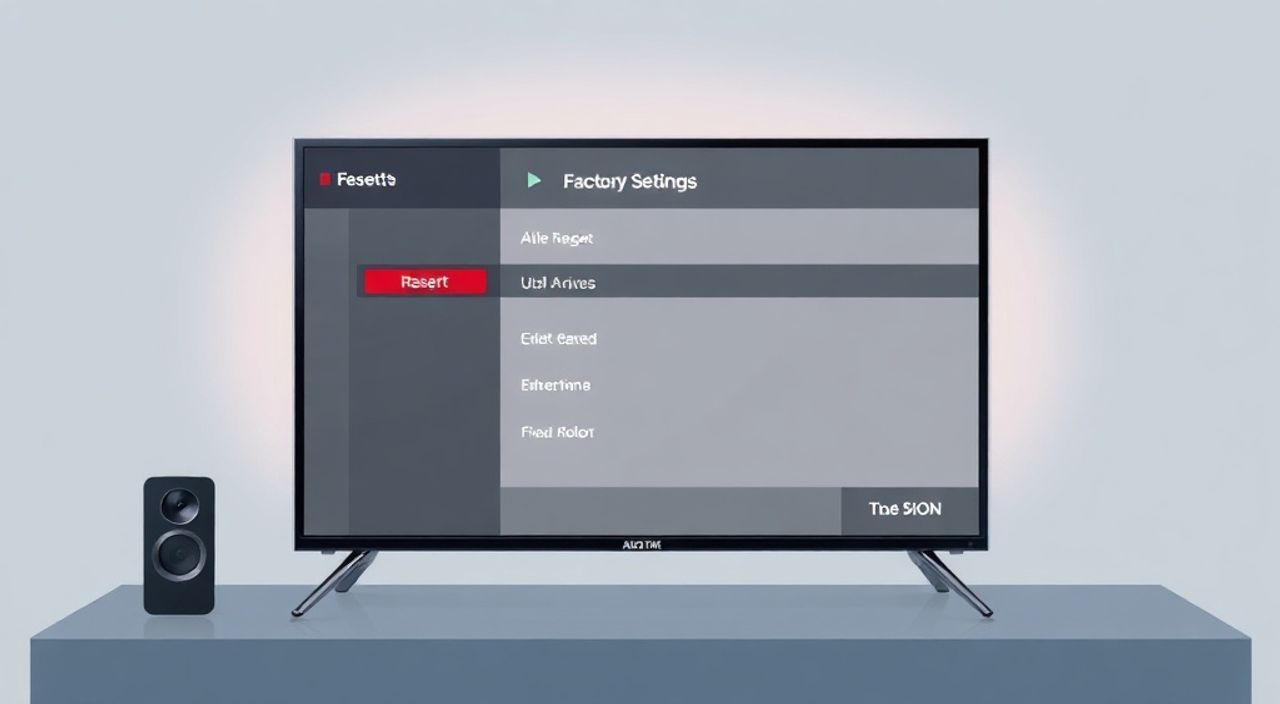
Сброс телевизионной приставки до заводских настроек — это эффективный способ устранить накопленные ошибки, улучшить производительность или подготовить устройство к передаче другому пользователю. Эта процедура возвращает приставку в состояние, аналогичное моменту её первоначальной покупки: удаляются все персональные данные, установленные приложения, сетевые настройки и пользовательские параметры. Процесс может отличаться в зависимости от модели и производителя, но в целом доступны как программные, так и аппаратные методы сброса.
Чтобы сбросить ТВ-приставку до заводских настроек, зайдите в меню «Настройки», выберите раздел «Система» или «Обслуживание» и активируйте опцию «Сброс настроек» или «Восстановление по умолчанию». Если интерфейс недоступен — используйте комбинацию кнопок на самой приставке или пульте.
Содержание статьи:
- Когда и зачем нужно сбрасывать приставку
- Что проверить перед сбросом
- Как выполнить программный сброс через меню
- Аппаратный сброс: когда меню недоступно
- Особенности сброса по брендам (МТС, Ростелеком, Beeline и др.)
- МТС ТВ (приставка MTS Smart TV)
- Ростелеком (Smart Home, MAG)
- Beeline TV (на базе Android TV)
- Xiaomi Mi Box / Mi TV Stick
- Что делать после сброса: первые шаги
- Экспертное мнение
- Вопросы и ответы
- Заключение
Когда и зачем нужно сбрасывать приставку
Телевизионная приставка — это мини-компьютер, который со временем может начать работать медленнее, зависать или выдавать ошибки. Это происходит из-за накопления временных файлов, конфликтов между приложениями, сбоев в обновлении прошивки или проблем с сетевыми настройками. Сброс до заводских установок помогает решить большинство таких проблем.
Наиболее частые причины для сброса:
- Приставка не реагирует на команды пульта или работает с задержкой.
- Интерфейс зависает, черный экран при запуске.
- Проблемы с подключением к интернету или IPTV-сервису.
- Необходимость продажи, передачи устройства или переезда.
- Ошибка авторизации, связанная с аккаунтом провайдера.
Сброс не всегда означает полную переустановку системы. В большинстве случаев речь идёт о восстановлении параметров по умолчанию без физического повреждения оборудования. Однако важно понимать разницу между «мягким» сбросом (с сохранением данных) и «жёстким» (полным стиранием).
Полезно знать: Заводской сброс не удаляет саму операционную систему, но очищает пользовательскую область хранения. После процедуры приставка загрузится как новая, и потребуется повторная настройка.
Что проверить перед сбросом
Прежде чем прибегать к радикальному решению, стоит исключить более простые причины неисправности. Часто проблема решается без потери настроек.
Проверьте следующие аспекты:
- Подключение кабелей: HDMI, питание, Ethernet или Wi-Fi. Убедитесь, что шнуры плотно вставлены.
- Работоспособность пульта: замените батарейки, попробуйте управлять через мобильное приложение (если поддерживается).
- Перезагрузите приставку: отключите от питания на 30 секунд, затем включите снова.
- Обновите прошивку: в некоторых случаях сбой вызван устаревшей версией ПО.
Если приставка всё же не запускается, но вы видите логотип провайдера — возможно, проблема на стороне сервера. Проверьте статус сервиса на официальном сайте или через службу поддержки.
«Перед сбросом обязательно запишите ключевые данные: MAC-адрес, логин/пароль от аккаунта, номер договора. Эти сведения могут понадобиться при повторной активации.» — Алексей Морозов, инженер технической поддержки SmartTV Solutions, 7 лет опыта
Как выполнить программный сброс через меню
Если интерфейс приставки доступен, самый безопасный способ — использовать встроенное меню. Алгоритм универсален для большинства моделей.
- Включите телевизор и приставку, дождитесь загрузки главного экрана.
- С помощью пульта откройте раздел «Настройки» (часто значок шестерёнки).
- Перейдите в подраздел «Система», «Обслуживание» или «Устройство».
- Найдите пункт «Сброс настроек», «Восстановление по умолчанию» или «Factory Reset».
- Подтвердите действие, следуя инструкциям на экране.
Процесс может занять от 1 до 5 минут. Приставка перезагрузится и предложит начать настройку с нуля.
Для разных операционных систем пути могут немного отличаться:
- Android TV / Google TV: Настройки → Система → Сброс → Сброс настроек.
- Proprietary OS (у провайдеров): Настройки → Обслуживание → Восстановление.
- Enigma2 (некоторые спутниковые): Menu → Setup → Restore Default Settings.
Операционная система |
Путь к сбросу |
Примеры брендов |
|---|---|---|
Android TV |
Настройки → Система → Сброс |
NVIDIA Shield, Sony Bravia, Xiaomi TV Box |
Custom UI (провайдеры) |
Настройки → Обслуживание → Сброс |
МТС, Ростелеком, Beeline TV |
Enigma2 |
Menu → Setup → Restore Defaults |
Openbox, Formuler, DreamBox |
Полезно знать: Некоторые приставки предлагают выбор: сброс только настроек сети, только приложений или полный сброс. Выбирайте «Полный сброс», если хотите полностью очистить устройство.
Аппаратный сброс: когда меню недоступно
Если приставка не загружается или интерфейс не реагирует, единственный выход — аппаратный сброс. Он выполняется с помощью физических кнопок на корпусе устройства.
Типичный алгоритм:
- Выключите приставку с помощью пульта или кнопки питания.
- Найдите на корпусе маленькую кнопку «Reset» (может быть скрыта в отверстии).
- Удерживайте её иголкой или скрепкой 10–15 секунд.
- Отпустите кнопку и включите устройство.
В других моделях используется комбинация кнопок:
- Удерживайте кнопку питания на приставке + кнопку «Home» на пульте 15 сек.
- Или: включите приставку, одновременно нажав «Menu» и «Back» на пульте.
После такого сброса приставка обычно запускается в режиме восстановления и предлагает начать настройку.
«Аппаратный сброс — это «тяжёлая артиллерия». Он срабатывает даже при серьёзных сбоях прошивки, но требует точного соблюдения инструкции. Ошибка в последовательности может привести к блокировке устройства.» — Екатерина Лебедева, эксперт по цифровым медиасистемам, 12 лет в отрасли
Особенности сброса по брендам (МТС, Ростелеком, Beeline и др.)
Каждый провайдер использует свою прошивку, поэтому процесс может иметь нюансы. Ниже — конкретные примеры.
МТС ТВ (приставка MTS Smart TV)
- Зайдите в «Настройки» → «Система» → «Восстановление».
- Выберите «Сброс настроек» и подтвердите паролем (по умолчанию 1111).
- Если меню недоступно — удерживайте кнопку питания на приставке 15 сек.
Ростелеком (Smart Home, MAG)
- На пульте: «Меню» → «Настройки» → «Обслуживание» → «Сброс».
- При отказе: найдите кнопку Reset на задней панели, удерживайте 10 сек.
- После сброса потребуется повторная активация через сайт или колл-центр.
Beeline TV (на базе Android TV)
- Настройки → Устройство → Сброс → Сброс настроек.
- Требуется Google-аккаунт для завершения настройки (FRP-защита).
- Если забыли пароль — нужна помощь поддержки Beeline.
Xiaomi Mi Box / Mi TV Stick
- На пульте: удерживайте «Home» + «Back» 10 сек.
- Или: Настройки → Устройство → Сброс → Удалить всё.
- Важно: после сброса требуется вход в Google-аккаунт (защита от кражи).
Полезно знать: У провайдерских приставок (МТС, Ростелеком) после сброса может не работать контент до повторной привязки к аккаунту. Сохраните MAC-адрес — он нужен для активации.
Что делать после сброса: первые шаги
После успешного сброса приставка запустится в режиме начальной настройки. Это похоже на первый запуск нового устройства.
Основные этапы:
- Выберите язык интерфейса (рекомендуется русский).
- Подключитесь к Wi-Fi или Ethernet. Убедитесь в стабильности сигнала.
- Обновите систему: в большинстве случаев приставка предложит это автоматически.
- Авторизуйтесь в аккаунте провайдера или Google (для Android TV).
- Настройте родительский контроль, голосовой помощник, рекомендации.
Если приставка провайдерская — после подключения к интернету она должна автоматически определить ваш регион и активировать услуги. Если этого не произошло, введите данные вручную или свяжитесь с поддержкой.
«После сброса сразу установите актуальные обновления. Они часто содержат исправления безопасности и улучшения стабильности. Не откладывайте этот шаг.» — Дмитрий Ковалёв, системный администратор медиасетей, 9 лет опыта
Экспертное мнение
Сброс приставки — стандартная операция, но её стоит выполнять осознанно. Мы обратились к Ирине Петровой, руководителю отдела технической поддержки крупного IPTV-оператора, с опытом работы более 10 лет.
«За годы работы мы видели десятки случаев, когда пользователи сбрасывали приставку без записи данных и потом не могли восстановить доступ. Особенно это касается корпоративных устройств, привязанных к MAC-адресу. Я настоятельно рекомендую: перед сбросом сфотографируйте экран с данными устройства — MAC, серийный номер, версия прошивки.
Также важно понимать: сброс не лечит аппаратные неисправности. Если после процедуры приставка продолжает глючить, скорее всего, проблема в блоке питания, памяти или материнской плате. В этом случае поможет только ремонт или замена.
И да, многие думают, что сброс ускорит приставку навсегда. Но эффект временный. Через несколько месяцев ситуация может повториться. Поэтому я советую раз в 3–6 месяцев делать профилактическую перезагрузку и чистку кэша приложений.»
Вопросы и ответы
Сохранятся ли мои подписки после сброса?
Подписки на сервисы вроде IVI, Start или Amediateka не удаляются полностью, но потребуется повторный вход в аккаунт. Подписки провайдера (например, пакет каналов) остаются активными, но устройство нужно будет повторно привязать к учётной записи.
Можно ли отменить сброс, если передумал?
Нет, как только начнётся процесс, отменить его нельзя. Данные будут удалены. Поэтому всегда делайте резервную копию важной информации заранее.
Будет ли сброшен PIN-код от родительского контроля?
Да, все пользовательские коды сбрасываются. По умолчанию используется стандартный (чаще 0000 или 1111). Уточните в инструкции к вашей модели.
Почему после сброса приставка не видит Wi-Fi?
Возможные причины: устаревшая прошивка, слишком слабый сигнал, ошибка ввода пароля. Попробуйте подключиться по кабелю или перезагрузить роутер.
Нужно ли сообщать провайдеру о сбросе?
Не обязательно, но желательно. Особенно если приставка арендована. Некоторые операторы требуют повторной активации через колл-центр.
Заключение
Сброс телевизионной приставки до заводских настроек — простая, но мощная процедура, способная решить множество проблем с производительностью, подключением и стабильностью. Она подходит как для самостоятельного обслуживания устройства, так и для подготовки к передаче третьим лицам. Главное — действовать по инструкции и помнить о необходимости резервирования данных.
Помните: сброс — это не панацея от всех бед, а инструмент в арсенале пользователя. Его стоит применять после исчерпания более простых методов диагностики. Если проблема возвращается даже после чистой установки — вероятно, причина аппаратная или связана с сетью провайдера.
- Перед сбросом проверьте подключение и перезагрузите приставку.
- Сохраните MAC-адрес и данные аккаунта провайдера.
- Используйте программный сброс при доступном интерфейсе, аппаратный — при зависании.
- После сброса обязательно обновите прошивку и настройте безопасность.
- Если ничего не помогает — обратитесь в службу поддержки провайдера.
⚠️ Дисклеймер — нажмите, чтобы развернуть
Материалы, опубликованные в разделе «Блог» на сайте RU DESIGN SHOP (rudesignshop.ru), носят исключительно информационный и ознакомительный характер и не являются руководством к действию, финансовой рекомендацией, медицинской услугой, ветеринарным назначением либо рекламой товаров и услуг, включая азартные игры. Публикации не содержат призывов к участию в азартных играх и не направлены на продвижение соответствующих операторов.
Безопасность применения товаров и веществ: при использовании строительных материалов, бытовой химии, пестицидов и агрохимикатов необходимо строго следовать инструкциям производителя и действующему законодательству Российской Федерации, включая Федеральный закон РФ от 19.07.1997 № 109-ФЗ «О безопасном обращении с пестицидами и агрохимикатами».
Упоминание товарных знаков, брендов и организаций носит исключительно информационный характер и не означает наличие партнёрских отношений или одобрения со стороны правообладателей.
Материалы, содержащие сведения о медицинских, ветеринарных или косметических средствах, представлены в справочных целях и не являются медицинской консультацией или назначением. Перед применением рекомендуется обратиться к врачу, ветеринарному специалисту или иному сертифицированному профессионалу.
Возрастные ограничения: материалы, содержащие сведения о продукции категории 18+, включая алкоголь или азартные игры, предназначены исключительно для совершеннолетней аудитории и публикуются в информационных целях.
Правовая ответственность: решения, принятые на основе опубликованной информации, пользователь принимает самостоятельно и на свой риск; редакция и авторы несут ответственность в пределах, установленных законодательством Российской Федерации.
Редакция не допускает публикаций, содержащих пропаганду экстремизма, терроризма, наркотических средств или суицида; подобные материалы подлежат немедленному удалению.
Упоминание организаций с ограниченным статусом: компания Meta Platforms Inc. (социальные сети Facebook и Instagram) признана экстремистской организацией решением суда РФ, её деятельность запрещена на территории Российской Федерации; любые упоминания приводятся исключительно в информационных целях.
Авторские права и источники: информация собирается из открытых источников; её актуальность указывается на дату публикации и может изменяться.
Изображения и иллюстрации используются на условиях, разрешённых правообладателями. При возникновении претензий редакция готова оперативно рассмотреть обращение и внести необходимые изменения.
Персональные данные и cookies: сайт использует cookies и обрабатывает персональные данные пользователей в соответствии с Федеральным законом № 152-ФЗ «О персональных данных» и Политикой конфиденциальности RU DESIGN SHOP.
Мнения авторов могут не совпадать с позицией государственных органов или коммерческих организаций, упомянутых в материалах.
РЕКОМЕНДУЕМ
Товары от российских производителей

-5%