Скидка 5% на первый заказ — RDS5




Как сбросить realme до заводских настроек через кнопки
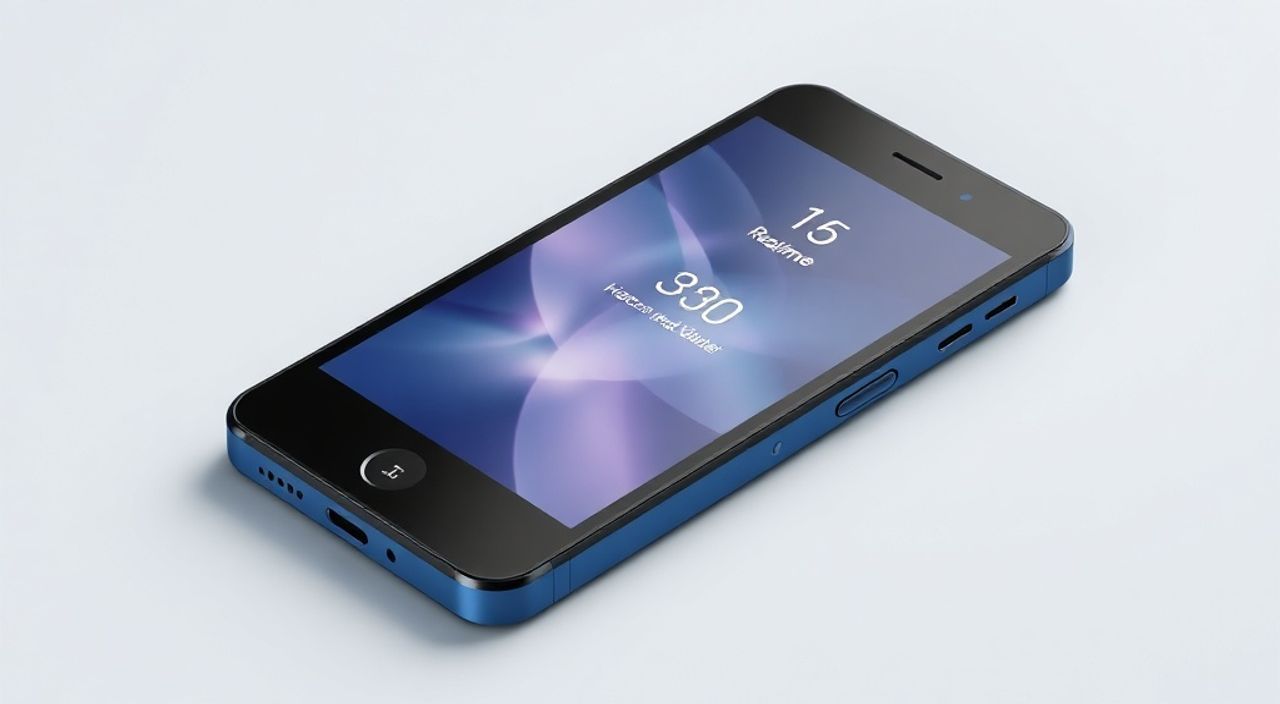
Сброс Realme до заводских настроек через кнопки — это эффективный способ восстановить работоспособность устройства при зависаниях, проблемах с программным обеспечением или перед продажей смартфона. Эта процедура полностью очищает память телефона, удаляя все пользовательские данные и возвращая систему к изначальному состоянию, как при первой покупке. Особенно актуален этот метод, если вы не можете войти в систему Android или получить доступ к настройкам.
Чтобы сбросить Realme до заводских настроек через кнопки, удерживайте комбинацию клавиш «Питание + Громкость вверх» при выключенном устройстве, пока не появится меню Recovery Mode. Далее выберите опцию Wipe Data/Factory Reset и подтвердите действие. Рекомендуется заранее создать резервную копию важных данных.
Содержание статьи:
- Когда необходим сброс Realme до заводских настроек
- Подготовка к сбросу: что нужно сделать заранее
- Пошаговая инструкция: как сбросить Realme через Recovery Mode
- Как выглядит меню Recovery Mode
- Особенности сброса на разных моделях Realme
- Что делать после сброса: первые шаги
- Как ускорить настройку после сброса
- Распространённые ошибки и как их избежать
- Экспертное мнение
- Вопросы и ответы
- Заключение
Когда необходим сброс Realme до заводских настроек
Сброс до заводских настроек — это крайняя, но иногда единственная мера для решения серьёзных проблем с устройством. Наиболее частые причины, когда требуется такой сброс, включают постоянные зависания системы, циклическую перезагрузку (boot loop), невозможность разблокировать экран или вход в аккаунт Google. Также сброс рекомендуется перед продажей или передачей телефона другому человеку для полной очистки личной информации.
Процедура особенно полезна, если телефон не реагирует на прикосновения или не загружается в операционную систему. В таких случаях стандартный сброс через настройки Android недоступен, и остаётся только аппаратный способ — через режим Recovery Mode. Этот режим работает независимо от основной ОС и позволяет выполнять базовые действия по обслуживанию устройства.
Другой случай — установка кастомной прошивки или модификация системы. После таких экспериментов могут возникнуть конфликты, из-за которых система становится нестабильной. Сброс через Recovery помогает вернуть устройство в рабочее состояние и подготовить его к чистой установке ПО.
Полезно знать: Заводской сброс не всегда удаляет данные на 100%. Для полной анонимности перед продажей лучше использовать шифрование перед сбросом или дополнительные инструменты очистки.
Подготовка к сбросу: что нужно сделать заранее
Перед тем как приступить к сбросу, крайне важно сохранить все важные данные. Процедура удалит всё: фото, видео, сообщения, контакты, установленные приложения и их настройки. Если у вас активировано облако Realme или Google Аккаунт, часть данных может быть автоматически восстановлена, но только если вы ранее включили синхронизацию.
Первым делом подключите устройство к Wi-Fi и запустите резервное копирование. В настройках Realme откройте раздел «Дополнительно» → «Резервное копирование и сброс». Здесь можно создать копию в облачном хранилище Realme Cloud или Google Drive. Также стоит скопировать файлы вручную — подключите телефон к компьютеру через USB и перенесите нужные папки (DCIM, Downloads, Documents и т.д.).
Убедитесь, что уровень заряда батареи составляет не менее 50%. Хотя процесс сброса не требует много энергии, разрядившийся аккумулятор во время операции может повредить систему и привести к необходимости перепрошивки. Лучше всего проводить сброс, подключив устройство к зарядному устройству.
«Никогда не пропускайте резервное копирование перед сбросом. Даже если вы уверены, что ничего не потеряете, всегда есть риск.» — Алексей Морозов, системный инженер, 12 лет в сфере мобильной техники
Пошаговая инструкция: как сбросить Realme через Recovery Mode
Процесс сброса через Recovery Mode универсален для большинства современных смартфонов Realme, включая серии GT, Narzo, C и Numbered. Ниже — подробная последовательность действий.
- Выключите устройство полностью. Удерживайте кнопку питания несколько секунд и выберите «Выключить». Если телефон завис, удерживайте кнопку питания 10–15 секунд для принудительного выключения.
- После полного отключения одновременно нажмите и удерживайте кнопки «Питание» и «Громкость вверх». В некоторых моделях может потребоваться кнопка «Громкость вниз», но для Realme стандартной является комбинация с «+».
- Удерживайте кнопки, пока не появится логотип Realme или черный экран с белыми надписями — это меню Recovery Mode. Отпустите кнопки.
- С помощью кнопок громкости перемещайтесь по пунктам меню. Выберите строку «Wipe Data / Factory Reset». Подтвердите выбор кнопкой питания.
- В следующем окне выберите «Format Data» или «Yes» для подтверждения форматирования. Некоторые версии просят ввести слово «yes» с помощью кнопок громкости.
- Дождитесь завершения процесса. Это может занять от 3 до 10 минут. На экране появится сообщение об успешном завершении.
- Выберите «Reboot System Now» и нажмите кнопку питания. Устройство начнёт загрузку с чистой системой.
Если после перезагрузки телефон снова заходит в Recovery Mode, просто выберите «Reboot System Now» — это нормально, особенно после сброса.
Как выглядит меню Recovery Mode
Меню Recovery на устройствах Realme выполнено в минималистичном стиле, без графического интерфейса. Навигация осуществляется исключительно с помощью физических кнопок:
- Громкость вверх / вниз — перемещение по списку;
- Кнопка питания — выбор пункта;
- Назад — нет, выход только через перезагрузку.
Основные пункты:
- Reboot system now — перезагрузка
- Apply update from ADB — обновление через компьютер
- Wipe data/factory reset — сброс данных
- Wipe cache partition — очистка кэша (не удаляет данные)
- Mount / system — редко используется
Полезно знать: Перед сбросом можно попробовать очистку кэша (Wipe Cache Partition). Иногда это решает проблемы без потери данных.
Особенности сброса на разных моделях Realme
Хотя общая процедура одинакова, существуют небольшие различия между моделями, особенно между старыми и новыми поколениями. Например, Realme 5, 6, 7 используют стандартную комбинацию «Питание + Громкость вверх», тогда как на Realme X2 Pro и GT сериях иногда требуется более точное нажатие.
Модель Realme |
Комбинация кнопок |
Особенности |
|---|---|---|
Realme C11, C12, C21 |
Питание + Громкость вверх |
Простой доступ к Recovery, часто используется для сброса после блокировки экрана |
Realme 5, 6, 7, 8 |
Питание + Громкость вверх |
Стандартная прошивка ColorOS, меню на английском |
Realme X2, X3, X50 |
Питание + Громкость вверх |
Быстрый вход в Recovery, возможны задержки при сбросе |
Realme GT, GT Neo, GT 2 |
Питание + Громкость вверх |
Требуется подтверждение форматирования, иногда запрос пароля шифрования |
Realme Narzo 30, 50 |
Питание + Громкость вверх |
Аналогично другим моделям, но медленнее загружается Recovery |
На некоторых устройствах с очень старой версией ColorOS может появиться запрос на подтверждение сброса через Google Find My Device. Это функция защиты от кражи — даже в Recovery Mode система проверяет, авторизован ли пользователь. В таком случае после сброса потребуется ввести данные от Google-аккаунта, который был привязан ранее.
«Если у вас Realme с Android 11 и выше, будьте готовы к FRP-локу (Google Account Lock). Без данных аккаунта вы не сможете завершить настройку после сброса.» — Дмитрий Ковалёв, специалист по ремонту смартфонов, сервисный центр «Мобилайн»
Что делать после сброса: первые шаги
После успешного сброса и перезагрузки телефон запустится как новый. Вас встретит стандартный мастер настройки — Setup Wizard. Он предложит выбрать язык, подключиться к Wi-Fi, войти в Google-аккаунт и настроить основные параметры.
Если вы сделали резервную копию в Google или Realme Cloud, на этапе входа в аккаунт появится предложение восстановить данные. Выберите подходящую копию, и система начнёт загружать приложения, фото и настройки. Процесс может занять от нескольких минут до часа, в зависимости от объёма данных.
Проверьте, что все основные функции работают: камера, микрофон, GPS, Bluetooth. Также убедитесь, что телефон корректно подключается к интернету и получает обновления. Если после сброса наблюдаются те же проблемы (например, зависания), возможно, причина не в программном обеспечении, а в аппаратной неисправности.
Как ускорить настройку после сброса
- Используйте быстрое подключение: Wi-Fi и мобильные данные одновременно.
- Войдите в тот же Google-аккаунт, который использовался ранее — это активирует восстановление.
- Отложите установку сторонних приложений до завершения базовой настройки.
- Обновите систему сразу после настройки — в меню «О телефоне» → «Обновление системы».
Полезно знать: После сброса рекомендуется обновить прошивку до последней версии — это устранит известные баги и повысит безопасность.
Распространённые ошибки и как их избежать
Несмотря на простоту процедуры, пользователи часто допускают ошибки, которые приводят к нежелательным последствиям. Одна из самых частых — отсутствие резервной копии. Многие считают, что данные останутся в облаке, но если синхронизация была отключена, восстановить информацию будет невозможно.
Другая ошибка — преждевременное прерывание процесса. Некоторые пользователи видят, что экран «завис», и перезагружают телефон вручную. Это может повредить системные файлы и сделать устройство неработоспособным. Всегда дожидайтесь автоматического завершения и сообщения «Data wipe complete».
Также распространённая проблема — FRP-блокировка (Factory Reset Protection). После сброса система требует ввести данные от Google-аккаунта, который был привязан к устройству. Если вы забыли логин или пароль, восстановить доступ будет сложно. Некоторые сервисные центры предлагают обход, но это нарушает условия использования и может привести к блокировке устройства.
Ошибка |
Причина |
Решение |
|---|---|---|
Не заходит в Recovery Mode |
Неверная комбинация кнопок или повреждённые кнопки |
Попробуйте удерживать дольше, проверьте физическое состояние кнопок |
Сброс не удалил данные |
Не подтверждён формат, только wipe cache |
Повторите сброс, выбрав Format Data |
Телефон не загружается после сброса |
Сбой прошивки или повреждение eMMC |
Требуется перепрошивка через компьютер |
Запрос Google-аккаунта после сброса |
FRP-защита активирована |
Введите правильные данные или обратитесь в поддержку Google |
Экспертное мнение
«Сброс через Recovery — это мощный инструмент, но он не лечит все болезни смартфона. Если после чистой установки система снова начинает тормозить, стоит задуматься о замене аккумулятора или диагностики памяти. Современные телефоны страдают от износа NAND-накопителей, особенно при активном использовании.» — Елена Петрова, инженер-программист, эксперт по мобильным платформам, 15 лет опыта
По её словам, регулярный сброс каждые 6–12 месяцев может продлить жизнь устройству, но только если он сопровождается правильным использованием — ограничением фоновых приложений, контролем за обновлениями и отказом от сомнительных модификаций системы. Она также отмечает, что Realme в последние годы значительно улучшила стабильность ColorOS, и необходимость в сбросе возникает реже, чем у конкурентов.
Вопросы и ответы
Можно ли сбросить Realme без потери данных?
Нет, сброс до заводских настроек по определению удаляет все пользовательские данные. Однако вы можете заранее сделать резервную копию в облаке или на компьютере, чтобы восстановить информацию после сброса.
Что делать, если после сброса телефон не включается?
Попробуйте удерживать кнопку питания 20 секунд для принудительной перезагрузки. Если не помогает — подключите к зарядному устройству на 30 минут. При отсутствии реакции может потребоваться перепрошивка через компьютер с помощью инструмента Realme Flash Tool.
Почему после сброса запрашивают Google-аккаунт?
Это защита от кражи — FRP (Factory Reset Protection). Чтобы продолжить настройку, необходимо ввести логин и пароль от аккаунта, который был добавлен на устройстве ранее. Без этих данных обойти блокировку невозможно легальными способами.
Можно ли сбросить Realme, если экран не работает?
Да, если вы знаете комбинацию кнопок. Даже при неработающем экране можно ориентироваться по вибрации и звукам. Удерживайте «Питание + Громкость вверх», затем нажмите «питание» для подтверждения, ориентируясь по времени.
Влияет ли сброс на гарантию?
Нет, сброс через официальный Recovery Mode не аннулирует гарантию. Однако установка кастомных прошивок или root-доступ может повлиять на гарантийные обязательства.
Заключение
Сброс Realme до заводских настроек через кнопки — это надёжный и проверенный способ восстановить работу устройства в критических ситуациях. Процедура проста, но требует внимательности: важно правильно войти в Recovery Mode, подтвердить форматирование и дождаться завершения процесса. Главное — не забывать о резервном копировании и понимать, что сброс удалит все ваши данные.
Помните, что эта операция — не панацея от всех проблем, но эффективное средство для борьбы с программными сбоями. Если после сброса устройство продолжает работать нестабильно, стоит обратиться в сервисный центр для диагностики.
- Всегда делайте резервную копию перед сбросом.
- Используйте комбинацию «Питание + Громкость вверх» для входа в Recovery.
- Подтверждайте сброс выбором «Format Data» для полной очистки.
- Будьте готовы к FRP-блокировке — нужен доступ к Google-аккаунту.
- После сброса обновите систему и восстановите данные из резервной копии.
⚠️ Дисклеймер — нажмите, чтобы развернуть
Материалы, опубликованные в разделе «Блог» на сайте RU DESIGN SHOP (rudesignshop.ru), носят исключительно информационный и ознакомительный характер и не являются руководством к действию, финансовой рекомендацией, медицинской услугой, ветеринарным назначением либо рекламой товаров и услуг, включая азартные игры. Публикации не содержат призывов к участию в азартных играх и не направлены на продвижение соответствующих операторов.
Безопасность применения товаров и веществ: при использовании строительных материалов, бытовой химии, пестицидов и агрохимикатов необходимо строго следовать инструкциям производителя и действующему законодательству Российской Федерации, включая Федеральный закон РФ от 19.07.1997 № 109-ФЗ «О безопасном обращении с пестицидами и агрохимикатами».
Упоминание товарных знаков, брендов и организаций носит исключительно информационный характер и не означает наличие партнёрских отношений или одобрения со стороны правообладателей.
Материалы, содержащие сведения о медицинских, ветеринарных или косметических средствах, представлены в справочных целях и не являются медицинской консультацией или назначением. Перед применением рекомендуется обратиться к врачу, ветеринарному специалисту или иному сертифицированному профессионалу.
Возрастные ограничения: материалы, содержащие сведения о продукции категории 18+, включая алкоголь или азартные игры, предназначены исключительно для совершеннолетней аудитории и публикуются в информационных целях.
Правовая ответственность: решения, принятые на основе опубликованной информации, пользователь принимает самостоятельно и на свой риск; редакция и авторы несут ответственность в пределах, установленных законодательством Российской Федерации.
Редакция не допускает публикаций, содержащих пропаганду экстремизма, терроризма, наркотических средств или суицида; подобные материалы подлежат немедленному удалению.
Упоминание организаций с ограниченным статусом: компания Meta Platforms Inc. (социальные сети Facebook и Instagram) признана экстремистской организацией решением суда РФ, её деятельность запрещена на территории Российской Федерации; любые упоминания приводятся исключительно в информационных целях.
Авторские права и источники: информация собирается из открытых источников; её актуальность указывается на дату публикации и может изменяться.
Изображения и иллюстрации используются на условиях, разрешённых правообладателями. При возникновении претензий редакция готова оперативно рассмотреть обращение и внести необходимые изменения.
Персональные данные и cookies: сайт использует cookies и обрабатывает персональные данные пользователей в соответствии с Федеральным законом № 152-ФЗ «О персональных данных» и Политикой конфиденциальности RU DESIGN SHOP.
Мнения авторов могут не совпадать с позицией государственных органов или коммерческих организаций, упомянутых в материалах.
РЕКОМЕНДУЕМ
Товары от российских производителей