Скидка 5% на первый заказ — RDS5




Как вернуть пк к заводским настройкам
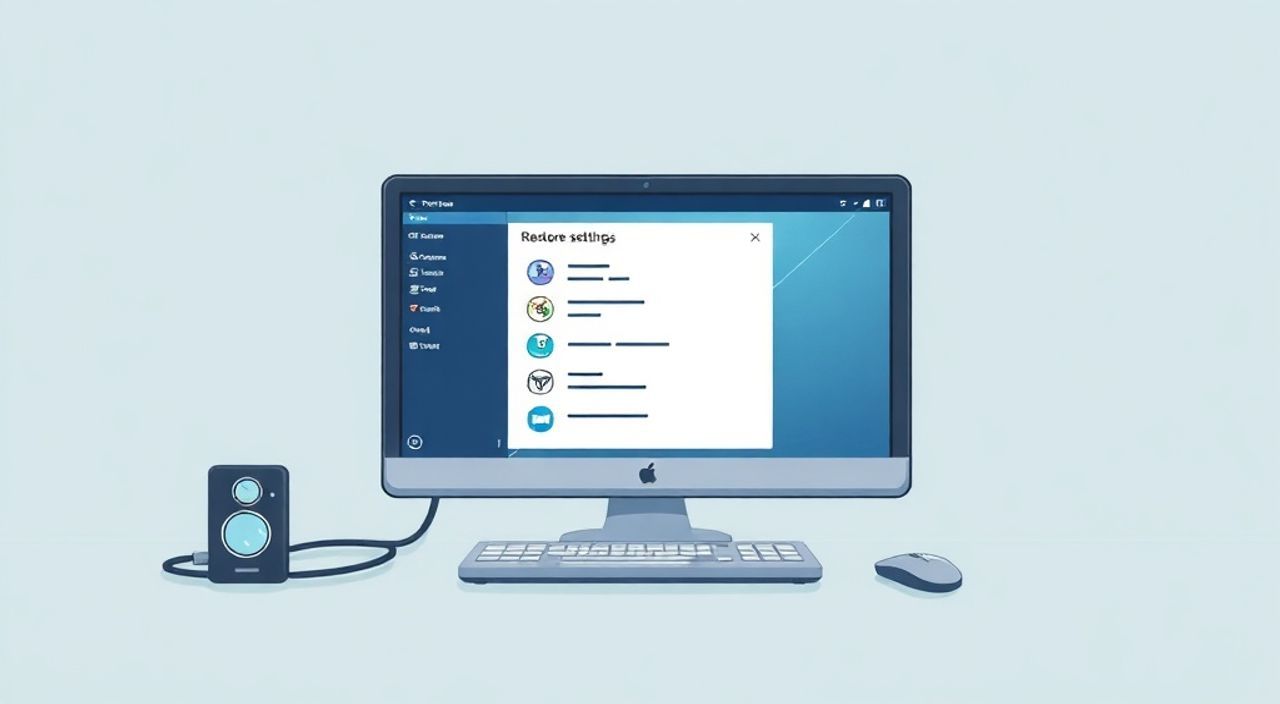
Когда ваш компьютер начинает работать медленно, зависает или выдает странные ошибки, сброс к заводским настройкам может стать эффективным решением. Эта процедура возвращает операционную систему и параметры ПК к состоянию, в котором они находились при первом запуске устройства. Это помогает устранить программные сбои, удалить накопленный цифровой мусор и избавиться от вредоносных программ, не прибегая к переустановке Windows вручную.
Сброс ПК к заводским настройкам — это безопасный способ восстановить стабильность системы без необходимости использовать внешние загрузочные носители. Главное — заранее создать резервную копию важных данных и выбрать правильный тип сброса: с сохранением файлов или полной очисткой.
Содержание статьи:
- Что значит «сброс к заводским настройкам»?
- Когда стоит сбрасывать ПК к заводским настройкам
- Подготовка перед сбросом: что нужно сделать
- Чек-лист перед сбросом
- Как выполнить сброс ПК в Windows 10 и 11
- Пошаговая инструкция через меню восстановления
- Типы сброса: в чем разница и как выбрать подходящий
- Что делать после сброса системы
- Рекомендации по настройке после сброса
- Экспертное мнение
- Вопросы и ответы
- Заключение
Что значит «сброс к заводским настройкам»?
Сброс к заводским настройкам — это процесс восстановления операционной системы до исходного состояния, в котором она находилась при первой установке на устройство. При этом система удаляет установленные программы, пользовательские настройки и временные файлы, заменяя их стандартными конфигурациями производителя.
Процедура отличается от обычной переустановки Windows тем, что использует встроенные механизмы восстановления. В современных версиях Windows (10 и 11) функция «Сброс этого ПК» доступна прямо в настройках, что делает её простой и надежной. Она работает даже при наличии программных сбоев, если система частично функционирует.
Сброс не затрагивает физические компоненты компьютера. Он влияет только на программную часть: операционную систему, драйверы, реестр и настройки. Это означает, что аппаратные проблемы, такие как неисправности жесткого диска или перегрев, не будут устранены этим методом.
Полезно знать: Заводские настройки не всегда означают чистую Windows. На многих ноутбуках и ПК производители предустанавливают дополнительные программы (софт от ASUS, Lenovo, HP и т.д.), которые могут появиться снова после сброса.
Когда стоит сбрасывать ПК к заводским настройкам
Решение о сбросе системы принимается не спонтанно. Существуют четкие ситуации, когда этот шаг становится оправданным и даже необходимым. Одна из самых распространенных причин — постоянные сбои в работе ОС: медленная загрузка, регулярные «синие экраны смерти», зависания приложений.
Если вы заметили, что компьютер стал работать значительно медленнее, хотя прошло всего несколько месяцев с момента покупки, это может быть признаком накопления временных файлов, фрагментации диска или конфликтов между программами. В таких случаях антивирусы и оптимизаторы часто не дают долгосрочного эффекта.
Другой важный повод — подозрение на заражение вредоносным ПО. Даже если антивирус не обнаружил угроз, некоторые трояны и шпионские программы маскируются глубоко в системе. Полный сброс с удалением всех данных — один из самых надежных способов гарантировать чистоту системы.
- Система регулярно зависает или перезагружается без причины
- Появились подозрительные программы, которые вы не устанавливали
- Вы хотите продать или подарить устройство и полностью очистить его
- Не удается исправить ошибки через «Восстановление системы» или «Обновление Windows»
- Желаете начать работу «с чистого листа» после длительного использования
«Сброс — это не первое, а последнее средство в арсенале пользователя. Перед тем как его выполнять, стоит попробовать менее радикальные методы: проверку диска, очистку автозагрузки, восстановление системы.» — Алексей Миронов, системный администратор, 12 лет опыта
Подготовка перед сбросом: что нужно сделать
Прежде чем начать сброс, крайне важно подготовиться. Главный риск — потеря важных данных. Даже если вы планируете сохранить файлы, лучше перестраховаться. Создайте резервную копию всех документов, фото, видео, электронной почты и закладок браузера.
Используйте внешний жесткий диск, облачное хранилище (Google Drive, Яндекс.Диск, OneDrive) или большой USB-накопитель. Убедитесь, что все нужные папки скопированы и доступны. Особое внимание уделите рабочим проектам, учебным материалам и семейным архивам.
Также запишите ключи активации программ, которые вы будете устанавливать заново. Особенно это касается платного ПО: Microsoft Office, Adobe Creative Cloud, антивирусов. Некоторые лицензии привязаны к аккаунту, другие — к конкретному устройству.
Полезно знать: Если вы используете двухфакторную аутентификацию, убедитесь, что у вас есть доступ к резервным кодам или доверенному устройству. После сброса вам нужно будет повторно войти в аккаунты.
Чек-лист перед сбросом
- Создать резервную копию всех важных файлов
- Отключить BitLocker (если включен)
- Записать ключи активации ПО
- Зарядить ноутбук минимум на 50% или подключить к сети
- Убедиться, что есть доступ к Wi-Fi или Ethernet для загрузки драйверов
- Закрыть все открытые программы
Как выполнить сброс ПК в Windows 10 и 11
Процесс сброса практически идентичен в Windows 10 и 11. Откройте «Параметры» → «Система» → «Восстановление». В разделе «Сброс этого ПК» нажмите кнопку «Инициализировать».
Система предложит два варианта: «Сохранить мои файлы» или «Удалить всё». Первый оставляет личные документы, но удаляет приложения и настройки. Второй удаляет всё, включая ваши данные. Выберите нужный вариант и следуйте инструкциям.
Процесс может занять от 20 минут до нескольких часов, в зависимости от объема данных и скорости оборудования. Не прерывайте его! Компьютер может несколько раз перезагружаться — это нормально. По завершении вы увидите экран начальной настройки, как при первой установке Windows.
Полезно знать: Если Windows не запускается, можно использовать загрузочную флешку с Windows или воспользоваться режимом восстановления: удерживайте Shift при нажатии «Перезагрузить» в меню питания.
Пошаговая инструкция через меню восстановления
- Нажмите Пуск → значок питания
- Удерживайте клавишу Shift и выберите «Перезагрузить»
- После перезагрузки выберите «Поиск и устранение неисправностей»
- Перейдите в «Вернуть компьютер в исходное состояние»
- Выберите тип сброса и подтвердите действие
Типы сброса: в чем разница и как выбрать подходящий
Windows предлагает три основных типа сброса, каждый из которых решает разные задачи. Понимание различий поможет избежать потери данных или неполного восстановления.
Тип сброса |
Что сохраняется |
Что удаляется |
Когда использовать |
|---|---|---|---|
Сохранить мои файлы |
Личные файлы (документы, фото, музыка) |
Установленные программы, настройки, временные файлы |
При замедлении системы, но без желания терять данные |
Удалить всё |
Ничего не сохраняется |
Все файлы, программы, учетные записи, настройки |
Перед продажей ПК или при серьезных сбоях |
Удалить всё + очистка диска |
Ничего не сохраняется |
Все данные + глубокая очистка секторов диска |
Для максимальной безопасности при передаче устройства |
Если вы сомневаетесь, начните с первого варианта. Он позволяет быстро вернуть систему в рабочее состояние, сохранив важные документы. Однако учтите, что некоторые программы могут оставить следы в реестре, что со временем снова приведет к проблемам.
Вариант «Удалить всё» рекомендуется, если вы хотите полностью начать с нуля. Особенно актуально для старых устройств с множеством установленного ПО. Опция «очистка диска» добавляет дополнительный уровень защиты: данные записываются нулями, что делает их восстановление почти невозможным.
«Если вы передаете устройство третьему лицу, обязательно используйте полную очистку диска. Простое удаление файлов не гарантирует защиту вашей личной информации.» — Екатерина Лебедева, специалист по информационной безопасности
Что делать после сброса системы
После завершения сброса компьютер перезагрузится и предложит пройти первоначальную настройку: выбрать язык, регион, подключиться к Wi-Fi, войти в учетную запись Microsoft. Это стандартный процесс, аналогичный первой установке Windows.
Важно сразу установить обновления. Перейдите в «Параметры» → «Обновление и безопасность» → «Центр обновления Windows». Установите все доступные обновления — они содержат исправления уязвимостей и новые драйверы.
Затем установите необходимые программы: браузер, антивирус, офисный пакет, медиапроигрыватель. Избегайте установки десятков программ сразу — это может снова замедлить систему. Используйте официальные сайты, чтобы избежать поддельного ПО.
Рекомендации по настройке после сброса
- Активируйте автоматическое резервное копирование (например, через OneDrive)
- Настройте точки восстановления системы
- Отключите ненужные программы в автозагрузке
- Установите надежный антивирус (Windows Defender + дополнительный сканер по необходимости)
- Обновите драйверы через сайт производителя, если Windows не установила их автоматически
Полезно знать: После сброса могут исчезнуть драйверы для некоторых устройств (например, принтера или внешней звуковой карты). Их нужно скачать и установить вручную с официального сайта производителя.
Экспертное мнение
«Многие пользователи боятся сброса, считая его сложной процедурой. На самом деле, это один из самых простых и эффективных инструментов поддержания здоровья системы. За последние пять лет я рекомендовал сброс более чем 200 клиентам — в 95% случаев это решало их проблемы с производительностью. Главное — не забывать о резервном копировании.» — Дмитрий Костин, IT-консультант, автор курсов по обслуживанию ПК
По словам эксперта, регулярный сброс раз в год-полтора может значительно продлить срок службы компьютера. Особенно это актуально для устройств с SSD-накопителями, где фрагментация не является проблемой, но накопление временных файлов и реестровых записей — да.
Также Дмитрий отмечает, что современные ноутбуки от ведущих брендов (Dell, Lenovo, HP) имеют хорошо отлаженные механизмы восстановления. Даже если вы случайно удалите всё, система скачает последние версии драйверов и обновлений из интернета, минимизируя ручную настройку.
Вопросы и ответы
Можно ли сбросить ПК без доступа к Windows?
Да, можно. Используйте загрузочную флешку с Windows или войдите в меню восстановления через комбинацию клавиш (обычно F11 или Esc при включении). В разделе «Поиск и устранение неисправностей» выберите «Вернуть компьютер в исходное состояние».
Потеряю ли я лицензию Windows после сброса?
Нет. Современные ПК имеют цифровую лицензию, привязанную к оборудованию. После сброса Windows активируется автоматически при подключении к интернету. Исключение — старые версии с коробочной лицензией, где ключ нужно вводить вручную.
Сколько времени занимает сброс?
От 30 минут до 3 часов. Зависит от типа сброса, объема данных, скорости диска (SSD быстрее HDD) и наличия обновлений. Рекомендуется не использовать компьютер в это время.
Будут ли удалены программы, предустановленные производителем?
Частично. В режиме «Сохранить мои файлы» многие фирменные утилиты остаются. При полном сбросе они удаляются, но могут быть переустановлены автоматически при подключении к интернету.
Можно ли отменить сброс после начала?
Нет. Как только процесс запущен, его нельзя остановить без риска повредить систему. Поэтому крайне важно подтвердить действие только после полной подготовки.
Заключение
Сброс ПК к заводским настройкам — это мощный, но простой инструмент для восстановления стабильности и производительности компьютера. Он позволяет избавиться от программного мусора, вредоносных программ и конфликтующих настроек, не прибегая к сложным манипуляциям с установочными дисками.
Главное — действовать осознанно. Подготовьтесь заранее, сделайте резервную копию, выберите правильный тип сброса и дайте процессу завершиться полностью. После сброса не забудьте установить обновления и настроить систему для комфортной работы.
- Сброс — это безопасный и официальный способ восстановления Windows
- Всегда создавайте резервную копию перед началом процедуры
- Выбирайте тип сброса в зависимости от цели: сохранение файлов или полная очистка
- После сброса обязательно устанавливайте обновления и антивирус
- Процедура подходит как для домашних, так и для рабочих компьютеров
⚠️ Дисклеймер — нажмите, чтобы развернуть
Материалы, опубликованные в разделе «Блог» на сайте RU DESIGN SHOP (rudesignshop.ru), носят исключительно информационный и ознакомительный характер и не являются руководством к действию, финансовой рекомендацией, медицинской услугой, ветеринарным назначением либо рекламой товаров и услуг, включая азартные игры. Публикации не содержат призывов к участию в азартных играх и не направлены на продвижение соответствующих операторов.
Безопасность применения товаров и веществ: при использовании строительных материалов, бытовой химии, пестицидов и агрохимикатов необходимо строго следовать инструкциям производителя и действующему законодательству Российской Федерации, включая Федеральный закон РФ от 19.07.1997 № 109-ФЗ «О безопасном обращении с пестицидами и агрохимикатами».
Упоминание товарных знаков, брендов и организаций носит исключительно информационный характер и не означает наличие партнёрских отношений или одобрения со стороны правообладателей.
Материалы, содержащие сведения о медицинских, ветеринарных или косметических средствах, представлены в справочных целях и не являются медицинской консультацией или назначением. Перед применением рекомендуется обратиться к врачу, ветеринарному специалисту или иному сертифицированному профессионалу.
Возрастные ограничения: материалы, содержащие сведения о продукции категории 18+, включая алкоголь или азартные игры, предназначены исключительно для совершеннолетней аудитории и публикуются в информационных целях.
Правовая ответственность: решения, принятые на основе опубликованной информации, пользователь принимает самостоятельно и на свой риск; редакция и авторы несут ответственность в пределах, установленных законодательством Российской Федерации.
Редакция не допускает публикаций, содержащих пропаганду экстремизма, терроризма, наркотических средств или суицида; подобные материалы подлежат немедленному удалению.
Упоминание организаций с ограниченным статусом: компания Meta Platforms Inc. (социальные сети Facebook и Instagram) признана экстремистской организацией решением суда РФ, её деятельность запрещена на территории Российской Федерации; любые упоминания приводятся исключительно в информационных целях.
Авторские права и источники: информация собирается из открытых источников; её актуальность указывается на дату публикации и может изменяться.
Изображения и иллюстрации используются на условиях, разрешённых правообладателями. При возникновении претензий редакция готова оперативно рассмотреть обращение и внести необходимые изменения.
Персональные данные и cookies: сайт использует cookies и обрабатывает персональные данные пользователей в соответствии с Федеральным законом № 152-ФЗ «О персональных данных» и Политикой конфиденциальности RU DESIGN SHOP.
Мнения авторов могут не совпадать с позицией государственных органов или коммерческих организаций, упомянутых в материалах.
РЕКОМЕНДУЕМ
Товары от российских производителей


-3%
