Скидка 5% на первый заказ — RDS5




Как сбросить роутер до заводских настроек ростелеком
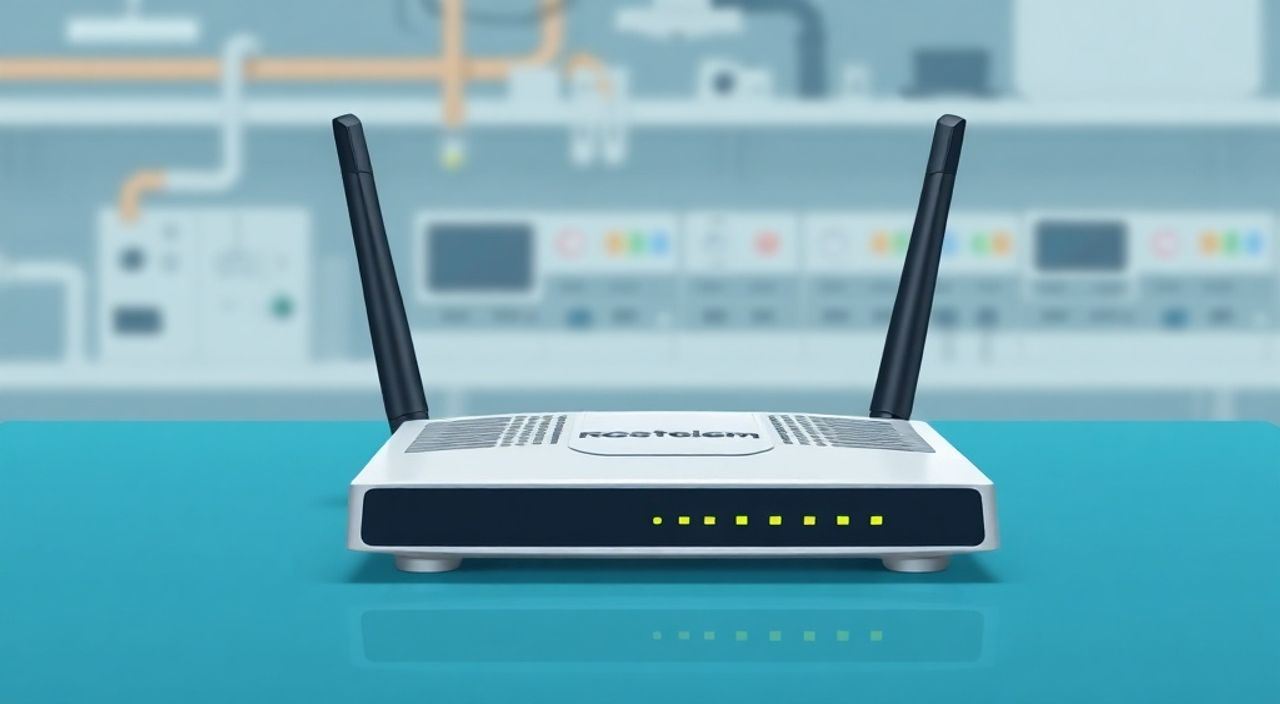
Сброс роутера до заводских настроек — это эффективный способ устранить сложные сетевые проблемы, восстановить доступ к управлению устройством или подготовить оборудование к переустановке. Особенно актуален этот процесс для абонентов Ростелеком, использующих маршрутизаторы, предоставленные провайдером. Процедура может быть выполнена как через веб-интерфейс, так и с помощью физической кнопки на самом устройстве. Главное — помнить, что после сброса все персональные настройки, включая Wi-Fi имя и пароль, будут удалены.
Чтобы сбросить роутер Ростелеком до заводских настроек, нажмите и удерживайте кнопку Reset на задней панели устройства 10–15 секунд. После перезагрузки войдите в интерфейс по адресу 192.168.1.1 с логином и паролем admin/admin. Не забудьте заново настроить интернет и Wi-Fi.
Содержание статьи:
- Зачем сбрасывать роутер до заводских настроек?
- Как сбросить роутер Ростелеком: пошаговые инструкции
- Аппаратный сброс: пошаговая инструкция
- Программный сброс через веб-интерфейс
- Что делать после сброса: первые шаги настройки
- Подключение к роутеру и вход в интерфейс
- Настройка интернета для Ростелеком
- Настройка Wi-Fi и безопасности
- Распространённые ошибки и как их избежать
- Кнопка Reset не работает
- Не получается зайти в интерфейс после сброса
- Интернет не работает после настройки
- Экспертное мнение
- Вопросы и ответы
- Заключение
Зачем сбрасывать роутер до заводских настроек?
Сброс роутера до заводских настроек — не просто «кнопка перезапуска», а полная очистка всех пользовательских параметров. Это действие возвращает устройство в состояние, в котором оно находилось при первой покупке или активации. Для пользователей Ростелеком это может потребоваться по нескольким причинам. Одна из самых частых — потеря доступа к веб-интерфейсу из-за смены пароля или блокировки администраторского аккаунта. Вторая — постоянные сбои в работе сети, когда обычные методы перезагрузки не помогают.
Также сброс необходим при передаче роутера другому пользователю или при переходе на нового провайдера. Удаление старых конфигураций исключает конфликты настроек. Некоторые модели роутеров Ростелеком, такие как ZTE F609, D-Link DIR-100 или Huawei HG532, имеют жёстко прописанные прошивки, которые могут «зависнуть» после обновления или неправильной настройки. В таких случаях аппаратный сброс — единственный способ восстановить работоспособность.
Полезно знать: Заводской сброс не повреждает прошивку. Он затрагивает только конфигурационные файлы, хранящиеся в энергонезависимой памяти устройства.
Как сбросить роутер Ростелеком: пошаговые инструкции
Процесс сброса может быть реализован двумя способами: программным (через веб-интерфейс) и аппаратным (через кнопку Reset). Первый вариант подходит, если вы ещё можете зайти в настройки. Второй — универсальный, работает даже при полной потере доступа.
Аппаратный сброс: пошаговая инструкция
- Отключите питание роутера от сети на 10 секунд, затем снова включите. Дождитесь полной загрузки (индикаторы стабилизируются).
- Найдите на задней или нижней панели маленькое отверстие с надписью Reset, WPS/Reset или Reboot. Оно предназначено для защиты от случайного нажатия.
- Возьмите тонкий предмет — скрепку, зубочистку или иголку — и аккуратно вставьте его в отверстие.
- Удерживайте кнопку внутри в течение 10–15 секунд. Обратите внимание: индикаторы начнут мигать хаотично или погаснут, а затем снова загорятся — это сигнал о начале сброса.
- Отпустите кнопку. Роутер перезагрузится автоматически. Процесс может занять до 2 минут.
Программный сброс через веб-интерфейс
Если вы помните логин и пароль от роутера, можно выполнить сброс безопаснее:
- Подключитесь к роутеру по Wi-Fi или кабелю.
- Откройте браузер и введите в адресной строке 192.168.1.1 или 192.168.0.1.
- Войдите в систему с данными по умолчанию: обычно admin / admin или admin / password.
- Перейдите в раздел «Системные инструменты» → «Резервное копирование и восстановление».
- Нажмите кнопку «Восстановить заводские настройки» и подтвердите действие.
«Аппаратный сброс — самый надёжный метод. Даже если интерфейс не грузится, он гарантированно вернёт роутер к базовому состоянию.» — Алексей Ковалёв, сетевой инженер, 12 лет опыта
Что делать после сброса: первые шаги настройки
После успешного сброса роутер будет работать «с чистого листа». Теперь нужно выполнить базовую настройку, чтобы восстановить интернет-соединение и защитить сеть.
Подключение к роутеру и вход в интерфейс
Подключитесь к Wi-Fi сети — её название и пароль указаны на наклейке устройства (например, RT-Router_XXXX). Или используйте Ethernet-кабель. Откройте браузер и перейдите по адресу 192.168.1.1. Введите стандартные данные:
- Логин: admin
- Пароль: admin
Если вход не удаётся, проверьте IP-адрес роутера через командную строку (Windows): выполните ipconfig и найдите строку «Шлюз по умолчанию».
Настройка интернета для Ростелеком
После входа запустится мастер настройки. Выберите тип подключения:
- PPPoE — наиболее распространённый вариант для Ростелеком. Требует ввода логина и пароля от вашего договора.
- DHCP — используется в некоторых регионах, где интернет выдается автоматически.
- Статический IP — редко, по запросу техподдержки.
Данные PPPoE можно найти в личном кабинете Ростелеком или в договоре. Если они утеряны — позвоните в службу поддержки по номеру 8-800-100-0800.
Настройка Wi-Fi и безопасности
- Измените имя сети (SSID) на удобное, например, «Home_RTK».
- Задайте надёжный пароль длиной не менее 12 символов, включая цифры и спецсимволы.
- Выберите шифрование WPA2-PSK (AES) — это текущий стандарт безопасности.
- Рассмотрите возможность включения гостевой сети, чтобы разграничивать доступ.
Параметр |
Рекомендуемое значение |
Комментарий |
|---|---|---|
Тип соединения |
PPPoE |
Универсальный для большинства регионов |
Шифрование Wi-Fi |
WPA2-PSK (AES) |
Безопасный и совместимый стандарт |
Канал Wi-Fi |
Авто или 1/6/11 (2.4 ГГц) |
Минимизация помех от соседних сетей |
Режим работы |
Только 802.11n/g (если много помех) |
Повышает стабильность |
Полезно знать: После настройки сохраните резервную копию конфигурации в интерфейсе роутера. Это позволит быстро восстановить настройки без повторного ввода данных.
Распространённые ошибки и как их избежать
Даже простой сброс может сопровождаться типичными ошибками, особенно у новичков. Понимание этих моментов поможет избежать дополнительных проблем.
Кнопка Reset не работает
Если после удержания кнопки ничего не происходит, проверьте:
- Правильно ли вы нажимаете — нужно удерживать минимум 10 секунд, пока индикаторы не изменят режим мигания.
- Не повреждено ли отверстие — иногда оно засоряется или деформируется.
- Питание стабильно — сброс лучше выполнять при подключённом кабеле питания.
Не получается зайти в интерфейс после сброса
Частые причины:
- Неверный IP-адрес. Попробуйте 192.168.0.1 или узнайте шлюз через ipconfig.
- Браузер кэширует страницу. Очистите кэш или попробуйте другой браузер.
- Антивирус или фаервол блокируют доступ. Временно отключите их для проверки.
Интернет не работает после настройки
- Убедитесь, что выбран правильный тип подключения (PPPoE).
- Проверьте логин и пароль — они чувствительны к регистру.
- Перезагрузите ONT-терминал (оптический модуль), если используется GPON-подключение.
- Обратитесь в техподдержку — возможно, требуется активация порта на стороне провайдера.
«Если после сброса интернет не заработал, но индикаторы на роутере горят нормально — проблема не в устройстве, а в конфигурации или внешнем подключении.» — Марина Соколова, технический специалист Ростелеком
Экспертное мнение
«Сегодня многие пользователи боятся сбрасывать роутер, считая, что это может его «сломать». На самом деле, это абсолютно безопасная процедура, предусмотренная производителем. Главное — следовать инструкции и понимать, что после сброса придётся всё настраивать заново. Для Ростелеком особенно важно иметь под рукой логин и пароль от PPPoE — без них подключение не пройдёт. Также рекомендую сразу после настройки обновить прошивку, если доступна новая версия. Это улучшит стабильность и закроет возможные уязвимости.» — Дмитрий Петров, руководитель отдела технической поддержки провайдеров, 15 лет в сфере телекоммуникаций
Вопросы и ответы
Можно ли сбросить роутер Ростелеком, если он находится в аренде?
Да, можно. Аппаратный сброс не нарушает условия аренды. Однако после сброса вам нужно будет самостоятельно настроить интернет, что может потребовать помощи техподдержки, если вы не знаете параметров подключения.
Повлияет ли сброс на тарифный план или подключение к интернету?
Нет. Сброс затрагивает только локальные настройки роутера. Ваш тариф, баланс и подключение к сети провайдера остаются неизменными. Проблемы с доступом после сброса связаны только с неправильной конфигурацией.
Как узнать модель своего роутера Ростелеком?
Посмотрите на наклейку на нижней части устройства. Там указаны модель (например, ZTE F670, D-Link DIR-1260), серийный номер и MAC-адрес. Эти данные пригодятся при обращении в поддержку.
Что делать, если после сброса роутер не включается?
Выполните принудительную перезагрузку: отключите питание на 30 секунд, затем включите. Если устройство не реагирует, проверьте блок питания и розетку. При отсутствии реакции — обратитесь в сервисный центр Ростелеком.
Можно ли вернуть настройки без ручной настройки?
Если до сброса вы сделали резервную копию (Backup), её можно загрузить через веб-интерфейс. Однако после полного сброса восстановление возможно только вручную или через файл резервной копии, сохранённый на компьютере.
Заключение
Сброс роутера до заводских настроек — это простая, но мощная операция, способная решить множество сетевых проблем. Для абонентов Ростелеком она особенно актуальна при потере доступа к настройкам, сбоях подключения или необходимости переустановки оборудования. Главное — действовать по инструкции, не торопиться и помнить о важности последующей настройки.
Помните: сброс — это не ремонт, а возврат к исходному состоянию. Успешное восстановление интернета зависит от правильного выбора типа подключения, точного ввода данных PPPoE и грамотной настройки Wi-Fi. Храните логин и пароль от роутера и от интернета в надёжном месте — это сэкономит время в будущем.
- Аппаратный сброс выполняется удержанием кнопки Reset 10–15 секунд.
- После сброса войдите в интерфейс по адресу 192.168.1.1 с логином admin/admin.
- Для Ростелеком чаще всего используется подключение PPPoE с логином и паролем из договора.
- Настройте Wi-Fi с использованием шифрования WPA2-PSK (AES) для безопасности.
- При возникновении проблем — сверьтесь с инструкцией или обратитесь в техподдержку по номеру 8-800-100-0800.
⚠️ Дисклеймер — нажмите, чтобы развернуть
Материалы, опубликованные в разделе «Блог» на сайте RU DESIGN SHOP (rudesignshop.ru), носят исключительно информационный и ознакомительный характер и не являются руководством к действию, финансовой рекомендацией, медицинской услугой, ветеринарным назначением либо рекламой товаров и услуг, включая азартные игры. Публикации не содержат призывов к участию в азартных играх и не направлены на продвижение соответствующих операторов.
Безопасность применения товаров и веществ: при использовании строительных материалов, бытовой химии, пестицидов и агрохимикатов необходимо строго следовать инструкциям производителя и действующему законодательству Российской Федерации, включая Федеральный закон РФ от 19.07.1997 № 109-ФЗ «О безопасном обращении с пестицидами и агрохимикатами».
Упоминание товарных знаков, брендов и организаций носит исключительно информационный характер и не означает наличие партнёрских отношений или одобрения со стороны правообладателей.
Материалы, содержащие сведения о медицинских, ветеринарных или косметических средствах, представлены в справочных целях и не являются медицинской консультацией или назначением. Перед применением рекомендуется обратиться к врачу, ветеринарному специалисту или иному сертифицированному профессионалу.
Возрастные ограничения: материалы, содержащие сведения о продукции категории 18+, включая алкоголь или азартные игры, предназначены исключительно для совершеннолетней аудитории и публикуются в информационных целях.
Правовая ответственность: решения, принятые на основе опубликованной информации, пользователь принимает самостоятельно и на свой риск; редакция и авторы несут ответственность в пределах, установленных законодательством Российской Федерации.
Редакция не допускает публикаций, содержащих пропаганду экстремизма, терроризма, наркотических средств или суицида; подобные материалы подлежат немедленному удалению.
Упоминание организаций с ограниченным статусом: компания Meta Platforms Inc. (социальные сети Facebook и Instagram) признана экстремистской организацией решением суда РФ, её деятельность запрещена на территории Российской Федерации; любые упоминания приводятся исключительно в информационных целях.
Авторские права и источники: информация собирается из открытых источников; её актуальность указывается на дату публикации и может изменяться.
Изображения и иллюстрации используются на условиях, разрешённых правообладателями. При возникновении претензий редакция готова оперативно рассмотреть обращение и внести необходимые изменения.
Персональные данные и cookies: сайт использует cookies и обрабатывает персональные данные пользователей в соответствии с Федеральным законом № 152-ФЗ «О персональных данных» и Политикой конфиденциальности RU DESIGN SHOP.
Мнения авторов могут не совпадать с позицией государственных органов или коммерческих организаций, упомянутых в материалах.
РЕКОМЕНДУЕМ
Товары от российских производителей

-3%
Профильное освещение SABER 50.7 SN317
Первоначальная цена составляла 9800 руб..9510 руб.Текущая цена: 9510 руб..
-5%
Светильник DIAMOND Forstlight
Диапазон цен: 10360 руб. – 35250 руб.
-5%

