Скидка 5% на первый заказ — RDS5




Как сбросить xbox series s до заводских настроек
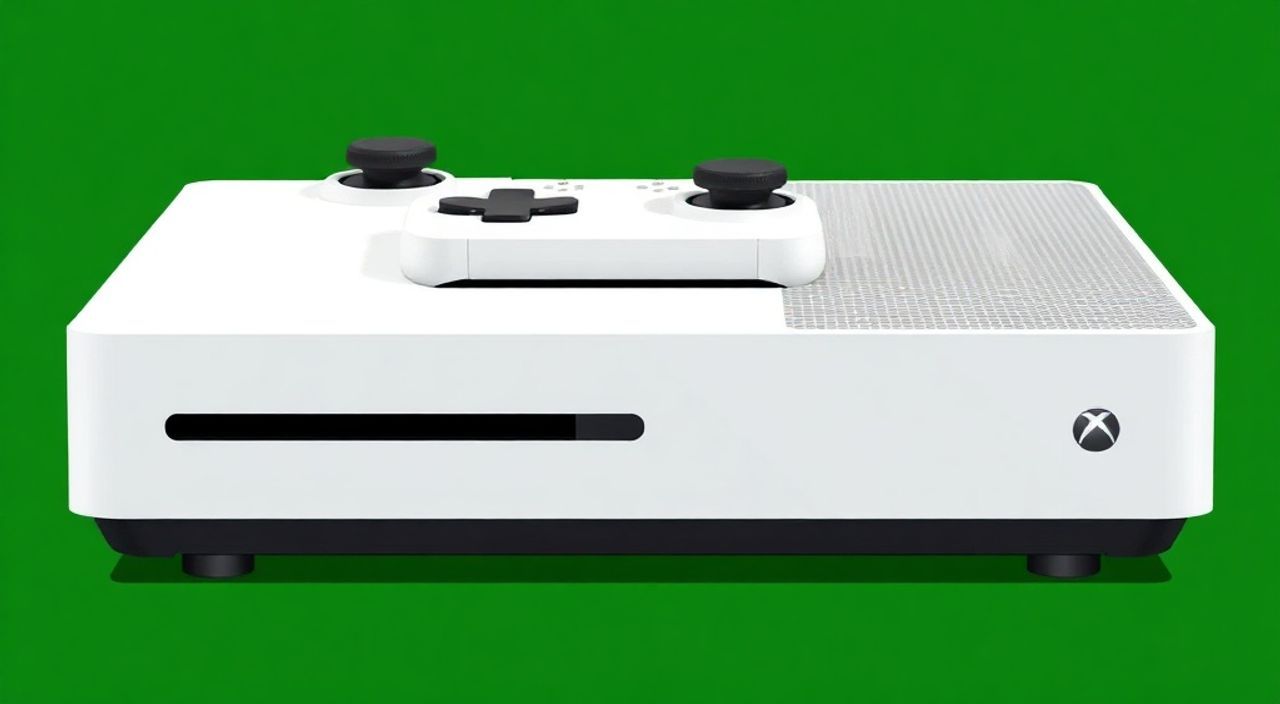
Сброс Xbox Series S до заводских настроек — это эффективное решение для устранения системных сбоев, подготовки консоли к продаже или освобождения места. Операция полностью очищает данные пользователя, возвращая устройство в состояние «из коробки». Главная рекомендация — всегда делайте резервную копию сохранений игр и важных данных в облако или на внешний носитель перед началом процедуры.
Чтобы сбросить Xbox Series S до заводских настроек, зайдите в «Настройки» → «Система» → «Сброс» и выберите нужный вариант очистки. Перед этим обязательно синхронизируйте игровые сохранения через Xbox Live. Процесс занимает от 5 до 15 минут.
Содержание статьи:
- Зачем сбрасывать Xbox Series S до заводских настроек?
- Когда стоит рассмотреть сброс
- Что нужно сделать перед сбросом: подготовка
- Проверка подписок и лицензий
- Список действий перед сбросом
- Как сбросить Xbox Series S: пошаговые методы
- Метод 1: Сброс через настройки (рекомендуемый)
- Метод 2: Сброс с помощью кнопок (аппаратный)
- Что происходит во время сброса?
- Что делать после сброса: первые шаги
- Восстановление игр и данных
- Экспертное мнение
- Вопросы и ответы
- Заключение
Зачем сбрасывать Xbox Series S до заводских настроек?
Сброс консоли до заводских настроек — не просто способ избавиться от надоевших игр. Это мощный инструмент диагностики и восстановления стабильной работы устройства. Многие пользователи сталкиваются с зависаниями, ошибками запуска приложений, снижением производительности или проблемами с сетевым подключением. В таких случаях стандартные перезагрузки уже не помогают, а сброс системы может кардинально изменить ситуацию.
Одной из ключевых причин для сброса является подготовка к передаче консоли другому владельцу. Если вы планируете продать, подарить или сдать Xbox Series S по программе trade-in, полная очистка гарантирует, что личные данные, учетные записи и платежная информация останутся за вами. Microsoft уделяет большое внимание приватности, поэтому процесс деавторизации и удаления данных строго регламентирован.
Также сброс может понадобиться при переходе на новую версию прошивки или после установки экспериментальных функций, которые вызывают нестабильность. Например, тестирование предварительных сборок Xbox Insider Preview иногда приводит к сбоям. В этом случае возврат к базовому состоянию — самый безопасный путь.
Полезно знать: Заводской сброс не повреждает аппаратную часть консоли. Это исключительно программная операция, аналогичная переустановке операционной системы на компьютере.
Когда стоит рассмотреть сброс
- Консоль медленно реагирует на команды или зависает при запуске игр.
- Невозможно войти в аккаунт или возникают ошибки синхронизации.
- Появляются повторяющиеся синие экраны или коды ошибок (например, 0x87e107f9).
- Вы хотите начать всё с чистого листа, удалив все установленные игры и настройки.
- Происходит передача устройства третьему лицу.
«Сброс до заводских настроек — это не лечение симптомов, а диагностика причины. Если проблемы возвращаются после чистой установки, вероятнее всего, дело в железе или интернет-соединении.» — Алексей Котов, системный инженер, 12 лет опыта в технической поддержке игровых платформ
Что нужно сделать перед сбросом: подготовка
Прежде чем стирать данные с консоли, крайне важно выполнить несколько шагов, чтобы избежать потери ценных файлов. Большинство пользователей забывают о синхронизации сохранений, что приводит к печальным последствиям — например, к потере сотен часов игрового прогресса.
Первое, что необходимо проверить — подключение к Xbox Live. Убедитесь, что ваша учетная запись авторизована, а индикатор облачного хранилища активен. Игровые сохранения автоматически загружаются в облако, если включена опция «Сохранять в облаке». Эта функция доступна для всех игр, поддерживающих Xbox Play Anywhere и Smart Delivery.
Дополнительно рекомендуется экспортировать сохранения на внешний USB-накопитель. Хотя облако надежно, физическая копия даст дополнительную уверенность. Для этого подключите флешку объемом от 16 ГБ, зайдите в «Настройки» → «Система» → «Резервное копирование и синхронизация» и выберите «Копировать сохранения на USB-накопитель».
Проверка подписок и лицензий
Если вы используете Xbox Game Pass или EA Play, убедитесь, что подписка активна. После сброса консоль запросит повторный вход, но доступ к играм восстановится только при наличии действующей подписки. Также проверьте, какие игры привязаны к вашему аккаунту — они будут доступны для повторной загрузки бесплатно.
Полезно знать: Локальные сохранения (не синхронизированные с облаком) будут безвозвратно удалены при сбросе. Не пропускайте этап резервного копирования.
Список действий перед сбросом
- Подключитесь к интернету и войдите в свой аккаунт Xbox Live.
- Убедитесь, что значок облака в разделе «Сохранения» активен.
- Подключите USB-накопитель и скопируйте сохранения игр.
- Отвяжите консоль от других устройств (например, смартфонов через Xbox App).
- Запишите или сделайте скриншоты важных настроек (например, параметры сети).
Действие |
Обязательно? |
Последствия пропуска |
|---|---|---|
Синхронизация с облаком |
Да |
Потеря игрового прогресса |
Резервная копия на USB |
Рекомендуется |
Нет резервной копии при сбое облака |
Выход из других аккаунтов |
Да |
Риск оставить личные данные |
Проверка интернет-соединения |
Да |
Сброс может завершиться с ошибкой |
Как сбросить Xbox Series S: пошаговые методы
Существует два основных способа сброса Xbox Series S: через системное меню и с помощью комбинации кнопок. Первый — стандартный и наиболее безопасный, второй используется, когда консоль не запускается нормально. Оба метода эффективны, но применяются в разных ситуациях.
Метод 1: Сброс через настройки (рекомендуемый)
Этот способ подходит, если консоль работает стабильно и вы можете войти в интерфейс.
- Включите Xbox Series S и дождитесь главного экрана.
- Нажмите на контроллер кнопку Xbox, чтобы открыть центр управления.
- Выберите «Настройки» (значок шестерёнки).
- Перейдите в раздел «Система» → «Сброс».
- Выберите один из двух вариантов:
- Сохранить мои игры и приложения — удаляет настройки и кэш, но оставляет игры и сохранения.
- Удалить всё — полная очистка, включая игры, настройки и учётные записи.
- Подтвердите действие и дождитесь завершения процесса (5–15 минут).
Полезно знать: Вариант «Сохранить мои игры и приложения» полезен при решении проблем с производительностью, но не при передаче консоли. Для продажи выбирайте «Удалить всё».
Метод 2: Сброс с помощью кнопок (аппаратный)
Используется, если консоль зависает, не загружается или не реагирует на ввод.
- Выключите консоль через меню или удерживанием кнопки питания 10 секунд.
- Отключите кабель питания на 30 секунд.
- Подключите кабель обратно.
- Нажмите и удерживайте кнопку включения на корпусе консоли, пока не услышите второй звуковой сигнал (примерно 10 секунд).
- Отпустите кнопку. Консоль войдёт в режим восстановления.
- С помощью контроллера выберите «Сброс до заводских настроек».
- Подтвердите операцию и дождитесь перезагрузки.
«Аппаратный сброс — это как «жёсткий перезапуск» системы. Он не зависит от состояния ПО, поэтому работает даже при серьёзных сбоях. Но помните: после него вся информация исчезает.» — Марина Волкова, технический специалист Microsoft Partner Network
Что происходит во время сброса?
При выборе «Удалить всё» система выполняет следующие действия:
- Форматирует внутреннее хранилище.
- Удаляет все учётные записи и пароли.
- Сбрасывает сетевые настройки и DNS.
- Восстанавливает оригинальную прошивку.
- Деактивирует консоль как устройство по умолчанию для Xbox Live.
Процесс нельзя прервать. Консоль несколько раз перезагрузится и покажет экран настройки региона, как при первом включении.
Что делать после сброса: первые шаги
После завершения сброса Xbox Series S перезагрузится и предложит пройти первоначальную настройку. Этот этап аналогичен использованию новой консоли. Вам нужно будет выбрать язык, регион, подключиться к Wi-Fi и войти в свой аккаунт Xbox Live.
Вход в аккаунт — ключевой момент. Как только вы авторизуетесь, начнётся автоматическая синхронизация сохранений из облака. Это может занять от нескольких минут до часа, в зависимости от количества игр и скорости интернета. Убедитесь, что подключение стабильное — лучше использовать проводной Ethernet.
Восстановление игр и данных
- Игры, купленные вами, можно переустановить из раздела «Библиотека».
- Игры по подписке (Game Pass) станут доступны сразу после активации подписки.
- Сохранения подтянутся автоматически при запуске каждой игры.
- Настройки контроллера и аудио придётся настраивать заново.
Если вы делали резервную копию на USB, подключите накопитель и вручную скопируйте сохранения обратно через «Настройки» → «Система» → «Резервное копирование».
Полезно знать: После сброса консоль может потребовать обновления системы. Это нормально — установите последние патчи для максимальной стабильности.
Экспертное мнение
«Часто пользователи боятся сброса, считая его «опасным». На самом деле, это одна из самых безопасных процедур в арсенале. Современные консоли используют защищённое форматирование, которое не влияет на SSD. Главное — не пропускать резервное копирование.» — Дмитрий Романов, руководитель сервисной лаборатории GameFix, 8 лет в сфере ремонта игровых устройств
По словам эксперта, около 40% обращений в сервисные центры связаны с проблемами, которые легко решаются сбросом. «Люди тратят часы на поиск решения в интернете, вместо того чтобы просто сбросить консоль. Это как лечить головную боль, не проверив давление», — добавляет он.
Также специалист рекомендует проводить профилактический сброс раз в год, особенно если вы активно используете консоль. Это помогает избежать накопления временных файлов, сбоев кэша и конфликтов настроек.
Вопросы и ответы
Повлияет ли сброс на мою подписку Xbox Live Gold или Game Pass?
Нет. Подписки привязаны к аккаунту, а не к устройству. После входа в систему доступ к сервисам восстановится автоматически.
Можно ли отменить сброс после начала?
Нет. Как только начнётся процесс форматирования, его нельзя остановить. Убедитесь в правильности выбора перед подтверждением.
Почему после сброса не загружаются мои сохранения?
Проверьте интернет-подключение и убедитесь, что вы вошли в тот же аккаунт Xbox Live. Сохранения хранятся в облаке, но требуют синхронизации. Также проверьте, включена ли опция «Сохранять в облаке».
Нужно ли обновлять консоль после сброса?
Да. После сброса система может быть на старой версии. При подключении к интернету консоль автоматически проверит наличие обновлений и предложит их установить.
Будет ли удалён мой список друзей?
Нет. Друзья хранятся в облаке. После входа в аккаунт список восстановится автоматически.
Заключение
Сброс Xbox Series S до заводских настроек — простая, но мощная процедура, способная решить множество технических проблем и подготовить консоль к новому этапу использования. Главное условие успеха — правильная подготовка: синхронизация с облаком, резервное копирование и проверка интернет-соединения. Без этих шагов есть риск потери ценных данных.
Операция занимает минимум времени, а её результат — стабильная работа консоли, как в день покупки. Независимо от причины сброса — будь то продажа, ремонт или профилактика — следование инструкциям гарантирует безопасность и эффективность процесса.
- Всегда делайте резервную копию сохранений в облако или на USB.
- Для продажи используйте полный сброс «Удалить всё».
- Сброс не влияет на подписки и привязанные игры.
- После сброса обязательна повторная авторизация и обновление системы.
- Аппаратный сброс — спасение при критических сбоях.
⚠️ Дисклеймер — нажмите, чтобы развернуть
Материалы, опубликованные в разделе «Блог» на сайте RU DESIGN SHOP (rudesignshop.ru), носят исключительно информационный и ознакомительный характер и не являются руководством к действию, финансовой рекомендацией, медицинской услугой, ветеринарным назначением либо рекламой товаров и услуг, включая азартные игры. Публикации не содержат призывов к участию в азартных играх и не направлены на продвижение соответствующих операторов.
Безопасность применения товаров и веществ: при использовании строительных материалов, бытовой химии, пестицидов и агрохимикатов необходимо строго следовать инструкциям производителя и действующему законодательству Российской Федерации, включая Федеральный закон РФ от 19.07.1997 № 109-ФЗ «О безопасном обращении с пестицидами и агрохимикатами».
Упоминание товарных знаков, брендов и организаций носит исключительно информационный характер и не означает наличие партнёрских отношений или одобрения со стороны правообладателей.
Материалы, содержащие сведения о медицинских, ветеринарных или косметических средствах, представлены в справочных целях и не являются медицинской консультацией или назначением. Перед применением рекомендуется обратиться к врачу, ветеринарному специалисту или иному сертифицированному профессионалу.
Возрастные ограничения: материалы, содержащие сведения о продукции категории 18+, включая алкоголь или азартные игры, предназначены исключительно для совершеннолетней аудитории и публикуются в информационных целях.
Правовая ответственность: решения, принятые на основе опубликованной информации, пользователь принимает самостоятельно и на свой риск; редакция и авторы несут ответственность в пределах, установленных законодательством Российской Федерации.
Редакция не допускает публикаций, содержащих пропаганду экстремизма, терроризма, наркотических средств или суицида; подобные материалы подлежат немедленному удалению.
Упоминание организаций с ограниченным статусом: компания Meta Platforms Inc. (социальные сети Facebook и Instagram) признана экстремистской организацией решением суда РФ, её деятельность запрещена на территории Российской Федерации; любые упоминания приводятся исключительно в информационных целях.
Авторские права и источники: информация собирается из открытых источников; её актуальность указывается на дату публикации и может изменяться.
Изображения и иллюстрации используются на условиях, разрешённых правообладателями. При возникновении претензий редакция готова оперативно рассмотреть обращение и внести необходимые изменения.
Персональные данные и cookies: сайт использует cookies и обрабатывает персональные данные пользователей в соответствии с Федеральным законом № 152-ФЗ «О персональных данных» и Политикой конфиденциальности RU DESIGN SHOP.
Мнения авторов могут не совпадать с позицией государственных органов или коммерческих организаций, упомянутых в материалах.
РЕКОМЕНДУЕМ
Товары от российских производителей
Светильник ЛИВТРАСИЛ ОВАЛ ABSOLUT SKANDIC
42000 руб.
-6%
Торшер ракета красный ARCHPOLE
Первоначальная цена составляла 30734 руб..28890 руб.Текущая цена: 28890 руб..

-3%
