Скидка 5% на первый заказ — RDS5




Как сбросить роутер хуавей до заводских настроек
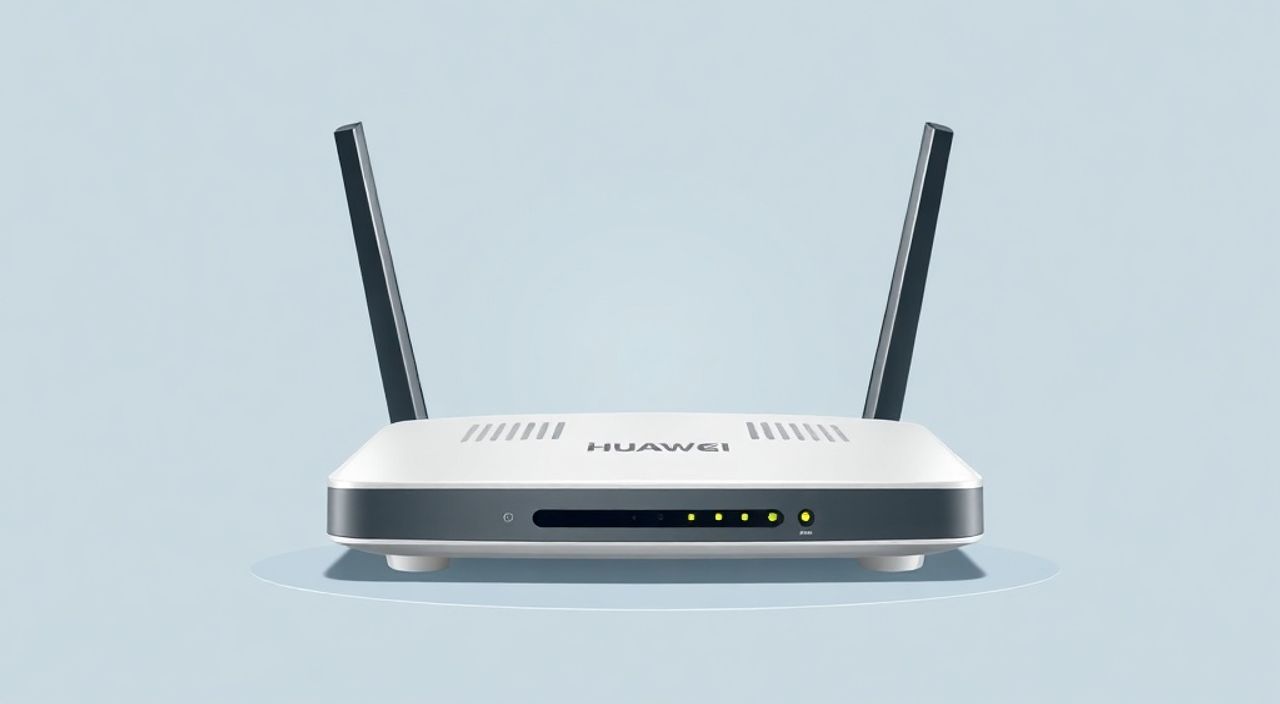
Сброс роутера Huawei до заводских настроек — это эффективный способ устранить большинство проблем с подключением, восстановить доступ при утере пароля или подготовить устройство к передаче новому владельцу. Процедура проста и может быть выполнена как через аппаратную кнопку Reset, так и через веб-интерфейс управления. Главное — помнить, что после сброса все пользовательские настройки (Wi-Fi имя, пароль, параметры интернета) будут удалены, и потребуется повторная настройка роутера.
Чтобы сбросить роутер Huawei до заводских настроек, нажмите и удерживайте кнопку Reset на задней панели устройства 10–15 секунд, пока индикаторы не начнут мигать. Альтернативно — войдите в веб-интерфейс по адресу 192.168.3.1 и выберите опцию «Восстановить заводские настройки». После сброса обязательно перенастройте роутер.
Содержание статьи:
- Зачем сбрасывать роутер Huawei до заводских настроек?
- Методы сброса: аппаратный и программный
- Аппаратный сброс: пошаговая инструкция
- Как найти кнопку Reset на разных моделях
- Что делать, если сброс не сработал
- Программный сброс через веб-интерфейс
- Где найти пункт сброса в интерфейсе
- Можно ли сбросить только Wi-Fi?
- Что делать после сброса: первые шаги настройки
- Безопасность после сброса
- Проверка интернет-соединения
- Распространённые ошибки и как их избежать
- Ошибка 1: Слишком короткое нажатие кнопки Reset
- Ошибка 2: Попытка сброса без питания
- Ошибка 3: Использование неправильного IP-адреса
- Ошибка 4: Отсутствие резервной копии
- Ошибка 5: Неправильная настройка после сброса
- Экспертное мнение
- Вопросы и ответы
- Заключение
Зачем сбрасывать роутер Huawei до заводских настроек?
Сброс роутера до заводских настроек — это не просто крайняя мера, а часто единственный способ вернуть стабильную работу сети при серьёзных сбоях. Современные роутеры Huawei, такие как модели AX3, WS7200, B315 или HG659, обладают сложным программным обеспечением, которое со временем может начать работать некорректно из-за конфликтов настроек, сбоев прошивки или накопленных ошибок.
Один из самых частых случаев — потеря доступа к админ-панели из-за забытого пароля. Без сброса восстановить контроль над устройством невозможно. Также сброс помогает, если роутер начал медленно работать, теряет интернет-соединение, не раздаёт Wi-Fi или не сохраняет новые настройки.
Полезно знать: Заводские настройки означают полную очистку пользовательских данных. Роутер возвращается в состояние, в котором он находился при первой покупке.
Ещё одна важная причина — подготовка к продаже или передаче устройства другому человеку. Очистка всех личных данных, включая историю подключений, пароли и учётные записи, гарантирует конфиденциальность. Это особенно актуально для модемов с функцией LTE, где могут храниться данные SIM-карты и настройки оператора.
Некоторые пользователи пытаются обойти ограничения провайдера или прошить роутер сторонней прошивкой. В таких случаях сброс помогает вернуть устройство в рабочее состояние, если эксперимент прошёл неудачно.
Методы сброса: аппаратный и программный
Существует два основных способа сброса роутера Huawei: аппаратный и программный. Каждый из них имеет свои преимущества и подходит для разных ситуаций.
Аппаратный сброс — самый надёжный метод. Он работает даже тогда, когда вы не можете войти в интерфейс управления, забыли пароль или роутер не отвечает на команды. Для этого используется физическая кнопка Reset, расположенная на корпусе устройства. Этот метод универсален для всех моделей Huawei, вне зависимости от прошивки или типа подключения.
Программный сброс выполняется через веб-интерфейс роутера. Он более удобен, так как не требует физического воздействия, и позволяет выбрать, какие именно настройки сбрасывать — например, только параметры Wi-Fi или всё полностью. Однако для его выполнения нужно знать логин и пароль от админ-панели.
Критерий |
Аппаратный сброс |
Программный сброс |
|---|---|---|
Требуется доступ к интерфейсу |
Нет |
Да |
Возможность выбора зоны сброса |
Нет (полный сброс) |
Да (частичный или полный) |
Сложность выполнения |
Высокая (требуется точность) |
Низкая (через браузер) |
Подходит при забытом пароле |
Да |
Нет |
Влияние на прошивку |
Не затрагивает |
Не затрагивает |
Выбор метода зависит от вашей ситуации. Если вы помните пароль и хотите аккуратно сбросить только Wi-Fi, используйте программный способ. Если же роутер «завис» или вы не можете войти — действуйте через кнопку Reset.
Аппаратный сброс: пошаговая инструкция
Аппаратный сброс — это стандартная процедура, которую можно выполнить за несколько минут. Она одинаково эффективна для всех моделей Huawei: домашних роутеров, LTE-модемов и mesh-систем.
- Отключите питание роутера, если он включен. Это не обязательно, но рекомендуется для безопасности.
- Найдите на задней или нижней панели устройства маленькую кнопку с надписью «Reset». Обычно она находится в углу и требует использования скрепки или иголки.
- Включите роутер и сразу начинайте удерживать кнопку Reset.
- Удерживайте её в течение 10–15 секунд. Не отпускайте, пока не заметите, что все индикаторы на передней панели начали мигать одновременно или погасли.
- Отпустите кнопку. Роутер перезагрузится и запустится с заводскими настройками.
«Ключ к успеху — время. Удерживайте кнопку минимум 10 секунд, даже если индикаторы начали мигать раньше. Слишком короткое нажатие может не активировать сброс.» — Алексей Петров, сетевой инженер, 12 лет опыта
Важно понимать, что каждый производитель может немного отличаться по поведению индикаторов. У некоторых моделей Huawei загорается только один светодиод (например, Power), у других — все сразу начинают мигать. Главный сигнал успешного сброса — перезагрузка устройства и исчезновение пользовательских настроек.
Как найти кнопку Reset на разных моделях
- Huawei AX3 / AX2: маленькое отверстие на задней стенке, рядом с портами LAN.
- Huawei WS7200: кнопка сбоку, под наклейкой с QR-кодом.
- Huawei B525 / B315: отверстие на задней панели, рядом с SIM-лотком.
- Huawei HG659: кнопка Reset около разъёмов питания и телефонии.
Что делать, если сброс не сработал
Если после удержания кнопки 15 секунд роутер не перезагружается или настройки остались прежними, проверьте:
- Правильно ли вы нажимаете кнопку (используйте тонкий предмет).
- Не повреждён ли сам роутер (механические дефекты).
- Попробуйте повторить процедуру 2–3 раза подряд.
Полезно знать: Некоторые модели Huawei требуют удерживания кнопки до тех пор, пока индикатор питания не начнёт мигать трижды. Изучите руководство к вашей конкретной модели.
Программный сброс через веб-интерфейс
Если вы знаете логин и пароль от роутера, программный сброс — самый безопасный и контролируемый способ. Он позволяет избежать случайного сброса и даёт возможность сделать резервную копию настроек.
- Подключитесь к сети Wi-Fi вашего роутера Huawei или через кабель Ethernet.
- Откройте браузер и введите в адресной строке 192.168.3.1 — это стандартный IP-адрес для большинства моделей Huawei.
- Введите логин и пароль. По умолчанию это admin / admin или admin / пароль. Если вы меняли данные — используйте свои.
- Перейдите в раздел Настройки → Система → Восстановление заводских настроек.
- Нажмите кнопку «Восстановить» и подтвердите действие.
После этого роутер автоматически перезагрузится. Весь процесс занимает 1–2 минуты. Все пользовательские настройки будут удалены, но прошивка останется без изменений.
Где найти пункт сброса в интерфейсе
Интерфейс Huawei может незначительно отличаться в зависимости от модели и версии прошивки. Наиболее распространённые пути:
- Меню «Система» → «Восстановление настроек»
- «Настройки» → «Обслуживание» → «Сброс настроек»
- «Advanced» → «System» → «Backup & Restore» → «Factory Reset»
Можно ли сбросить только Wi-Fi?
Да, некоторые прошивки позволяют сбросить только параметры беспроводной сети. Это полезно, если вы хотите изменить имя и пароль Wi-Fi, но сохранить другие настройки (например, PPPoE-подключение). Ищите опцию «Сбросить настройки Wi-Fi» или аналогичную.
Полезно знать: Перед программным сбросом рекомендуется экспортировать резервную копию настроек. Это можно сделать в разделе «Резервное копирование» — пригодится при повторной настройке.
Что делать после сброса: первые шаги настройки
После успешного сброса роутер возвращается к базовым параметрам. Теперь важно правильно его настроить, чтобы избежать новых проблем.
Первое, что нужно сделать — подключиться к сети. По умолчанию Wi-Fi включён, и сеть называется HUAWEI-XXXX, где XXXX — последние цифры MAC-адреса. Пароль отсутствует или указан на наклейке снизу устройства.
- Подключитесь к Wi-Fi с помощью смартфона или ноутбука.
- Откройте браузер и перейдите по адресу 192.168.3.1.
- Следуйте мастеру настройки: выберите тип подключения (обычно DHCP или PPPoE), введите данные от провайдера при необходимости.
- Настройте имя и пароль Wi-Fi. Рекомендуется использовать WPA2-PSK с шифрованием AES.
- Измените пароль администратора — это критически важно для безопасности.
Безопасность после сброса
Многие пользователи пропускают этот этап, оставляя стандартные логин/пароль. Это делает роутер уязвимым для взлома. В 2024 году более 30% домашних сетей в России имели неизменённые заводские учётные данные, что позволило злоумышленникам перенаправлять трафик и блокировать доступ.
«Никогда не оставляйте роутер с заводскими логинами. Даже если вы живёте в квартире, соседи могут зайти в настройки и изменить параметры.» — Марина Соколова, эксперт по кибербезопасности
Проверка интернет-соединения
Если после настройки интернет не работает:
- Убедитесь, что кабель провайдера подключён в правильный порт (обычно жёлтый WAN).
- Проверьте, не требуется ли авторизация через PPPoE (часто у Ростелеком, МТС, Дом.ру).
- Перезагрузите роутер и модем провайдера (если есть).
Распространённые ошибки и как их избежать
Даже при простой процедуре сброса пользователи допускают типичные ошибки, которые могут привести к потере доступа или неработоспособности устройства.
Ошибка 1: Слишком короткое нажатие кнопки Reset
Многие отпускают кнопку, как только видят мигание индикаторов. Но этого недостаточно. Сигнал должен быть зафиксирован системой. Удерживайте кнопку минимум 10–15 секунд, даже если роутер уже начал перезагружаться.
Ошибка 2: Попытка сброса без питания
Некоторые считают, что сброс можно делать на выключенном устройстве. Это не так. Кнопка Reset работает только при включённом питании. Убедитесь, что роутер подключён к сети.
Ошибка 3: Использование неправильного IP-адреса
После сброса IP-адрес роутера — 192.168.3.1. Но некоторые пользователи ищут 192.168.1.1 или 192.168.0.1. Это приводит к ошибке подключения. Всегда проверяйте документацию к модели.
Ошибка 4: Отсутствие резервной копии
Если вы сбрасываете роутер с важными настройками (например, проброс портов, родительский контроль), лучше заранее сделать резервную копию. В интерфейсе Huawei есть функция экспорта конфигурации.
Ошибка 5: Неправильная настройка после сброса
После сброса не спешите. Тщательно пройдите мастер настройки. Особенно внимательно указывайте тип подключения — DHCP, PPPoE, L2TP или статический IP. Ошибки здесь — главная причина «нет интернета» после сброса.
Полезно знать: Если вы не уверены в типе подключения, позвоните в техподдержку вашего провайдера. Они сообщат, нужен ли PPPoE и какие данные вводить.
Экспертное мнение
«Сброс роутера — это не панацея, а диагностический инструмент. Я рекомендую начинать с перезагрузки, затем проверять кабели и только потом переходить к сбросу. Часто проблема решается проще, чем кажется.» — Дмитрий Ковалёв, руководитель службы технической поддержки провайдера «СвязьТех», 15 лет в сфере сетей
По словам эксперта, более 60% обращений в техподдержку связаны с ситуациями, когда пользователи могли бы избежать сброса. Например, временный сбой DNS или перегрев роутера легко устраняются перезагрузкой.
Также Дмитрий отмечает, что современные роутеры Huawei имеют встроенную диагностику. В интерфейсе можно проверить статус подключения, уровень сигнала и нагрузку на CPU. Это помогает понять, нужен ли сброс вообще.
«Если роутер периодически «виснет», но интернет работает — скорее всего, проблема в перегреве или старении оборудования. Сброс не поможет. Лучше обновить прошивку или заменить устройство.»
Вопросы и ответы
Можно ли сбросить роутер Huawei без кнопки Reset?
Да, если вы знаете пароль от админ-панели. Через веб-интерфейс (192.168.3.1) можно выполнить программный сброс. Если доступа нет — только через кнопку.
Сохраняется ли прошивка после сброса?
Да, сброс не затрагивает прошивку. Удаляются только пользовательские настройки. Сама система остаётся без изменений.
Что делать, если после сброса не заходит в 192.168.3.1?
Проверьте, подключены ли вы к Wi-Fi роутера. Убедитесь, что IP-адрес устройства получен автоматически (DHCP). При необходимости выполните «ipconfig /release» и «ipconfig /renew» в командной строке.
Можно ли вернуть настройки после сброса?
Только если была сделана резервная копия. Без бэкапа восстановить предыдущие настройки невозможно.
Будет ли работать интернет после сброса?
Нет, интернет появится только после повторной настройки. Вам нужно будет заново ввести данные провайдера и настроить Wi-Fi.
Заключение
Сброс роутера Huawei до заводских настроек — простая, но мощная процедура, которая помогает решить множество проблем: от потери доступа до нестабильной работы сети. Вы можете выполнить сброс двумя способами — через кнопку Reset или через веб-интерфейс. Первый подходит в любой ситуации, второй — если вы помните пароль.
Помните: после сброса все настройки исчезают. Вам предстоит заново настроить Wi-Fi, ввести данные провайдера и изменить пароль администратора. Это не просто формальность — это необходимость для безопасности вашей сети.
- Аппаратный сброс выполняется удержанием кнопки Reset 10–15 секунд при включённом питании.
- Программный сброс возможен через интерфейс 192.168.3.1, если вы знаете пароль.
- После сброса обязательно измените стандартный логин и пароль.
- Перед сбросом желательно сделать резервную копию настроек.
- Если интернет не работает после сброса — проверьте тип подключения и данные провайдера.
⚠️ Дисклеймер — нажмите, чтобы развернуть
Материалы, опубликованные в разделе «Блог» на сайте RU DESIGN SHOP (rudesignshop.ru), носят исключительно информационный и ознакомительный характер и не являются руководством к действию, финансовой рекомендацией, медицинской услугой, ветеринарным назначением либо рекламой товаров и услуг, включая азартные игры. Публикации не содержат призывов к участию в азартных играх и не направлены на продвижение соответствующих операторов.
Безопасность применения товаров и веществ: при использовании строительных материалов, бытовой химии, пестицидов и агрохимикатов необходимо строго следовать инструкциям производителя и действующему законодательству Российской Федерации, включая Федеральный закон РФ от 19.07.1997 № 109-ФЗ «О безопасном обращении с пестицидами и агрохимикатами».
Упоминание товарных знаков, брендов и организаций носит исключительно информационный характер и не означает наличие партнёрских отношений или одобрения со стороны правообладателей.
Материалы, содержащие сведения о медицинских, ветеринарных или косметических средствах, представлены в справочных целях и не являются медицинской консультацией или назначением. Перед применением рекомендуется обратиться к врачу, ветеринарному специалисту или иному сертифицированному профессионалу.
Возрастные ограничения: материалы, содержащие сведения о продукции категории 18+, включая алкоголь или азартные игры, предназначены исключительно для совершеннолетней аудитории и публикуются в информационных целях.
Правовая ответственность: решения, принятые на основе опубликованной информации, пользователь принимает самостоятельно и на свой риск; редакция и авторы несут ответственность в пределах, установленных законодательством Российской Федерации.
Редакция не допускает публикаций, содержащих пропаганду экстремизма, терроризма, наркотических средств или суицида; подобные материалы подлежат немедленному удалению.
Упоминание организаций с ограниченным статусом: компания Meta Platforms Inc. (социальные сети Facebook и Instagram) признана экстремистской организацией решением суда РФ, её деятельность запрещена на территории Российской Федерации; любые упоминания приводятся исключительно в информационных целях.
Авторские права и источники: информация собирается из открытых источников; её актуальность указывается на дату публикации и может изменяться.
Изображения и иллюстрации используются на условиях, разрешённых правообладателями. При возникновении претензий редакция готова оперативно рассмотреть обращение и внести необходимые изменения.
Персональные данные и cookies: сайт использует cookies и обрабатывает персональные данные пользователей в соответствии с Федеральным законом № 152-ФЗ «О персональных данных» и Политикой конфиденциальности RU DESIGN SHOP.
Мнения авторов могут не совпадать с позицией государственных органов или коммерческих организаций, упомянутых в материалах.
РЕКОМЕНДУЕМ
Товары от российских производителей
Настенный светильник Eur LW v7804 GLODE
27711 руб.
-3%
Встраиваемый светильник ELEKTRA POLY SN016
Первоначальная цена составляла 3650 руб..3540 руб.Текущая цена: 3540 руб..