Скидка 5% на первый заказ — RDS5




Как сбросить самсунг а14 до заводских настроек
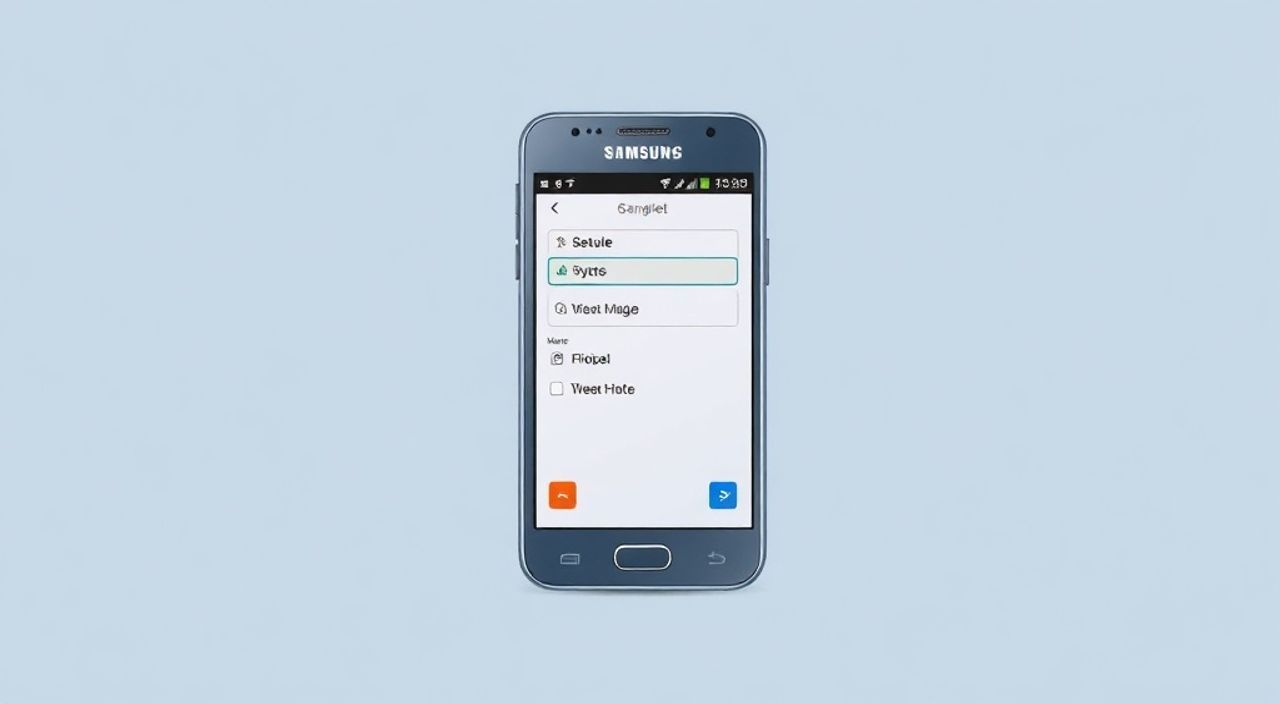
Сброс Samsung Galaxy A14 до заводских настроек — это эффективный способ устранить системные сбои, освободить место или подготовить устройство к продаже. Процедура стирает все личные данные, приложения и настройки, возвращая смартфон в состояние, аналогичное новому. Главная рекомендация: перед началом обязательно сделайте резервную копию важных файлов.
Чтобы сбросить Samsung A14 до заводских настроек, перейдите в «Настройки» → «Общие настройки» → «Сброс» → «Сброс настроек». Подтвердите действие и дождитесь завершения процесса. Обязательно выполните резервное копирование данных заранее.
Содержание статьи:
- Когда и зачем нужен сброс до заводских настроек
- Как правильно сделать резервную копию данных
- Сброс через меню настроек (мягкий сброс)
- Что происходит во время мягкого сброса
- Сброс через Recovery Mode (жёсткий сброс)
- Ошибки при сбросе через Recovery и как их избежать
- Что делать после сброса: первоначальная настройка
- Как избежать повторного сброса
- Экспертное мнение
- Вопросы и ответы
- Заключение
Когда и зачем нужен сброс до заводских настроек
Сброс до заводских настроек — это не просто кнопка «перезагрузки», а полное восстановление программной среды устройства до состояния, в котором оно находилось при первой активации. Эта процедура может быть необходима по нескольким причинам. Наиболее распространённая — замедление работы смартфона из-за накопленного мусора, ошибок в системе или конфликтов между приложениями. Даже регулярная очистка кэша не всегда помогает, если проблема уже глубоко укоренилась.
Другой важный повод — подготовка устройства к передаче другому пользователю. Продажа, подарок или сдача в ремонт требуют полного удаления личной информации: фотографий, сообщений, данных аккаунтов, банковских приложений. Фабричный сброс гарантирует, что эти данные будут недоступны для последующего владельца. Это особенно актуально в условиях растущих угроз цифровой безопасности.
Третья причина — невозможность войти в систему. Например, если вы забыли графический ключ, PIN-код или пароль от экрана блокировки, стандартные методы разблокировки могут не сработать. В этом случае сброс через Recovery Mode становится единственным выходом. Однако важно понимать, что после такой операции доступ к данным будет потерян без резервной копии.
Полезно знать: Сброс не удаляет прошивку или операционную систему. Он затрагивает только пользовательские данные и настройки, возвращая систему к исходным параметрам.
Как правильно сделать резервную копию данных
Перед тем как сбрасывать Samsung A14, крайне важно сохранить все ценные данные. Потеря фотографий, контактов, документов или заметок может быть необратимой. Лучше всего использовать комбинированный подход: облачное хранилище и локальное резервное копирование.
Samsung предоставляет собственную экосистему резервного копирования через аккаунт Samsung Account. Для этого зайдите в «Настройки» → «Аккаунты и резервное копирование» → «Резервное копирование и восстановление». Активируйте опцию «Резервное копирование», выберите учётную запись и убедитесь, что подключение к Wi-Fi стабильно. Система автоматически сохранит контакты, настройки, историю вызовов, сообщения и некоторые приложения.
Для более полного резервного копирования используйте Google Drive. Перейдите в «Настройки» → «Google» → «Резервное копирование». Убедитесь, что включено резервное копирование приложений, настроек и медиафайлов. Если у вас много фото и видео, лучше загрузить их вручную через приложение Google Фото, установив качество «Высокое» или «Оригинал».
- Подключите смартфон к компьютеру через USB-кабель и скопируйте папки DCIM, Downloads, Documents напрямую.
- Используйте сторонние приложения вроде Smart Switch от Samsung для полного клонирования данных на ПК или внешний диск.
- Убедитесь, что вы запомнили или сохранили логины и пароли от всех важных сервисов (почта, соцсети, банки).
«Никогда не пропускайте резервное копирование перед сбросом. Даже если кажется, что “ничего ценного нет”, позже можно сильно пожалеть.» — Алексей Ковалёв, специалист по мобильной безопасности, 8 лет опыта
Сброс через меню настроек (мягкий сброс)
Если смартфон работает нормально и вы можете получить доступ к интерфейсу, самый простой и безопасный способ — сброс через настройки. Этот метод называют «мягким», потому что он выполняется в рабочей системе Android и не требует перехода в специальные режимы.
- Откройте приложение «Настройки» на главном экране.
- Прокрутите вниз и выберите раздел «Общие настройки».
- Нажмите «Сброс».
- Выберите пункт «Сброс настроек».
- Система предупредит о потере данных. Нажмите «Сброс настроек».
- Подтвердите действие, введя PIN, пароль или графический ключ, если они установлены.
После подтверждения начнётся процесс очистки. Он занимает от 5 до 15 минут, в зависимости от объёма данных. Устройство автоматически перезагрузится и запустится с чистого листа. Вам нужно будет пройти первоначальную настройку, как при первом включении.
Полезно знать: Если включен поиск телефона («Найти моё устройство»), система может запросить данные вашей учётной записи Google или Samsung после сброса. Это защита от кражи — функция FRP (Factory Reset Protection).
Что происходит во время мягкого сброса
При выборе «Сброс настроек» система удаляет:
- Все установленные приложения и их данные.
- Настройки Wi-Fi, Bluetooth, учётных записей.
- Файлы в папке пользователя (внутренняя память).
- Контакты, сообщения, журнал вызовов (если не синхронизированы с облаком).
Однако, если вы ранее включили резервное копирование, после настройки нового профиля система предложит восстановить данные из облака. Это удобно для быстрого возврата к привычному интерфейсу.
Сброс через Recovery Mode (жёсткий сброс)
Жёсткий сброс применяется, когда смартфон не включается, зависает на логотипе или вы не можете разблокировать экран. В этом случае обычное меню настроек недоступно, и требуется использование скрытого режима восстановления — Recovery Mode.
- Выключите смартфон полностью.
- Нажмите и удерживайте одновременно кнопку увеличения громкости и кнопку питания.
- Удерживайте их, пока не появится логотип Samsung, затем отпустите только кнопку питания, продолжая держать громкость вверх.
- Через несколько секунд откроется меню Recovery Mode с черным фоном и белым текстом.
- Перемещайтесь по пунктам с помощью кнопок громкости. Выберите «Wipe data/factory reset».
- Подтвердите выбор кнопкой питания.
- Подтвердите окончательное действие, выбрав «Yes — delete all user data».
- После завершения выберите «Reboot system now».
Процесс займёт несколько минут. После перезагрузки вы увидите стандартный экран настройки нового устройства.
Полезно знать: Если после сброса вы видите экран входа в Google, введите данные аккаунта, который был привязан к телефону до сброса. Это защита FRP, и её нельзя обойти легально.
Ошибки при сбросе через Recovery и как их избежать
- Неправильная комбинация кнопок: Убедитесь, что вы нажимаете именно кнопку увеличения громкости, а не уменьшения. На некоторых моделях порядок отличается.
- Смартфон перезагружается вместо входа в Recovery: Возможно, вы отпустили кнопки слишком рано. Практикуйтесь: удерживайте громкость вверх до появления меню.
- Ошибка «No command»: Это означает, что система ожидает команду. Нажмите и удерживайте кнопку питания, пока не появится полноценное меню Recovery.
Метод сброса |
Когда использовать |
Требуется доступ к системе? |
Время выполнения |
|---|---|---|---|
Через настройки |
Смартфон работает нормально |
Да |
5–10 минут |
Через Recovery Mode |
Зависание, блокировка, ошибка системы |
Нет |
10–15 минут |
Что делать после сброса: первоначальная настройка
После успешного сброса смартфон запускается как новый. Первый этап — выбор языка, подключение к Wi-Fi и активация Google Play Services. Важно подключиться к интернету, чтобы активировать защиту FRP и получить доступ к резервным копиям.
Если вы использовали резервное копирование в Google или Samsung Cloud, система предложит восстановить данные. Выберите нужный аккаунт и отметьте, какие данные хотите вернуть: приложения, фото, настройки. Процесс может занять от нескольких минут до часа, в зависимости от объёма.
Не спешите сразу устанавливать все приложения. Проверьте базовую работу устройства: звонки, интернет, камеру, сенсоры. Убедитесь, что проблема, из-за которой вы делали сброс, больше не проявляется. Только после этого начинайте постепенно возвращать нужные сервисы.
«После сброса стоит проверить обновления системы. Иногда проблема решается не только очисткой, но и установкой последнего патча безопасности.» — Марина Петрова, инженер техподдержки Samsung, 6 лет опыта
Как избежать повторного сброса
Чтобы смартфон работал стабильно долгое время:
- Регулярно очищайте кэш приложений через «Настройки» → «Хранилище».
- Удаляйте неиспользуемые приложения и файлы.
- Обновляйте систему и приложения своевременно.
- Избегайте установки приложений из ненадёжных источников.
- Раз в 3–6 месяцев делайте профилактическую очистку через «Smart Manager» или аналоги.
Экспертное мнение
«Сброс до заводских настроек — мощный инструмент, но его нужно использовать осознанно. У многих пользователей есть миф, что это «лечит» любые проблемы. На самом деле, если аппаратная часть повреждена — например, неисправна память или процессор — никакой сброс не поможет. Важно диагностировать проблему заранее.» — Дмитрий Соколов, технический эксперт по Android-устройствам, 12 лет опыта
По словам эксперта, около 70% обращений в сервисные центры с жалобами на «тормозящий телефон» решаются именно сбросом. Однако в 15% случаев проблема оказывается в перегреве батареи или дефекте флеш-памяти, которые требуют замены компонентов. Поэтому, если после сброса смартфон продолжает тормозить, зависать или перезагружаться, стоит обратиться в авторизованный сервис.
Вопросы и ответы
Можно ли отменить сброс после его начала?
Нет, как только процесс запущен, отменить его невозможно. Все данные будут удалены. Поэтому очень важно подтверждать действие осознанно.
Потеряю ли я IMEI или серийный номер после сброса?
Нет. Эти данные хранятся на аппаратном уровне и не затрагиваются при сбросе. Они остаются неизменными.
Почему после сброса просит Google-аккаунт?
Это защита FRP (Factory Reset Protection). Она предотвращает использование украденного телефона. Чтобы продолжить, введите логин и пароль от аккаунта, который был привязан ранее.
Можно ли сделать сброс без пароля?
Через настройки — нет. Через Recovery Mode — да, но FRP всё равно потребует данные аккаунта после перезагрузки.
Влияет ли сброс на гарантию?
Нет. Сброс — штатная функция Android и не аннулирует гарантию. Однако самостоятельная прошивка — уже да.
Заключение
Сброс Samsung Galaxy A14 до заводских настроек — это надёжный способ вернуть устройству производительность, устранить системные ошибки или подготовить его к передаче. Процедура проста, но требует осторожности: главное — не забыть сделать резервную копию. Используйте мягкий сброс при нормальной работе смартфона и жёсткий — при сбоях или блокировке.
Помните, что сброс — это не панацея. Он решает программные проблемы, но не исправляет аппаратные неисправности. Если после очистки смартфон продолжает работать нестабильно, стоит задуматься о профессиональной диагностике.
- Всегда делайте резервную копию перед сбросом.
- Используйте Recovery Mode, если не можете войти в систему.
- FRP требует ввода старого Google-аккаунта после сброса.
- После сброса проверьте обновления системы.
- Сброс не влияет на гарантию и не меняет IMEI.
⚠️ Дисклеймер — нажмите, чтобы развернуть
Материалы, опубликованные в разделе «Блог» на сайте RU DESIGN SHOP (rudesignshop.ru), носят исключительно информационный и ознакомительный характер и не являются руководством к действию, финансовой рекомендацией, медицинской услугой, ветеринарным назначением либо рекламой товаров и услуг, включая азартные игры. Публикации не содержат призывов к участию в азартных играх и не направлены на продвижение соответствующих операторов.
Безопасность применения товаров и веществ: при использовании строительных материалов, бытовой химии, пестицидов и агрохимикатов необходимо строго следовать инструкциям производителя и действующему законодательству Российской Федерации, включая Федеральный закон РФ от 19.07.1997 № 109-ФЗ «О безопасном обращении с пестицидами и агрохимикатами».
Упоминание товарных знаков, брендов и организаций носит исключительно информационный характер и не означает наличие партнёрских отношений или одобрения со стороны правообладателей.
Материалы, содержащие сведения о медицинских, ветеринарных или косметических средствах, представлены в справочных целях и не являются медицинской консультацией или назначением. Перед применением рекомендуется обратиться к врачу, ветеринарному специалисту или иному сертифицированному профессионалу.
Возрастные ограничения: материалы, содержащие сведения о продукции категории 18+, включая алкоголь или азартные игры, предназначены исключительно для совершеннолетней аудитории и публикуются в информационных целях.
Правовая ответственность: решения, принятые на основе опубликованной информации, пользователь принимает самостоятельно и на свой риск; редакция и авторы несут ответственность в пределах, установленных законодательством Российской Федерации.
Редакция не допускает публикаций, содержащих пропаганду экстремизма, терроризма, наркотических средств или суицида; подобные материалы подлежат немедленному удалению.
Упоминание организаций с ограниченным статусом: компания Meta Platforms Inc. (социальные сети Facebook и Instagram) признана экстремистской организацией решением суда РФ, её деятельность запрещена на территории Российской Федерации; любые упоминания приводятся исключительно в информационных целях.
Авторские права и источники: информация собирается из открытых источников; её актуальность указывается на дату публикации и может изменяться.
Изображения и иллюстрации используются на условиях, разрешённых правообладателями. При возникновении претензий редакция готова оперативно рассмотреть обращение и внести необходимые изменения.
Персональные данные и cookies: сайт использует cookies и обрабатывает персональные данные пользователей в соответствии с Федеральным законом № 152-ФЗ «О персональных данных» и Политикой конфиденциальности RU DESIGN SHOP.
Мнения авторов могут не совпадать с позицией государственных органов или коммерческих организаций, упомянутых в материалах.
РЕКОМЕНДУЕМ
Товары от российских производителей
Накладной светильник Spotty Surf GLODE
Диапазон цен: 5841 руб. – 12672 руб.
Люстра Bell GLODE
67300 руб.
-5%
