Скидка 5% на первый заказ — RDS5




Как сбросить самсунг а35 до заводских настроек
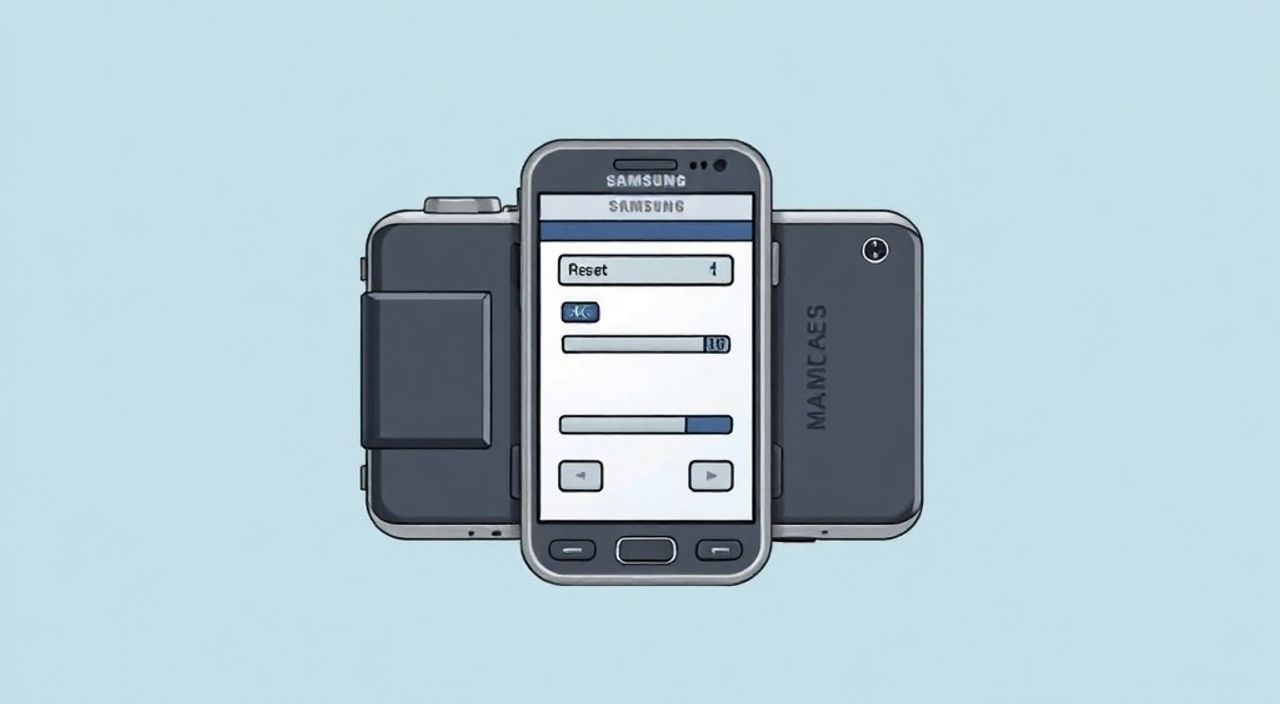
Сброс Samsung A35 до заводских настроек — это эффективный способ устранить системные сбои, освободить место или подготовить устройство к продаже. Эта процедура возвращает смартфон в состояние, как при первом включении, удаляя все личные данные, установленные приложения и пользовательские настройки. Главная рекомендация: всегда делайте резервную копию перед сбросом.
Чтобы сбросить Samsung A35 до заводских настроек, зайдите в «Настройки» → «Общие настройки» → «Сброс» → «Сброс настроек». Выберите «Сброс данных», подтвердите операцию. Перед этим обязательно сохраните важные файлы через Google Аккаунт или Smart Switch.
Содержание статьи:
- Когда нужно делать сброс Samsung A35
- Когда сброс не поможет
- Что проверить перед сбросом: подготовка устройства
- Проверка аккаунтов и FRP
- Как выполнить сброс через меню настроек (мягкий сброс)
- Где находится сброс в разных версиях One UI
- Жёсткий сброс через Recovery Mode: когда экран не работает
- Распространённые ошибки и как их избежать
- Что делать, если сброс не прошёл
- Что делать после сброса: первые шаги
- Проверка работоспособности
- Экспертное мнение: безопасность и частота сбросов
- Вопросы и ответы
- Заключение
Когда нужно делать сброс Samsung A35
Сброс до заводских настроек — это не просто «перезагрузка» смартфона. Это глубокая очистка системы, которая может решить ряд серьёзных проблем. Владельцы Samsung Galaxy A35 часто прибегают к этому методу, когда стандартные способы устранения неполадок не помогают.
Одна из самых частых причин — замедление работы устройства. Со временем в системе накапливаются временные файлы, кэш, остаточные данные от удалённых приложений. Даже регулярная перезагрузка не всегда помогает вернуть былую производительность. В таких случаях сброс позволяет полностью «освежить» операционную систему.
Другой важный повод — проблемы с программным обеспечением. К ним относятся постоянные зависания, самопроизвольные перезагрузки, сбои в работе интерфейса One UI, а также ошибки обновлений. Если после установки нового патча смартфон стал работать нестабильно, сброс может восстановить корректное функционирование Android 14.
Также сброс актуален при подготовке к продаже или передаче устройства другому человеку. Удаление всех личных данных — фото, сообщений, паролей, банковских приложений — критически важно для защиты конфиденциальности. Заводские настройки гарантируют, что новый владелец получит «чистый» телефон.
Полезно знать: Сброс не удаляет прошивку или базовую ОС. Он затрагивает только пользовательскую часть системы — ваши данные и настройки.
Когда сброс не поможет
Не стоит рассчитывать на сброс, если проблема аппаратная. Например, если разбит дисплей, не работает микрофон или батарея быстро разряжается из-за износа — эти вопросы требуют ремонта или замены компонентов. Также сброс не обойдёт блокировку FRP (Factory Reset Protection), если вы забыли учётные данные Google.
Что проверить перед сбросом: подготовка устройства
Перед тем как сбрасывать Samsung A35, крайне важно выполнить несколько шагов. Пренебрежение ими может привести к потере ценных данных, таким как семейные фото, рабочие документы или переписка.
Первое — создание резервной копии. Samsung предлагает встроенное решение — приложение Smart Switch. Оно позволяет сохранить контакты, сообщения, настройки приложений, журналы звонков и даже часть внутренней памяти на компьютер или внешний накопитель. Процесс прост: подключите смартфон по USB, запустите Smart Switch и выберите «Резервное копирование».
Альтернатива — облачное резервное копирование через Google. Убедитесь, что в настройках синхронизации включены опции для «Контактов», «Календаря», «Фото» и «Приложений». Фотографии можно дополнительно загрузить в Google Фото в высоком качестве без ограничений (при условии включённой синхронизации).
- Подключите смартфон к Wi-Fi или стабильному интернету.
- Убедитесь, что уровень заряда батареи выше 50%.
- Отвяжите сторонние аккаунты: Dropbox, Microsoft, Samsung Account.
- Отключите функцию «Найти моё устройство» в разделе безопасности.
«Всегда проверяйте, что резервная копия действительно создана. Откройте папку или облачный сервис и убедитесь, что файлы на месте. Лучше потратить 5 минут сейчас, чем сожалеть потом.» — Алексей Петров, инженер техподдержки Samsung, 8 лет опыта
Проверка аккаунтов и FRP
Samsung A35 защищён технологией Factory Reset Protection (FRP). После сброса система потребует ввести данные Google-аккаунта, который был привязан ранее. Если вы его не помните — можете потерять доступ к устройству. Поэтому перед сбросом войдите в аккаунт и убедитесь, что пароль вам известен.
Как выполнить сброс через меню настроек (мягкий сброс)
Если смартфон работает нормально и вы можете открыть меню, самый простой и безопасный способ — сброс через интерфейс Android. Этот метод называют «мягким», потому что он выполняется в рабочей системе и не требует сложных комбинаций кнопок.
- Откройте приложение «Настройки» на главном экране.
- Прокрутите вниз и выберите пункт «Общие настройки».
- Нажмите «Сброс» — здесь собраны все опции восстановления.
- Выберите «Сброс настроек» (или «Сброс данных» в некоторых версиях).
- Подтвердите действие, нажав «Сброс данных» внизу экрана.
- Введите PIN-код, пароль или графический ключ, если запросит система.
- Подтвердите окончательное предупреждение: «Все данные будут удалены».
После этого смартфон начнёт процесс очистки. Он может занять от 5 до 15 минут, в зависимости от объёма данных. Важно не прерывать процесс — не выключайте устройство и не извлекайте SIM-карту.
Полезно знать: Если в списке «Сброс» нет пункта «Сброс данных», проверьте, не включена ли функция «Защита данных» или родительский контроль. Возможно, требуется подтверждение с другого устройства.
Где находится сброс в разных версиях One UI
Samsung периодически меняет расположение пунктов в настройках. В One UI 6.1 (на которой работает A35) путь может немного отличаться:
- Настройки → Общие настройки → Сброс → Сброс данных
- Настройки → О телефоне → Сброс → Сброс настроек
- Настройки → Конфиденциальность → Сброс данных
Если не находите нужный раздел — воспользуйтесь строкой поиска вверху меню.
Жёсткий сброс через Recovery Mode: когда экран не работает
Если смартфон завис, не реагирует на касания или не загружается до рабочего стола, стандартный сброс невозможен. В этом случае используется жёсткий сброс через режим восстановления (Recovery Mode). Это универсальный метод, работающий даже при серьёзных сбоях ОС.
Процедура требует точного соблюдения последовательности нажатий:
- Выключите смартфон полностью. Если не реагирует — удерживайте кнопку питания 15 секунд.
- Одновременно нажмите и удерживайте три кнопки: «Питание», «Громкость вверх» и «Bixby» (если есть). На A35 Bixby нет, поэтому используйте «Питание + Громкость вверх + Уменьшение громкости».
- Удерживайте их около 10–15 секунд, пока не появится логотип Samsung.
- Отпустите кнопку питания, но продолжайте держать «Громкость вверх» и «Уменьшение громкости».
- Через несколько секунд вы попадёте в меню Recovery Mode с чёрным фоном и белым текстом.
В этом меню управление осуществляется кнопками громкости (движение по списку) и кнопкой питания (выбор). Найдите пункт «Wipe data/factory reset» и подтвердите его.
После завершения очистки выберите «Reboot system now». Устройство перезагрузится и запустится как новый.
Шаг |
Действие |
Время удержания |
|---|---|---|
1 |
Выключить телефон |
— |
2 |
Нажать Питание + Громкость вверх + Громкость вниз |
10–15 сек |
3 |
Отпустить Питание после логотипа |
— |
4 |
Выбрать Wipe data/factory reset |
— |
5 |
Подтвердить и перезагрузиться |
— |
Полезно знать: Если Recovery Mode не открывается, попробуйте комбинацию без кнопки «Bixby». На A35 она не используется. Также убедитесь, что батарея заряжена хотя бы на 30%.
Распространённые ошибки и как их избежать
Даже при строгом следовании инструкциям пользователи допускают типичные ошибки, которые могут привести к потере данных или невозможности использовать смартфон после сброса.
Одна из самых частых — игнорирование резервного копирования. Многие считают, что «ничего важного нет», но затем сожалеют о потерянных фото или контактах. Особенно это касается чатов в WhatsApp, где история переписки хранится локально, если не включена облачная синхронизация.
Вторая ошибка — прерывание процесса сброса. Некоторые пользователи, видя, что смартфон «завис» на одном экране более 5 минут, пытаются его перезагрузить. Это может повредить системные файлы и сделать устройство неработоспособным. Процесс очистки занимает время — особенно при большом объёме данных.
Третья проблема — забытый Google-аккаунт. После сброса система запросит логин и пароль от аккаунта, который был добавлен ранее. Если вы его не помните, восстановить доступ будет сложно. Samsung и Google не предоставляют обход FRP без подтверждения личности.
«Никогда не сбрасывайте смартфон, если вы не уверены в паролях. Запишите их заранее или сохраните в менеджере паролей. Это защитит вас от блокировки.» — Марина Соколова, специалист по кибербезопасности, 7 лет в IT
Что делать, если сброс не прошёл
Если после всех действий смартфон не загружается или постоянно перезагружается:
- Попробуйте снова войти в Recovery Mode и выбрать «Reboot system now».
- Подключите устройство к зарядке на 30 минут.
- Используйте Smart Switch для переустановки прошивки (оффлайн-обновление).
Что делать после сброса: первые шаги
После успешного сброса Samsung A35 запустится как новый. Вам предложат пройти процесс настройки: выбор языка, подключение к Wi-Fi, вход в Google-аккаунт и активация функций.
Если вы делали резервную копию через Google, система предложит восстановить данные. Выберите нужный аккаунт и точку восстановления. Будут загружены контакты, приложения, настройки и часть медиафайлов.
Если использовали Smart Switch, подключите смартфон к компьютеру и выберите «Восстановить из резервной копии». Это удобнее для переноса больших объёмов данных, например, видео или документов.
Полезно знать: Некоторые приложения (например, банковские или мессенджеры) могут потребовать повторной авторизации. Это нормально — система безопасности требует подтверждения после сброса.
Проверка работоспособности
После настройки:
- Проверьте работу всех сенсоров (камера, микрофон, GPS).
- Убедитесь, что интернет соединяется стабильно.
- Запустите несколько приложений, чтобы проверить производительность.
- Обновите систему до последней версии в «Настройках» → «Обновление ПО».
Экспертное мнение: безопасность и частота сбросов
Мы пообщались с Дмитрием Ковалёвым, старшим инженером по мобильным системам в сервисном центре Samsung Service Pro, чтобы понять, насколько часто можно сбрасывать смартфон и какие риски это несёт.
«Сброс до заводских настроек — абсолютно безопасная процедура для железа. SSD-накопители в современных смартфонах рассчитаны на тысячи циклов записи. Даже если вы будете сбрасывать A35 раз в месяц, это не повредит устройству. Главное — делать это осознанно и с резервной копией.» — Дмитрий Ковалёв, инженер Samsung Service Pro, 12 лет опыта
По его словам, регулярный сброс (раз в 6–12 месяцев) может положительно влиять на производительность. Особенно это актуально для пользователей, которые устанавливают много приложений, часто скачивают файлы и редко перезагружают устройство.
Он также отметил, что многие пользователи боятся потерять данные, но современные технологии резервного копирования делают этот процесс почти бесшовным. «Google Фото, Smart Switch, облачная синхронизация — всё это работает надёжно. Главное — включить их заранее», — добавил эксперт.
Вопросы и ответы
Удалит ли сброс данные с SD-карты?
Нет, если карта форматируется отдельно. Но по умолчанию при сбросе система может предложить очистить и карту памяти. Внимательно читайте запросы во время процесса. Рекомендуется извлечь SD-карту перед сбросом, если на ней есть важные файлы.
Можно ли отменить сброс после начала?
Нет. Как только процесс начнётся, отмена невозможна. Именно поэтому так важна резервная копия. Если вы случайно запустили сброс — единственное, что можно сделать, это дождаться завершения и восстановить данные из резервной копии.
Почему после сброса просит Google-аккаунт?
Это защита от кражи — FRP (Factory Reset Protection). Она предотвращает использование смартфона после сброса, если злоумышленник не знает данные владельца. Чтобы обойти это, нужен доступ к почте и паролю от аккаунта, который был привязан.
Сколько времени занимает сброс?
В среднем — от 5 до 15 минут. Всё зависит от количества данных, состояния батареи и скорости процессора. Не торопитесь и не прерывайте процесс.
Нужно ли обновлять систему после сброса?
Да. После сброса смартфон может быть на старой версии прошивки. Зайдите в «Настройки» → «Обновление ПО» и установите последние обновления. Это улучшит безопасность и стабильность.
Заключение
Сброс Samsung Galaxy A35 до заводских настроек — мощный инструмент для восстановления стабильности, увеличения скорости и подготовки устройства к передаче. Процедура проста, но требует внимательности, особенно на этапе резервного копирования и проверки учётных записей.
Главное правило: никогда не сбрасывайте смартфон вслепую. Подготовьтесь заранее, сохраните данные, убедитесь в наличии паролей. Тогда сброс станет не источником проблем, а эффективным решением для продления жизни вашего устройства.
- Всегда делайте резервную копию перед сбросом — используйте Google или Smart Switch.
- Сброс через настройки — безопасный способ при исправном смартфоне.
- Recovery Mode необходим, если устройство не загружается.
- FRP требует ввода Google-аккаунта после сброса — не забывайте пароли.
- После сброса обновите систему и восстановите данные из резервной копии.
⚠️ Дисклеймер — нажмите, чтобы развернуть
Материалы, опубликованные в разделе «Блог» на сайте RU DESIGN SHOP (rudesignshop.ru), носят исключительно информационный и ознакомительный характер и не являются руководством к действию, финансовой рекомендацией, медицинской услугой, ветеринарным назначением либо рекламой товаров и услуг, включая азартные игры. Публикации не содержат призывов к участию в азартных играх и не направлены на продвижение соответствующих операторов.
Безопасность применения товаров и веществ: при использовании строительных материалов, бытовой химии, пестицидов и агрохимикатов необходимо строго следовать инструкциям производителя и действующему законодательству Российской Федерации, включая Федеральный закон РФ от 19.07.1997 № 109-ФЗ «О безопасном обращении с пестицидами и агрохимикатами».
Упоминание товарных знаков, брендов и организаций носит исключительно информационный характер и не означает наличие партнёрских отношений или одобрения со стороны правообладателей.
Материалы, содержащие сведения о медицинских, ветеринарных или косметических средствах, представлены в справочных целях и не являются медицинской консультацией или назначением. Перед применением рекомендуется обратиться к врачу, ветеринарному специалисту или иному сертифицированному профессионалу.
Возрастные ограничения: материалы, содержащие сведения о продукции категории 18+, включая алкоголь или азартные игры, предназначены исключительно для совершеннолетней аудитории и публикуются в информационных целях.
Правовая ответственность: решения, принятые на основе опубликованной информации, пользователь принимает самостоятельно и на свой риск; редакция и авторы несут ответственность в пределах, установленных законодательством Российской Федерации.
Редакция не допускает публикаций, содержащих пропаганду экстремизма, терроризма, наркотических средств или суицида; подобные материалы подлежат немедленному удалению.
Упоминание организаций с ограниченным статусом: компания Meta Platforms Inc. (социальные сети Facebook и Instagram) признана экстремистской организацией решением суда РФ, её деятельность запрещена на территории Российской Федерации; любые упоминания приводятся исключительно в информационных целях.
Авторские права и источники: информация собирается из открытых источников; её актуальность указывается на дату публикации и может изменяться.
Изображения и иллюстрации используются на условиях, разрешённых правообладателями. При возникновении претензий редакция готова оперативно рассмотреть обращение и внести необходимые изменения.
Персональные данные и cookies: сайт использует cookies и обрабатывает персональные данные пользователей в соответствии с Федеральным законом № 152-ФЗ «О персональных данных» и Политикой конфиденциальности RU DESIGN SHOP.
Мнения авторов могут не совпадать с позицией государственных органов или коммерческих организаций, упомянутых в материалах.
РЕКОМЕНДУЕМ
Товары от российских производителей

-3%
Встраиваемый светильник MAIA 80 DUO FLAT SN021
Первоначальная цена составляла 4650 руб..4510 руб.Текущая цена: 4510 руб..