Скидка 5% на первый заказ — RDS5




Как сбросить все настройки до заводских
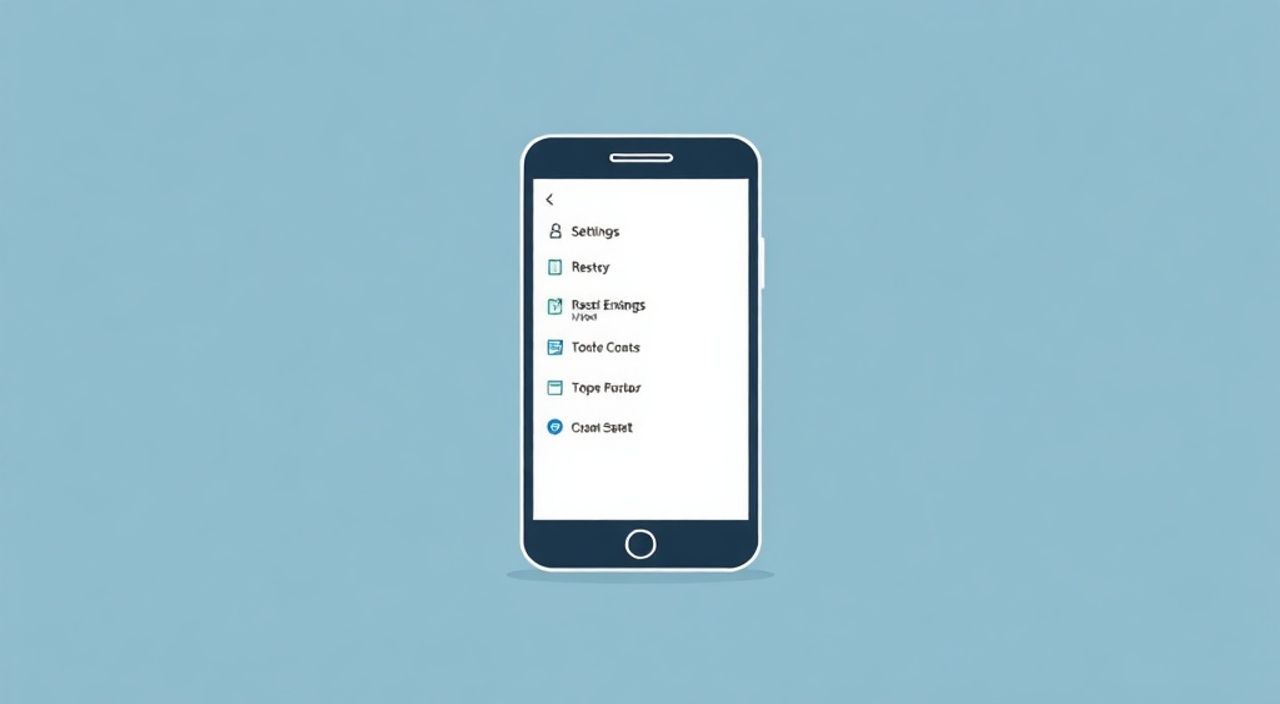
Сброс до заводских настроек — это процедура, при которой устройство возвращается к состоянию, в котором оно находилось на момент выхода с завода. Это означает удаление всех пользовательских данных, установленных приложений и изменённых параметров. Такой шаг часто помогает решить серьёзные программные сбои, замедление работы устройства или подготовить его к продаже.
Сброс до заводских настроек полностью очищает устройство от личных данных и возвращает изначальные настройки операционной системы. Прежде чем приступать, обязательно сделайте резервную копию важной информации и убедитесь, что знаете учётные данные (например, Google или Apple ID), так как после сброса они могут потребоваться для активации устройства.
Содержание статьи:
- Что такое сброс до заводских настроек?
- Когда и зачем нужен полный сброс?
- Почему резервная копия — обязательный шаг
- Как сбросить Android-устройство
- Как сбросить iPhone или iPad
- Как сбросить Windows-компьютер
- Как сбросить Mac
- Распространённые ошибки и как их избежать
- Экспертное мнение
- Вопросы и ответы
- Заключение
Что такое сброс до заводских настроек?
Сброс до заводских настроек — это не просто удаление файлов, а глубокая переустановка операционной системы в её первоначальном виде. Все пользовательские данные: фотографии, сообщения, контакты, приложения, настройки Wi-Fi, пароли — удаляются без возможности восстановления через стандартные средства. Устройство «забывает» всё, что вы на него загружали и чему обучали.
Процесс отличается от простого форматирования диска тем, что затрагивает системные разделы. В современных устройствах используется специальный recovery-режим (аварийная загрузка), где и запускается сброс. Он доступен даже если основная система не запускается. Это делает процедуру мощным инструментом диагностики и ремонта ПО.
Важно понимать: сброс не всегда гарантирует 100% удаление данных. На некоторых старых или некачественно реализованных системах информация может остаться в памяти и быть восстановлена с помощью специального оборудования. Для максимальной конфиденциальности рекомендуется использовать шифрование перед сбросом.
Полезно знать: Сброс до заводских настроек не лечит аппаратные неисправности. Если проблема связана с повреждением материнской платы, экрана или аккумулятора, процедура не поможет.
Когда и зачем нужен полный сброс?
Есть несколько ключевых ситуаций, когда сброс становится необходимым. Первая — это сильное замедление работы устройства. Со временем накапливаются временные файлы, конфликты между приложениями, фрагментация данных. Даже регулярная перезагрузка не всегда помогает. В таких случаях «чистый лист» позволяет вернуть производительность.
Вторая причина — частые сбои, зависания, самопроизвольная перезагрузка. Если обновление системы не решило проблему, а антивирус не находит угроз, сброс может устранить скрытые повреждения системных файлов. Особенно это актуально после установки «левых» приложений или прошивок.
Третья ситуация — подготовка к продаже или передаче устройства другому человеку. Даже если вы удалите все фото и документы вручную, часть данных остаётся в кеше и временных каталогах. Сброс гарантирует, что новый владелец не получит доступ к вашей приватной информации.
«Перед продажей смартфона или ноутбука сброс до заводских настроек — не просто рекомендация, а обязательный шаг безопасности. Невыполнение этого правила может привести к утечке личных данных, включая банковские реквизиты и историю переписок.» — Анна Петрова, IT-консультант по кибербезопасности, 8 лет опыта
Почему резервная копия — обязательный шаг
Прежде чем начинать сброс, необходимо создать резервную копию. Потеря данных — одна из самых частых причин обращений в сервисные центры после самостоятельного сброса. Многие пользователи считают, что «ничего важного нет», но потом сожалеют об утерянных семейных фото или рабочих документах.
Для мобильных устройств резервное копирование можно выполнить через облачные сервисы: Google Drive для Android, iCloud для iOS. Эти сервисы автоматически сохраняют контакты, календари, настройки приложений и часть медиафайлов. Однако убедитесь, что включено резервное копирование именно тех категорий, которые вам нужны.
На компьютерах резервная копия требует больше внимания. Используйте встроенные инструменты: «История файлов» в Windows или «Время машины» (Time Machine) на macOS. Также подойдут внешние жёсткие диски, NAS-серверы или облачные хранилища вроде Яндекс.Диск, Google Drive, OneDrive.
- Определите, какие данные нужно сохранить: документы, фото, видео, базы данных, проекты.
- Подключите внешнее устройство или войдите в облачный аккаунт.
- Запустите процесс резервного копирования и дождитесь его завершения.
- Проверьте целостность копии, открыв несколько файлов.
Полезно знать: Регулярное резервное копирование — часть цифровой гигиены. Настройте автоматическое копирование хотя бы раз в неделю, чтобы избежать потерь в будущем.
Как сбросить Android-устройство
Процедура сброса на Android зависит от модели, но общий алгоритм универсален. Самый простой способ — через настройки. Перейдите в «Настройки» → «Система» → «Сброс» → «Сброс настроек». В некоторых версиях этот раздел называется «Восстановление и сброс» или «Сброс данных».
Если устройство не включается или вы не можете попасть в меню, используйте recovery-режим. Выключите телефон, затем зажмите комбинацию кнопок: обычно это «Питание» + «Громкость вверх». Конкретная комбинация зависит от производителя (Samsung, Xiaomi, Huawei и др.).
В режиме recovery выберите пункт «Wipe data/factory reset» с помощью кнопок громкости и подтвердите выбор кнопкой питания. После завершения выберите «Reboot system now». Первый запуск после сброса занимает больше времени — система переустанавливает компоненты.
Производитель |
Комбинация для Recovery |
Особенности |
|---|---|---|
Samsung |
Питание + Громкость вверх + Bixby |
Может требовать подтверждение Samsung Account после сброса |
Xiaomi |
Питание + Громкость вверх |
Fastboot-режим — удерживать дольше 10 секунд |
Huawei |
Питание + Громкость вниз |
После сброса может потребоваться авторизация в Huawei ID |
Полезно знать: На многих новых Android-устройствах включена функция защиты от кражи (FRP — Factory Reset Protection). После сброса потребуется ввести данные Google-аккаунта, который был привязан ранее. Без этого устройство не активируется.
Как сбросить iPhone или iPad
На устройствах Apple процесс сброса максимально прост и безопасен. Откройте «Настройки» → «Основные» → «Перенос или сброс iPhone» → «Стереть контент и настройки». Подтвердите действие, введя пароль разблокировки и Apple ID, если требуется.
Если устройство не реагирует или вы не помните пароль, используйте режим восстановления (recovery mode). Подключите iPhone к компьютеру с iTunes (или Finder на macOS Catalina и новее). Затем зажмите кнопки в определённой последовательности:
- iPhone 8 и новее: быстро нажмите и отпустите «Громкость вверх», затем «Громкость вниз», затем удерживайте боковую кнопку, пока не появится логотип Apple и экран восстановления.
- iPhone 7/7 Plus: одновременно удерживайте «Питание» + «Громкость вниз».
- iPhone 6s и старше: удерживайте «Питание» + «Домой».
В iTunes/Finder появится предложение восстановить или обновить устройство. Выберите «Восстановить». Это загрузит последнюю версию iOS и установит её «с нуля».
«Apple делает сброс максимально безопасным. Шифрование данных по умолчанию означает, что после стирания ключ дешифрации уничтожается, и данные становятся недоступными мгновенно, даже если физически остаются на накопителе.» — Дмитрий Ковалёв, сертифицированный специалист Apple Support, 6 лет опыта
Как сбросить Windows-компьютер
В Windows 10 и 11 есть встроенная функция сброса, которая называется «Восстановление системы». Перейдите в «Параметры» → «Система» → «Восстановление». В разделе «Сброс этого ПК» нажмите «Сбросить компьютер».
Вам предложат два варианта:
- «Сохранить мои файлы» — удаляются приложения и настройки, но личные файлы остаются.
- «Удалить всё» — полная очистка, включая пользовательские файлы.
Рекомендуется выбирать «Удалить всё», особенно если вы готовите компьютер к продаже. Также есть опция «Очистить диск», которая дополнительно перезаписывает данные, делая их практически невосстановимыми.
Если система не загружается, используйте загрузочную флешку с Windows. Войдите в BIOS (обычно клавиша F2, F12, Del), выберите загрузку с USB, затем в установщике нажмите «Восстановить» → «Поиск и устранение неисправностей» → «Сброс этого ПК».
Как сбросить Mac
Сброс Mac начинается с перезагрузки. Удерживайте клавишу питания, пока не появится меню загрузки. Нажмите «Параметры» (или Cmd+R при старте — режим восстановления). Введите пароль администратора, если потребуется.
В утилитах восстановления выберите «Стереть диск». Используйте Disk Utility, выберите основной диск (обычно называется Macintosh HD), нажмите «Стереть» и выберите формат APFS. После этого закройте утилиту и выберите «Переустановить macOS».
Процесс займет от 20 минут до часа в зависимости от скорости интернета. После установки система предложит начать настройку как новое устройство. Не забудьте отключить «Найти Mac» в iCloud *до* сброса, иначе потребуется пароль Apple ID для активации.
Полезно знать: На Mac с чипами Apple Silicon (M1, M2 и новее) процесс сброса немного отличается: нужно удерживать кнопку питания до появления значка диска, затем выбрать «Стереть все содержимое и настройки».
Распространённые ошибки и как их избежать
Первая и самая частая ошибка — отсутствие резервной копии. Пользователи торопятся, думают, что «всё и так в облаке», но оказывается, что не все фото синхронизированы или документы хранятся только локально.
Вторая ошибка — игнорирование учётных записей. После сброса многие устройства требуют входа в Google, Apple ID, Huawei Cloud и т.д. Если вы забыли пароль или не сохранили данные, устройство может оказаться заблокированным («брутфорс-блокировка»).
Третья ошибка — неправильный выбор режима сброса. Например, в Windows выбирают «Сохранить мои файлы», ожидая полной очистки, но приложения и трекеры остаются. Для продажи всегда выбирайте полное удаление с очисткой диска.
Ошибка |
Последствия |
Как избежать |
|---|---|---|
Нет резервной копии |
Потеря данных |
Регулярное резервное копирование, проверка перед сбросом |
Не отключена защита (Find My, FRP) |
Блокировка активации |
Отключить «Найти iPhone» или войти в Google-аккаунт до сброса |
Выбран неполный сброс |
Данные частично остаются |
Выбирать «Удалить всё» и «Очистить диск» |
Экспертное мнение
«Сброс до заводских настроек — это мощный, но радикальный инструмент. Я рекомендую использовать его только после исчерпания других методов: перезагрузки, обновления ПО, сканирования на вирусы. В 70% случаев проблемы решаются без полного сброса. Но если вы уже на этом этапе — действуйте осознанно: резерв, проверка учётных записей, правильный выбор режима.» — Елена Морозова, системный администратор, руководитель IT-отдела в крупной компании, 12 лет опыта
Также эксперт отмечает, что в корпоративной среде сброс выполняется централизованно через MDM-системы (Mobile Device Management). Это позволяет контролировать процесс, гарантировать безопасность данных и избежать человеческих ошибок.
Вопросы и ответы
Можно ли восстановить данные после сброса?
В большинстве случаев — нет, особенно если использовалось шифрование. Существуют специализированные программы (например, Dr.Fone, EaseUS), но их эффективность крайне низка на современных устройствах. Лучшая стратегия — регулярное резервное копирование.
Сколько времени занимает сброс?
От 5 минут (на смартфоне) до 2 часов (на компьютере с медленным SSD и большим объёмом данных). Факторы: тип устройства, объём памяти, скорость интернета (для переустановки ОС).
Нужно ли сбрасывать устройство при каждом обновлении системы?
Нет. Обновления рассчитаны на работу с текущими данными. Сброс требуется только при серьёзных сбоях или подготовке к передаче устройства.
Будет ли удалён вирус после сброса?
Да, если это программный вирус. Однако, если вредоносное ПО внедрилось в прошивку (редко, но возможно), сброс не поможет. В таких случаях требуется профессиональное вмешательство.
Можно ли сделать сброс без пароля?
На большинстве современных устройств — нет. Это мера безопасности. Исключение — использование recovery-режима, но и там может потребоваться учётная запись.
Заключение
Сброс до заводских настроек — это надёжный способ вернуть устройству работоспособность, избавиться от накопленного цифрового мусора или безопасно передать его другому владельцу. Однако это не панацея и не должно быть первой реакцией на любую неполадку. Процедура требует подготовки, ответственности и понимания последствий.
Главное правило: никогда не сбрасывайте устройство без резервной копии и без уверенности в доступе к учётным записям. Следуя пошаговым инструкциям и учитывая особенности вашей платформы, вы сможете выполнить сброс быстро и безопасно.
- Всегда делайте резервную копию перед сбросом.
- Убедитесь в доступе к Google, Apple ID и другим учётным записям.
- Выбирайте полный сброс с очисткой диска при передаче устройства.
- Используйте recovery-режим, если система не запускается.
- Помните: сброс не лечит аппаратные неисправности.
⚠️ Дисклеймер — нажмите, чтобы развернуть
Материалы, опубликованные в разделе «Блог» на сайте RU DESIGN SHOP (rudesignshop.ru), носят исключительно информационный и ознакомительный характер и не являются руководством к действию, финансовой рекомендацией, медицинской услугой, ветеринарным назначением либо рекламой товаров и услуг, включая азартные игры. Публикации не содержат призывов к участию в азартных играх и не направлены на продвижение соответствующих операторов.
Безопасность применения товаров и веществ: при использовании строительных материалов, бытовой химии, пестицидов и агрохимикатов необходимо строго следовать инструкциям производителя и действующему законодательству Российской Федерации, включая Федеральный закон РФ от 19.07.1997 № 109-ФЗ «О безопасном обращении с пестицидами и агрохимикатами».
Упоминание товарных знаков, брендов и организаций носит исключительно информационный характер и не означает наличие партнёрских отношений или одобрения со стороны правообладателей.
Материалы, содержащие сведения о медицинских, ветеринарных или косметических средствах, представлены в справочных целях и не являются медицинской консультацией или назначением. Перед применением рекомендуется обратиться к врачу, ветеринарному специалисту или иному сертифицированному профессионалу.
Возрастные ограничения: материалы, содержащие сведения о продукции категории 18+, включая алкоголь или азартные игры, предназначены исключительно для совершеннолетней аудитории и публикуются в информационных целях.
Правовая ответственность: решения, принятые на основе опубликованной информации, пользователь принимает самостоятельно и на свой риск; редакция и авторы несут ответственность в пределах, установленных законодательством Российской Федерации.
Редакция не допускает публикаций, содержащих пропаганду экстремизма, терроризма, наркотических средств или суицида; подобные материалы подлежат немедленному удалению.
Упоминание организаций с ограниченным статусом: компания Meta Platforms Inc. (социальные сети Facebook и Instagram) признана экстремистской организацией решением суда РФ, её деятельность запрещена на территории Российской Федерации; любые упоминания приводятся исключительно в информационных целях.
Авторские права и источники: информация собирается из открытых источников; её актуальность указывается на дату публикации и может изменяться.
Изображения и иллюстрации используются на условиях, разрешённых правообладателями. При возникновении претензий редакция готова оперативно рассмотреть обращение и внести необходимые изменения.
Персональные данные и cookies: сайт использует cookies и обрабатывает персональные данные пользователей в соответствии с Федеральным законом № 152-ФЗ «О персональных данных» и Политикой конфиденциальности RU DESIGN SHOP.
Мнения авторов могут не совпадать с позицией государственных органов или коммерческих организаций, упомянутых в материалах.
РЕКОМЕНДУЕМ
Товары от российских производителей