Скидка 5% на первый заказ — RDS5




Как сбросить самсунг до заводских настроек
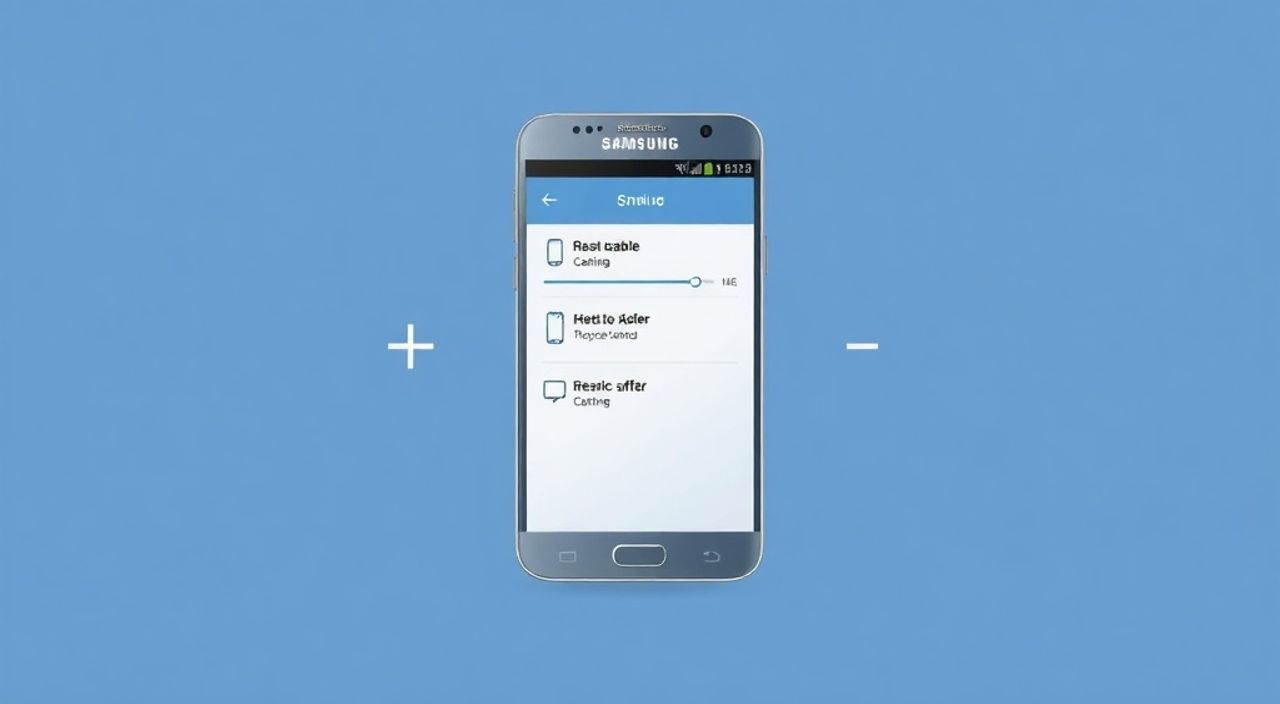
Сброс Samsung до заводских настроек — это эффективный способ устранения серьезных сбоев в работе устройства, удаления личных данных перед продажей или восстановления производительности после длительного использования. Эта процедура возвращает смартфон к состоянию «из коробки», удаляя все установленные приложения, медиафайлы, настройки и учетные записи. Однако важно понимать, что процесс необратим и требует предварительного резервного копирования.
Чтобы сбросить Samsung до заводских настроек, зайдите в «Настройки» → «Общие настройки» → «Сброс» → «Сброс настроек». Рекомендуется заранее сделать резервную копию данных через Samsung Cloud или Google Аккаунт.
Содержание статьи:
- Почему может потребоваться сброс Samsung до заводских настроек
- Основные способы сброса Samsung: пошаговые инструкции
- 1. Сброс через меню настроек (если телефон включен)
- 2. Аппаратный сброс (через Recovery Mode)
- 3. Сброс через Samsung Find My Mobile
- Подготовка к сбросу: как безопасно сохранить данные
- Распространенные ошибки и как их избежать
- Ошибка: «Сброс невозможен — требуется подтверждение Google»
- Ошибка: Телефон не входит в Recovery Mode
- Ошибка: Сброс начался, но завис на 70%
- Экспертное мнение
- Вопросы и ответы
- Заключение
Почему может потребоваться сброс Samsung до заводских настроек
Смартфоны Samsung, даже самые современные модели серии Galaxy S и Z, со временем могут начать работать медленнее, зависать или сталкиваться с программными конфликтами. Причины этого разнообразны: накопление временных файлов, конфликты между приложениями, повреждение системных данных или заражение вредоносным ПО. В таких случаях сброс до заводских настроек становится одним из самых надежных решений.
Процедура особенно актуальна при подготовке устройства к передаче другому человеку. Продажа, дарение или сдача в сервис без предварительной очистки данных создает серьезные риски для вашей приватности. Даже удаление фотографий и приложений не гарантирует, что информация не останется на устройстве. Полный сброс стирает все пользовательские данные, включая пароли, сообщения и историю браузера.
Также сброс помогает при возникновении проблем с обновлением прошивки. Иногда установка новой версии Android завершается с ошибкой, и система перестает загружаться корректно. В этом случае комбинация аппаратного сброса и переустановки прошивки может быть единственным выходом.
Полезно знать: Заводской сброс не влияет на саму операционную систему — он удаляет только пользовательские данные и настройки. Прошивка остается той же, но в «чистом» состоянии.
Основные способы сброса Samsung: пошаговые инструкции
Существует несколько методов сброса Samsung до заводских настроек. Выбор зависит от того, работает ли устройство нормально или находится в нестабильном состоянии (например, зависло на заставке).
1. Сброс через меню настроек (если телефон включен)
Это самый простой и безопасный способ, доступный при полной работоспособности смартфона.
- Откройте «Настройки» на вашем Samsung.
- Перейдите в раздел «Общие настройки» (может называться «Система и обновление» на новых моделях).
- Выберите пункт «Сброс» или «Сброс настроек».
- Нажмите «Сброс настроек» или «Сбросить телефон».
- Подтвердите действие, введя PIN, пароль или графический ключ, если требуется.
- Дождитесь завершения процесса — телефон перезагрузится и запустится с чистыми настройками.
2. Аппаратный сброс (через Recovery Mode)
Используется, когда экран не реагирует, система не загружается или вы не можете войти в аккаунт.
- Выключите устройство полностью.
- Удерживайте одновременно кнопку увеличения громкости + боковую кнопку питания (на большинстве моделей).
- Удерживайте, пока не появится логотип Samsung, затем отпустите кнопку питания, но продолжайте держать громкость вверх.
- Через несколько секунд откроется меню Recovery Mode.
- С помощью кнопок громкости перемещайтесь по меню, выберите «Wipe data / factory reset».
- Подтвердите выбор клавишей питания.
- После завершения выберите «Reboot system now».
«Аппаратный сброс — единственный способ восстановить работоспособность телефона, если он не запускается. Убедитесь, что аккумулятор заряжен минимум на 50%, чтобы избежать сбоев во время процесса.» — Алексей Морозов, инженер по ремонту мобильных устройств, 8 лет опыта
3. Сброс через Samsung Find My Mobile
Если телефон утерян, заблокирован или недоступен физически, вы можете выполнить удаленный сброс.
- Зайдите на сайт findmymobile.samsung.com с компьютера или другого устройства.
- Войдите в свой Samsung Account, привязанный к смартфону.
- Выберите устройство из списка.
- Нажмите «Удалить данные» или «Сбросить данные».
- Подтвердите действие — система отправит команду на устройство при подключении к интернету.
Полезно знать: Для работы Find My Mobile необходимо, чтобы функция была активирована заранее в настройках безопасности и чтобы устройство было подключено к Wi-Fi или мобильному интернету.
Метод сброса |
Когда использовать |
Требуются данные входа |
Необходим доступ к устройству |
|---|---|---|---|
Через настройки |
Телефон работает нормально |
Да (PIN/пароль) |
Полный |
Через Recovery Mode |
Экран не работает, система не загружается |
Нет (физический доступ) |
Физический |
Через Find My Mobile |
Устройство утеряно или заблокировано |
Да (Samsung ID) |
Нет (удаленно) |
Подготовка к сбросу: как безопасно сохранить данные
Прежде чем выполнять сброс, крайне важно создать резервную копию всех важных данных. Потеря фотографий, контактов, сообщений или документов может быть необратимой.
Samsung предлагает встроенную систему резервного копирования — Samsung Cloud. Она позволяет сохранять контакты, календари, настройки приложений, данные Knox и даже часть фото и видео. Для активации:
- Зайдите в «Настройки» → «Аккаунты и резервное копирование» → «Резервное копирование и восстановление».
- Включите синхронизацию с Samsung Cloud.
- Нажмите «Резервное копирование сейчас».
Альтернативно, можно использовать Google Аккаунт, который автоматически синхронизирует контакты, календарь, приложения и некоторые настройки. Убедитесь, что в разделе «Аккаунты» активирована синхронизация.
Для медиафайлов рекомендуется ручная копия:
- Подключите телефон к компьютеру через USB.
- Выберите режим «Передача файлов».
- Скопируйте папки DCIM, Downloads, Documents на жесткий диск.
«Я всегда советую клиентам делать двойную резервную копию — одну в облако, вторую на внешний носитель. Это страхует от потери данных даже при взломе аккаунта.» — Екатерина Волкова, специалист по цифровой безопасности
Распространенные ошибки и как их избежать
Даже при следовании инструкциям пользователи часто сталкиваются с трудностями. Ниже — типичные проблемы и пути их решения.
Ошибка: «Сброс невозможен — требуется подтверждение Google»
После сброса система может запросить данные от Google-аккаунта, который был привязан ранее. Это защита от кражи (FRP — Factory Reset Protection).
- Решение: Введите логин и пароль от предыдущего Google-аккаунта.
- Если вы не помните данные — воспользуйтесь восстановлением пароля через Gmail.
- Никогда не покупайте б/у устройства без подтверждения снятия FRP владельцем!
Ошибка: Телефон не входит в Recovery Mode
Часто пользователи путают комбинации кнопок или отпускают их слишком рано.
- Решение: Убедитесь, что телефон выключен полностью. Используйте именно кнопку питания и громкости вверх. На некоторых старых моделях используется комбинация с кнопкой Home.
- Попробуйте подключить устройство к зарядному устройству — низкий заряд может мешать входу в Recovery.
Ошибка: Сброс начался, но завис на 70%
Такое происходит при повреждении системных файлов или нехватке энергии.
- Решение: Оставьте телефон на зарядке минимум на 2 часа. Не принудительно перезагружайте его.
- Если процесс не завершается — попробуйте повторный сброс через Recovery Mode.
- В крайнем случае — требуется прошивка через ODIN (для опытных пользователей).
Полезно знать: После сброса первый запуск системы может занять до 10–15 минут — это нормально. Не прерывайте процесс.
Экспертное мнение
Мы пообщались с Дмитрием Петровым, техническим консультантом Samsung Service Center с 12-летним стажем, чтобы получить профессиональную оценку.
«Более 30% обращений в сервис связаны с попытками самостоятельного сброса без резервного копирования. Люди теряют семейные фото, рабочие документы, переписки. Я настоятельно рекомендую: перед любым сбросом — резерв. Даже если кажется, что “ничего важного нет”. Также замечу, что на моделях 2023–2025 годов появилась функция “Умный сброс” — она анализирует состояние системы и предлагает альтернативы полному форматированию, например, очистку кэша или перезапуск службы. Пользуйтесь ею!» — Дмитрий Петров, руководитель отдела технической поддержки Samsung, Москва
По его словам, количество случаев блокировки из-за FRP растет с каждым годом. Особенно это касается покупателей подержанных устройств на маркетплейсах. Он советует всегда проверять статус устройства через IMEI на официальном сайте Samsung.
Вопросы и ответы
Можно ли восстановить данные после сброса?
Восстановление возможно только при наличии резервной копии в Samsung Cloud, Google или на внешнем носителе. Без бэкапа шансы минимальны, хотя существуют специализированные программы (например, Dr.Fone), но их эффективность ограничена.
Влияет ли сброс на гарантию?
Нет, сброс до заводских настроек не аннулирует гарантию. Это стандартная функция, предусмотренная производителем. Однако самостоятельная установка сторонней прошивки — аннулирует.
Почему после сброса снова появляются старые приложения?
Скорее всего, включена синхронизация с Google или Samsung Account. При первом запуске система автоматически устанавливает приложения из облака. Чтобы этого избежать, отключите автовосстановление в настройках восстановления.
Можно ли сбросить только систему, не затрагивая фото и видео?
Нет, стандартный сброс удаляет все данные. Но вы можете вручную удалить приложения, очистить кэш и перезагрузить устройство — это часто решает проблемы без полного сброса.
Как часто нужно делать сброс?
Не чаще одного раза в 6–12 месяцев, и только при явных признаках тормозов или сбоев. Чрезмерный сброс не улучшит производительность — лучше регулярно очищать кэш и удалять ненужные приложения.
Заключение
Сброс Samsung до заводских настроек — мощный, но требующий осторожности инструмент. Он помогает решить глубокие программные проблемы, подготовить устройство к передаче или вернуть ему первоначальную скорость. Главное — действовать осознанно: всегда делайте резервную копию, учитывайте особенности FRP и выбирайте правильный метод сброса в зависимости от состояния телефона.
Помните: технология должна служить вам, а не вызывать стресс. Знание того, как правильно сбросить Samsung, превращает потенциально рискованную операцию в простой и безопасный процесс.
- Перед сбросом обязательно создайте резервную копию через Samsung Cloud или Google.
- Используйте Recovery Mode, если телефон не включается или завис.
- FRP (защита после сброса) требует данных от предыдущего Google-аккаунта — будьте готовы к этому.
- Удаленный сброс через Find My Mobile — лучший вариант при утере устройства.
- Регулярная профилактика снижает необходимость в полном сбросе.
⚠️ Дисклеймер — нажмите, чтобы развернуть
Материалы, опубликованные в разделе «Блог» на сайте RU DESIGN SHOP (rudesignshop.ru), носят исключительно информационный и ознакомительный характер и не являются руководством к действию, финансовой рекомендацией, медицинской услугой, ветеринарным назначением либо рекламой товаров и услуг, включая азартные игры. Публикации не содержат призывов к участию в азартных играх и не направлены на продвижение соответствующих операторов.
Безопасность применения товаров и веществ: при использовании строительных материалов, бытовой химии, пестицидов и агрохимикатов необходимо строго следовать инструкциям производителя и действующему законодательству Российской Федерации, включая Федеральный закон РФ от 19.07.1997 № 109-ФЗ «О безопасном обращении с пестицидами и агрохимикатами».
Упоминание товарных знаков, брендов и организаций носит исключительно информационный характер и не означает наличие партнёрских отношений или одобрения со стороны правообладателей.
Материалы, содержащие сведения о медицинских, ветеринарных или косметических средствах, представлены в справочных целях и не являются медицинской консультацией или назначением. Перед применением рекомендуется обратиться к врачу, ветеринарному специалисту или иному сертифицированному профессионалу.
Возрастные ограничения: материалы, содержащие сведения о продукции категории 18+, включая алкоголь или азартные игры, предназначены исключительно для совершеннолетней аудитории и публикуются в информационных целях.
Правовая ответственность: решения, принятые на основе опубликованной информации, пользователь принимает самостоятельно и на свой риск; редакция и авторы несут ответственность в пределах, установленных законодательством Российской Федерации.
Редакция не допускает публикаций, содержащих пропаганду экстремизма, терроризма, наркотических средств или суицида; подобные материалы подлежат немедленному удалению.
Упоминание организаций с ограниченным статусом: компания Meta Platforms Inc. (социальные сети Facebook и Instagram) признана экстремистской организацией решением суда РФ, её деятельность запрещена на территории Российской Федерации; любые упоминания приводятся исключительно в информационных целях.
Авторские права и источники: информация собирается из открытых источников; её актуальность указывается на дату публикации и может изменяться.
Изображения и иллюстрации используются на условиях, разрешённых правообладателями. При возникновении претензий редакция готова оперативно рассмотреть обращение и внести необходимые изменения.
Персональные данные и cookies: сайт использует cookies и обрабатывает персональные данные пользователей в соответствии с Федеральным законом № 152-ФЗ «О персональных данных» и Политикой конфиденциальности RU DESIGN SHOP.
Мнения авторов могут не совпадать с позицией государственных органов или коммерческих организаций, упомянутых в материалах.
РЕКОМЕНДУЕМ
Товары от российских производителей

Светильник EDISSON Forstlight
Диапазон цен: 50240 руб. – 69790 руб.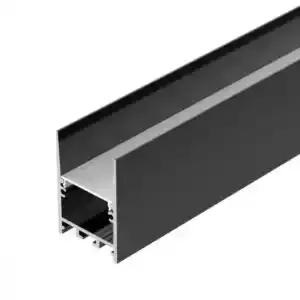
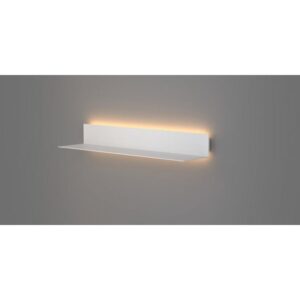
Светильник SHELF Forstlight
Диапазон цен: 39090 руб. – 56910 руб.