Скидка 5% на первый заказ — RDS5




Как сбросить техно до заводских настроек
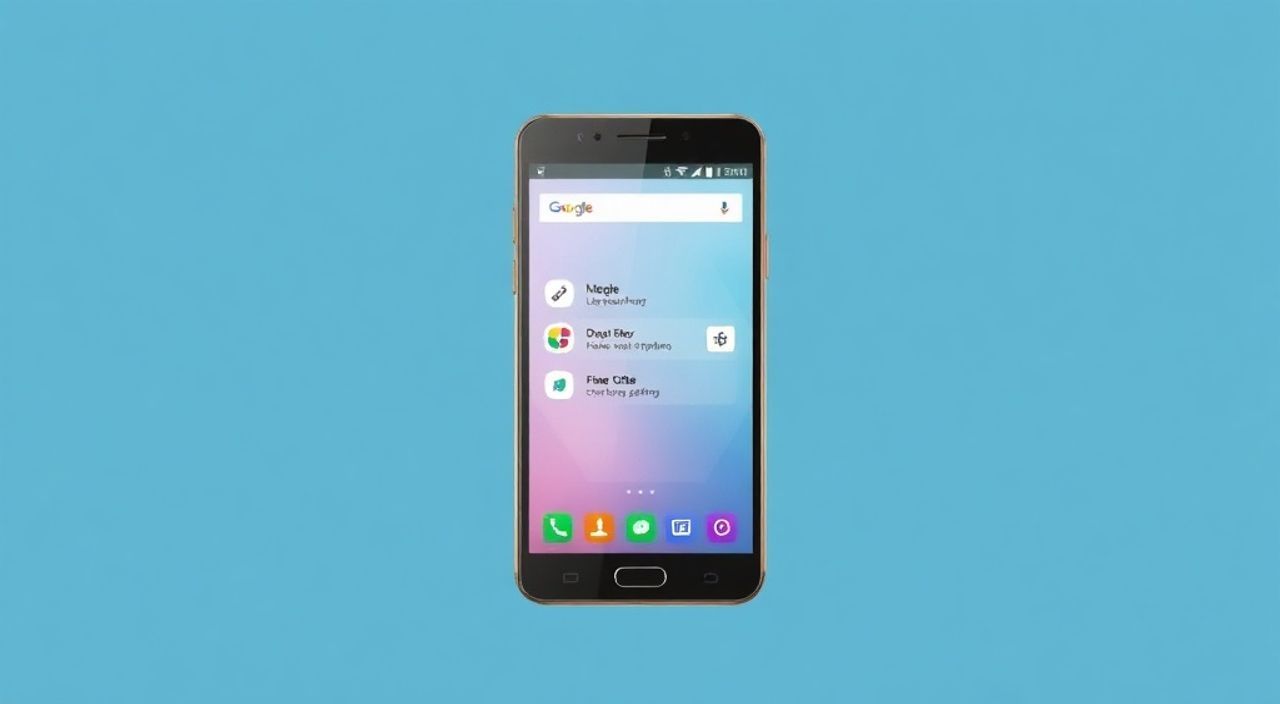
Сброс устройства до заводских настроек — это эффективный способ устранения глубоких программных сбоев, очистки личных данных перед продажей или возврата к исходному состоянию производительности. Эта процедура полностью стирает все установленные приложения, пользовательские файлы и персональные настройки, восстанавливая операционную систему в то состояние, в котором она находилась при первом включении. Однако важно понимать, что этот процесс необратим и требует тщательной подготовки.
Чтобы безопасно сбросить устройство до заводских настроек, обязательно создайте резервную копию всех важных данных и убедитесь, что аккумулятор заряжен минимум на 50%. Главное правило — никогда не пропускайте этап резервного копирования.
Содержание статьи:
- Что такое сброс до заводских настроек и зачем он нужен
- Подготовка к сбросу: как избежать потери данных
- Как сбросить Android-устройство до заводских настроек
- Сброс iPhone и iPad: пошаговая инструкция для iOS
- Сброс ноутбуков и ПК: Windows и macOS
- Распространённые ошибки и как их избежать
- Экспертное мнение: когда стоит делать сброс, а когда — нет
- Вопросы и ответы
- Заключение
Что такое сброс до заводских настроек и зачем он нужен
Сброс до заводских настроек (factory reset) — это программная процедура, которая возвращает устройство в состояние, близкое к тому, в котором оно было при покупке. Все пользовательские данные, такие как фото, сообщения, контакты, приложения и настройки, удаляются. Операционная система переустанавливается или активируется из скрытого раздела памяти, где хранится её чистая версия.
Этот процесс часто используется для решения серьёзных программных проблем: зависаний, постоянных сбоев, снижения производительности или блокировки системы. Также он является обязательным шагом при подготовке устройства к продаже, подарку или передаче другому владельцу. Удаление всех личных данных повышает уровень конфиденциальности и защищает от утечки информации.
Не стоит путать сброс с обычной перезагрузкой. Перезагрузка временно перезапускает систему, но не влияет на данные. Сброс же — это радикальная мера, аналогичная полной переустановке операционной системы на компьютере. Он помогает «очистить» систему от накопленного цифрового мусора, вирусов или конфликтов между приложениями.
Полезно знать: После сброса устройство может потребовать ввести учётные данные Google (для Android) или Apple ID (для iOS), если ранее была активирована функция защиты от кражи. Это называется FRP (Factory Reset Protection) или Activation Lock.
Подготовка к сбросу: как избежать потери данных
Перед тем как начать сброс, крайне важно выполнить несколько ключевых шагов. Пренебрежение ими может привести к полной потере ценных данных, которые невозможно восстановить.
- Создайте резервную копию всех важных файлов: фотографий, видео, документов, заметок и контактов. Используйте облачные сервисы (Google Drive, iCloud, Dropbox) или подключите устройство к компьютеру и скопируйте данные вручную.
- Убедитесь, что вы помните логины и пароли от своих основных аккаунтов, особенно от Google и Apple ID. Без них вы можете столкнуться с блокировкой после сброса.
- Отключите защиту от кражи: на Android — удалите Google-аккаунт, на iOS — отключите «Найти iPhone». Это предотвратит активацию блокировки после перезагрузки.
- Проверьте уровень заряда батареи. Устройство должно быть заряжено минимум на 50%, лучше — на 80–100%. Прерывание процесса из-за разрядки может привести к повреждению системы.
Если вы используете смартфон с SIM-картой, извлеките её перед сбросом. Некоторые старые модели могут случайно удалить информацию с карты памяти, хотя обычно microSD не затрагивается при стандартном сбросе. Тем не менее, для безопасности лучше извлечь её или заранее скопировать содержимое.
«Никогда не делайте сброс без резервной копии. Даже если вы уверены, что ничего не потеряете — всегда есть риск. Лучше потратить 15 минут на бэкап, чем потом месяц пытаться восстановить потерянные семейные фото.» — Алексей Морозов, IT-консультант, 12 лет опыта в технической поддержке
Как сбросить Android-устройство до заводских настроек
Процесс сброса на Android зависит от версии операционной системы и производителя, но общий алгоритм остаётся схожим. Ниже приведена универсальная пошаговая инструкция.
- Откройте Настройки на вашем устройстве.
- Перейдите в раздел Система → Сброс → Сброс настроек или Сброс к заводским значениям. В некоторых моделях (Samsung, Xiaomi) этот пункт может находиться в меню Дополнительные настройки.
- Нажмите Удалить все данные (сброс к заводским настройкам).
- Подтвердите действие, введя PIN, пароль или графический ключ, если потребуется.
- Дождитесь завершения процесса — это может занять от 5 до 15 минут.
- После перезагрузки устройство запустится как новое.
Если доступ к системе невозможен (например, забыт пароль), можно использовать режим восстановления (Recovery Mode). Для этого:
- Выключите устройство.
- Зажмите комбинацию кнопок: Громкость вверх + Питание (на большинстве моделей).
- В меню Recovery выберите Wipe data/factory reset с помощью кнопок громкости и подтвердите клавишей питания.
- После завершения выберите Reboot system now.
Полезно знать: На некоторых устройствах Xiaomi или Huawei может потребоваться вход в Mi Account или Huawei ID после сброса. Убедитесь, что вы вышли из этих аккаунтов до начала процедуры.
Сброс iPhone и iPad: пошаговая инструкция для iOS
Apple делает процесс сброса максимально простым, но с дополнительными уровнями защиты. Вот как правильно сбросить устройство под управлением iOS.
- Откройте приложение Настройки.
- Перейдите в раздел Основные → Перенос или сброс iPhone (в более старых версиях — Сброс).
- Выберите Стереть контент и настройки.
- Введите пароль от устройства, если запросит.
- Подтвердите действие, нажав Стереть сейчас.
- Дождитесь завершения — устройство перезагрузится и покажет экран приветствия.
Если вы не можете разблокировать устройство, воспользуйтесь iTunes или Finder (на Mac с macOS Catalina и выше). Подключите iPhone к компьютеру, запустите программу и выберите режим восстановления. Это сотрёт все данные и установит последнюю версию iOS.
Метод сброса |
Когда использовать |
Требуется ли пароль? |
|---|---|---|
Через настройки iOS |
При полном доступе к устройству |
Да, пароль от iPhone |
Через iTunes/Finder |
При заблокированном устройстве или зависании |
Нет, но требуется доверенный компьютер |
Через iCloud |
Если устройство утеряно |
Да, Apple ID и пароль |
Полезно знать: Функция «Найти iPhone» должна быть отключена до сброса. Если она активна, даже после очистки потребуется ввести Apple ID и пароль для дальнейшего использования устройства.
Сброс ноутбуков и ПК: Windows и macOS
На компьютерах сброс до заводских настроек называется «восстановление системы» или «сброс Windows/macOS». Процедура отличается в зависимости от операционной системы.
Для Windows 10 и 11:
- Откройте Параметры → Система → Восстановление.
- В разделе Сброс этого ПК нажмите Инициализировать.
- Выберите: Сохранить мои файлы (удаляет приложения, но оставляет документы) или Удалить всё (полная очистка).
- Подтвердите выбор и дождитесь перезагрузки.
Для macOS:
- Перезагрузите Mac и сразу зажмите Command + R — войдёте в режим восстановления.
- Выберите Дисковая утилита, найдите диск с системой (обычно «Macintosh HD»), стерите его (формат APFS).
- Выйдите из Дисковой утилиты, выберите Переустановить macOS.
- Следуйте инструкциям на экране.
«На Mac особенно важно использовать режим восстановления через Command+R. Это гарантирует, что вы работаете с официальной копией системы, а не с возможным вредоносным загрузчиком.» — Екатерина Лебедева, сертифицированный специалист Apple, 7 лет в службе поддержки
Распространённые ошибки и как их избежать
Многие пользователи сталкиваются с трудностями после сброса из-за типичных просчётов. Ниже — самые частые ошибки и способы их предотвращения.
- Забыт Google-аккаунт или Apple ID. После сброса система запрашивает данные последнего вошедшего пользователя. Если вы их не помните — устройство окажется заблокированным. Решение: всегда записывайте учётные данные или используйте менеджер паролей.
- Сброс без резервной копии. Самая распространённая ошибка. Восстановить данные после сброса почти невозможно. Решение: регулярно делайте бэкапы в облако или на внешний носитель.
- Прерывание процесса из-за разрядки. Если устройство выключится в середине сброса, это может повредить прошивку. Решение: подключите к зарядке перед началом.
- Ожидание мгновенного эффекта. После сброса производительность может не улучшиться, если проблема была в «железе» (изношенный SSD, перегрев). Решение: диагностика оборудования перед сбросом.
Полезно знать: На некоторых Android-устройствах после сброса может появиться сообщение «No command» в Recovery Mode. Это означает, что вы в нём слишком долго. Выходите и повторите попытку.
Экспертное мнение: когда стоит делать сброс, а когда — нет
Многие считают сброс универсальным решением всех проблем, но это не так. Чтобы понять, нужен ли он именно вам, обратимся к практике.
«Сброс — это не панацея. Если телефон тормозит только в одной игре, проблема скорее в самом приложении, а не в системе. А если зависания происходят при запуске камеры — возможно, сбой в драйвере. Сначала попробуйте менее радикальные методы: очистку кэша, обновление ОС, проверку на вирусы.» — Дмитрий Ковалёв, системный администратор, эксперт по мобильным технологиям, 15 лет опыта
По статистике, около 60% пользователей, сделавших сброс, не заметили значительного улучшения. Причина — в аппаратных ограничениях или неправильной эксплуатации после восстановления (установка того же количества тяжёлых приложений).
Сброс действительно оправдан в следующих случаях:
- Перед продажей или передачей устройства.
- При наличии постоянных сбоев, которые не устраняются перезагрузкой.
- Если устройство заражено вредоносным ПО, и антивирус не помог.
- При необходимости полной деанонимизации (например, после утери).
Но если вы просто хотите освободить место — достаточно удалить ненужные приложения и файлы вручную. Это быстрее и безопаснее.
Вопросы и ответы
Стираются ли данные с SD-карты при сбросе Android?
Обычно нет. Стандартный сброс затрагивает только внутреннюю память. Однако некоторые устройства предлагают опцию «Стереть SD-карту» — будьте внимательны при выборе параметров.
Можно ли отменить сброс после его начала?
Нет. Как только процесс запущен, отменить его нельзя. Поэтому крайне важно дважды подтверждать действие и не прерывать питание устройства.
Почему после сброса Android просит Google-аккаунт?
Это защита от кражи (FRP). Чтобы обойти её, нужно ввести данные аккаунта, который был привязан к устройству до сброса. Если вы не знаете эти данные — восстановление будет невозможно.
Сколько времени занимает сброс?
В среднем от 5 до 20 минут, в зависимости от объёма данных и скорости устройства. На компьютерах процесс может длиться до часа, особенно при переустановке ОС.
Будет ли работать сброс, если экран не реагирует?
Да, через Recovery Mode с помощью комбинации кнопок. Однако если сенсор полностью неисправен, может потребоваться ремонт или использование ADB-команд через компьютер.
Заключение
Сброс до заводских настроек — мощный инструмент, который помогает вернуть устройство к исходному состоянию, устранить глубокие сбои и обеспечить конфиденциальность при передаче. Однако это не решение всех проблем и требует ответственного подхода. Главное — никогда не пренебрегать резервным копированием и проверкой учётных записей перед началом процедуры.
Помните: сброс — это не профилактика, а крайняя мера. Используйте его осознанно, только когда другие методы не помогают. Правильная подготовка сэкономит вам время, нервы и, возможно, ценные данные.
- Всегда делайте резервную копию перед сбросом.
- Отключайте защиту от кражи (FRP, Activation Lock) заранее.
- Убедитесь в достаточном уровне заряда батареи.
- Используйте официальные методы — через настройки или Recovery Mode.
- Не путайте сброс с перезагрузкой — это принципиально разные действия.
⚠️ Дисклеймер — нажмите, чтобы развернуть
Материалы, опубликованные в разделе «Блог» на сайте RU DESIGN SHOP (rudesignshop.ru), носят исключительно информационный и ознакомительный характер и не являются руководством к действию, финансовой рекомендацией, медицинской услугой, ветеринарным назначением либо рекламой товаров и услуг, включая азартные игры. Публикации не содержат призывов к участию в азартных играх и не направлены на продвижение соответствующих операторов.
Безопасность применения товаров и веществ: при использовании строительных материалов, бытовой химии, пестицидов и агрохимикатов необходимо строго следовать инструкциям производителя и действующему законодательству Российской Федерации, включая Федеральный закон РФ от 19.07.1997 № 109-ФЗ «О безопасном обращении с пестицидами и агрохимикатами».
Упоминание товарных знаков, брендов и организаций носит исключительно информационный характер и не означает наличие партнёрских отношений или одобрения со стороны правообладателей.
Материалы, содержащие сведения о медицинских, ветеринарных или косметических средствах, представлены в справочных целях и не являются медицинской консультацией или назначением. Перед применением рекомендуется обратиться к врачу, ветеринарному специалисту или иному сертифицированному профессионалу.
Возрастные ограничения: материалы, содержащие сведения о продукции категории 18+, включая алкоголь или азартные игры, предназначены исключительно для совершеннолетней аудитории и публикуются в информационных целях.
Правовая ответственность: решения, принятые на основе опубликованной информации, пользователь принимает самостоятельно и на свой риск; редакция и авторы несут ответственность в пределах, установленных законодательством Российской Федерации.
Редакция не допускает публикаций, содержащих пропаганду экстремизма, терроризма, наркотических средств или суицида; подобные материалы подлежат немедленному удалению.
Упоминание организаций с ограниченным статусом: компания Meta Platforms Inc. (социальные сети Facebook и Instagram) признана экстремистской организацией решением суда РФ, её деятельность запрещена на территории Российской Федерации; любые упоминания приводятся исключительно в информационных целях.
Авторские права и источники: информация собирается из открытых источников; её актуальность указывается на дату публикации и может изменяться.
Изображения и иллюстрации используются на условиях, разрешённых правообладателями. При возникновении претензий редакция готова оперативно рассмотреть обращение и внести необходимые изменения.
Персональные данные и cookies: сайт использует cookies и обрабатывает персональные данные пользователей в соответствии с Федеральным законом № 152-ФЗ «О персональных данных» и Политикой конфиденциальности RU DESIGN SHOP.
Мнения авторов могут не совпадать с позицией государственных органов или коммерческих организаций, упомянутых в материалах.
РЕКОМЕНДУЕМ
Товары от российских производителей

-6%
Светильник потолочный комета белый ARCHPOLE
Первоначальная цена составляла 21313 руб..20030 руб.Текущая цена: 20030 руб..