Скидка 5% на первый заказ — RDS5




Как прошить телефон до заводских настроек
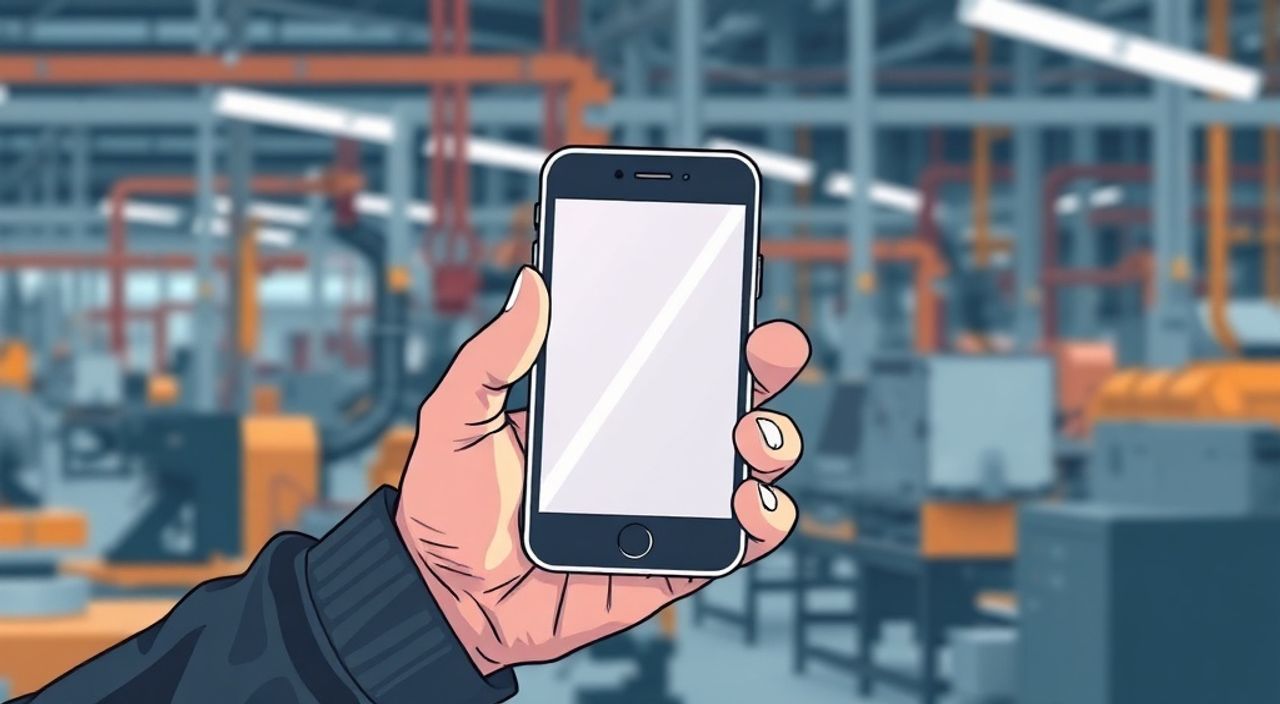
Прошивка телефона до заводских настроек — это процесс восстановления операционной системы устройства до изначального состояния, как при покупке. Это может потребоваться при серьезных сбоях в работе, установке нестабильной прошивки, заражении вредоносным ПО или перед продажей смартфона. Главное отличие от обычного сброса данных — полная замена системного образа, а не только удаление пользовательских файлов.
Чтобы вернуть телефон к заводскому состоянию, используйте официальный инструмент производителя: Mi Flash для Xiaomi, Odin для Samsung или Fastboot для большинства Android-устройств. Важно скачать правильную прошивку, сделать резервную копию и убедиться в совместимости ПО.
Содержание статьи:
- Что значит «прошить телефон до заводских настроек»?
- Когда нужно прошивать устройство?
- Подготовка к прошивке: что нужно знать
- Необходимые компоненты
- Пошаговая инструкция по прошивке Android-устройства
- Шаг 1: Скачайте и установите ADB и Fastboot
- Шаг 2: Загрузите официальную прошивку
- Шаг 3: Разблокируйте загрузчик (bootloader)
- Шаг 4: Прошейте устройство
- Распространённые ошибки и как их избежать
- Ошибка: «Waiting for device» в Fastboot
- Ошибка: «FAILED (remote: ‘Flashing is not allowed’)
- Телефон не входит в режим Fastboot/Recovery
- Прошивка прошла, но устройство зависло на логотипе
- Экспертное мнение
- Вопросы и ответы
- Заключение
Что значит «прошить телефон до заводских настроек»?
Прошивка — это установка новой операционной системы или восстановление оригинальной версии программного обеспечения на смартфон. В отличие от стандартного «сброса к заводским настройкам» в меню Android, который лишь очищает данные пользователя, полноценная прошивка затрагивает системный раздел, перезаписывает ядро (kernel), recovery и другие фундаментальные компоненты.
Технически, вы заменяете текущий системный образ на чистый, скачанный напрямую с серверов производителя. Это аналог переустановки Windows на компьютере. Такой подход позволяет устранить глубокие системные ошибки, баги, зависания и проблемы с загрузкой, которые невозможно решить обычным способом.
Полезно знать: Прошивка не всегда требует разблокировки загрузчика (bootloader). Для официальных OTA-обновлений и некоторых инструментов это не нужно. Но для ручной установки через Fastboot или Odin — обязательно.
Процесс может быть выполнен несколькими способами: через режим fastboot, recovery, специализированные программы (например, Odin) или даже по воздуху (OTA). Выбор метода зависит от модели телефона, его производителя и текущего состояния ПО.
Когда нужно прошивать устройство?
Не каждый сбой требует радикального вмешательства. Однако есть ситуации, когда прошивка становится единственным выходом:
- Устройство зависает на логотипе производителя (bootloop).
- После установки кастомной прошивки система стала нестабильной или не запускается.
- Телефон заблокирован паролем, а данные не подлежат восстановлению.
- Нужно полностью очистить устройство перед продажей, особенно если оно ранее использовалось в корпоративной среде.
- Производитель выпустил важное обновление безопасности, но оно не пришло автоматически.
В таких случаях стандартный сброс через настройки может не помочь. Например, если поврежден recovery-раздел или сама система не загружается, доступ к меню «Настройки» просто отсутствует.
«Если телефон не реагирует на нажатие кнопок питания и громкости более 15 секунд, но вибрирует или показывает лого — это явный признак необходимости прошивки.» — Алексей Котов, инженер по ремонту мобильных устройств, 8 лет опыта
Также прошивка актуальна для владельцев старых моделей, которым перестали приходить официальные обновления. Скачивая последнюю стабильную версию с сайта производителя, можно продлить жизненный цикл устройства.
Подготовка к прошивке: что нужно знать
Перед тем как начать, важно тщательно подготовиться. Ошибка на любом этапе может привести к «закирливанию» устройства — состоянию, при котором телефон перестает загружаться и фактически превращается в кирпич.
Первое — сделайте резервную копию всех важных данных. Даже если планируется полная очистка, лучше иметь дубликаты фотографий, сообщений и документов. Используйте облачные сервисы (Google Drive, iCloud) или компьютер.
Второе — убедитесь в совместимости прошивки. У каждой модели телефона есть уникальный код (например, SM-G975F для Galaxy S10+). Скачивайте прошивку строго под ваш регион и модель. Несоответствие может вызвать сбои в сети, GPS или камере.
Необходимые компоненты
- Компьютер (Windows/macOS/Linux): основной инструмент для большинства методов прошивки.
- USB-кабель: желательно оригинальный, чтобы избежать проблем с передачей данных.
- Драйверы USB: ADB и Fastboot для Android; Odin Drivers для Samsung.
- Программа для прошивки: Odin (Samsung), Fastboot (Xiaomi, Google, OnePlus), Mi Flash Tool, SP Flash Tool (для MediaTek).
- Оригинальная прошивка: скачанная с официального источника (например, samfw.com, xiaomifirmwareupdater.com).
Полезно знать: На некоторых устройствах (например, Samsung) требуется активировать режим OEM Unlocking в настройках разработчика заранее. Если этого не сделать, разблокировка загрузчика будет невозможна.
Третье — зарядите телефон минимум на 60%. Прерывание процесса из-за разрядки аккумулятора — одна из самых частых причин повреждения ПО.
Пошаговая инструкция по прошивке Android-устройства
Рассмотрим универсальный пример на базе Fastboot — метода, поддерживаемого большинством современных Android-смартфонов (Google Pixel, Xiaomi, OnePlus, Motorola и др.).
Шаг 1: Скачайте и установите ADB и Fastboot
Перейдите на сайт Android SDK Platform Tools и скачайте архив для вашей ОС. Распакуйте его в удобную папку, например, C:fastboot.
Добавьте путь к папке в переменную среды PATH, чтобы команды работали из любого места. Либо просто открывайте командную строку из этой директории.
Шаг 2: Загрузите официальную прошивку
Найдите точную модель вашего телефона. Например, для Google Pixel 6 Pro (codename: raven) зайдите на страницу образов от Google. Выберите последнюю стабильную версию и скачайте ZIP-архив.
Для других брендов:
- Xiaomi: xiaomifirmwareupdater.com
- Samsung: samfw.com
- OnePlus: официальная поддержка
Шаг 3: Разблокируйте загрузчик (bootloader)
Включите на телефоне «Опции разработчика» (нажмите 7 раз на номер сборки в «О телефоне»). Активируйте «Отладка по USB» и «Разрешить разблокировку OEM».
Подключите телефон к ПК. Откройте командную строку в папке с Fastboot и выполните:
adb devices
Если устройство распознано, перезагрузите его в режим fastboot:
adb reboot bootloader
Теперь разблокируйте загрузчик:
fastboot flashing unlock (для новых устройств)
или
fastboot oem unlock (для старых)
Подтвердите действие на экране телефона.
Шаг 4: Прошейте устройство
Распакуйте скачанный образ прошивки. Внутри найдите скрипт flash-all.bat (Windows) или flash-all.sh (macOS/Linux).
Запустите этот скрипт. Он автоматически прошьет boot, system, vendor и другие разделы. Процесс займет 5–15 минут. Не отключайте кабель!
После завершения телефон перезагрузится. Первый запуск может занять до 10 минут — это нормально.
Этап |
Время |
Что проверять |
|---|---|---|
Подключение устройства |
1–2 мин |
ADB видит телефон? Драйверы установлены? |
Разблокировка загрузчика |
3–5 мин |
Подтверждение на экране, нет ошибок в консоли |
Установка прошивки |
5–15 мин |
Стабильное соединение, заряд >60% |
Первая загрузка |
5–10 мин |
Не прерывать, дождаться рабочего стола |
Полезно знать: После прошивки рекомендуется снова заблокировать загрузчик (fastboot flashing lock), чтобы повысить безопасность. Но только после проверки работоспособности системы.
Распространённые ошибки и как их избежать
Даже опытные пользователи сталкиваются с трудностями. Ниже — самые частые проблемы и пути их решения.
Ошибка: «Waiting for device» в Fastboot
Устройство не распознается. Причины:
- Отсутствуют драйверы ADB/Fastboot.
- USB-кабель не поддерживает передачу данных.
- Режим отладки по USB не включен.
Решение: переустановите драйверы, попробуйте другой кабель, перезагрузите ADB (adb kill-server, затем adb start-server).
Ошибка: «FAILED (remote: ‘Flashing is not allowed’)
Загрузчик не разблокирован. Без разблокировки запись в системные разделы невозможна.
Решение: активируйте OEM unlocking, выполните fastboot flashing unlock. Учтите — это сотрёт все данные.
Телефон не входит в режим Fastboot/Recovery
Попробуйте комбинацию кнопок:
- Samsung: Power + Volume Down + Volume Up
- Xiaomi: Power + Volume Down
- Google Pixel: Power + Volume Down
Держите кнопки 10–15 секунд. Если не помогает, проверьте, не поврежден ли порт или кнопка питания.
«Если телефон не реагирует ни на одну комбинацию, попробуйте подключить его к ПК и одновременно нажать Power + Vol Down. Иногда это помогает принудительно войти в режим загрузки.» — Мария Фролова, технический специалист по Android, 6 лет опыта
Прошивка прошла, но устройство зависло на логотипе
Возможно, поврежден кэш или раздел data. Подключите телефон к ПК и зайдите в recovery (через fastboot reboot recovery). Выполните wipe cache partition и factory reset.
Если не помогает — повторите прошивку, убедившись в целостности архива (проверьте контрольную сумму MD5).
Экспертное мнение
«Многие пользователи путают сброс настроек с настоящей прошивкой. Первое — это чистка данных, второе — хирургическое вмешательство в систему. Перед прошивкой задайте себе вопрос: действительно ли это необходимо? Часто помогает простой wipe cache или обновление через OTA.» — Дмитрий Романов, руководитель сервисного центра «Мобилсервис», 12 лет в индустрии
По его словам, около 30% обращений в ремонт связаны с попытками самостоятельной прошивки без должной подготовки. Особенно уязвимы устройства на чипах MediaTek — SP Flash Tool требует высокой точности в выборе scatter-файла.
«Советую новичкам использовать фирменные утилиты: Mi Flash для Xiaomi, Smart Switch для Samsung. Они минимизируют риск ошибки. И никогда не прошивайте устройство, если оно не принадлежит вам лично — это может нарушить лицензионные соглашения», — добавляет эксперт.
Вопросы и ответы
Будет ли прошивка аннулировать гарантию?
Да, разблокировка загрузчика обычно снимает гарантию. Однако на некоторых устройствах (например, Sony, Google Pixel) производитель разрешает разблокировку без потери гарантии. Уточняйте политику конкретного бренда.
Можно ли прошить телефон без компьютера?
Только через OTA-обновления или встроенное восстановление (recovery). Полная переустановка системы без ПК невозможна, так как требует передачи больших файлов и управления низкоуровневыми командами.
Чем отличается stock ROM от custom ROM?
Stock ROM — официальная прошивка от производителя. Custom ROM — модифицированная версия (например, LineageOS), созданная сообществом. Прошивка stock восстанавливает заводское состояние, custom — меняет функционал.
Что делать, если после прошивки нет сети или Wi-Fi?
Вероятно, установлена прошивка не для вашего региона. Перепрошить устройство с использованием правильного образа. Также проверьте IMEI — его потеря возможна при неправильной прошивке.
Можно ли вернуться к старой версии Android?
Да, если производитель ещё предоставляет образы. Однако на многих устройствах (особенно Samsung и Google) блокируется downgrade после определенного обновления безопасности.
Заключение
Прошивка телефона до заводских настроек — мощный инструмент восстановления, но требующий осторожности и подготовки. Это не просто «сброс», а полная замена программного обеспечения, которая может спасти устройство от полного выхода из строя. Однако каждый шаг — от разблокировки загрузчика до выбора прошивки — должен выполняться с учетом модели, региона и целей.
Главное — действовать по инструкции, использовать только проверенные источники и не торопиться. Один неверный клик может стоить работоспособности смартфона. Но при правильном подходе прошивка становится надежным способом вернуть телефон к жизни.
- Прошивка — это не сброс, а полная переустановка ОС.
- Всегда делайте резервную копию перед началом.
- Используйте только официальные образы прошивок.
- Разблокировка загрузчика аннулирует гарантию на большинстве устройств.
- Fastboot и Odin — самые надежные инструменты для прошивки.
⚠️ Дисклеймер — нажмите, чтобы развернуть
Материалы, опубликованные в разделе «Блог» на сайте RU DESIGN SHOP (rudesignshop.ru), носят исключительно информационный и ознакомительный характер и не являются руководством к действию, финансовой рекомендацией, медицинской услугой, ветеринарным назначением либо рекламой товаров и услуг, включая азартные игры. Публикации не содержат призывов к участию в азартных играх и не направлены на продвижение соответствующих операторов.
Безопасность применения товаров и веществ: при использовании строительных материалов, бытовой химии, пестицидов и агрохимикатов необходимо строго следовать инструкциям производителя и действующему законодательству Российской Федерации, включая Федеральный закон РФ от 19.07.1997 № 109-ФЗ «О безопасном обращении с пестицидами и агрохимикатами».
Упоминание товарных знаков, брендов и организаций носит исключительно информационный характер и не означает наличие партнёрских отношений или одобрения со стороны правообладателей.
Материалы, содержащие сведения о медицинских, ветеринарных или косметических средствах, представлены в справочных целях и не являются медицинской консультацией или назначением. Перед применением рекомендуется обратиться к врачу, ветеринарному специалисту или иному сертифицированному профессионалу.
Возрастные ограничения: материалы, содержащие сведения о продукции категории 18+, включая алкоголь или азартные игры, предназначены исключительно для совершеннолетней аудитории и публикуются в информационных целях.
Правовая ответственность: решения, принятые на основе опубликованной информации, пользователь принимает самостоятельно и на свой риск; редакция и авторы несут ответственность в пределах, установленных законодательством Российской Федерации.
Редакция не допускает публикаций, содержащих пропаганду экстремизма, терроризма, наркотических средств или суицида; подобные материалы подлежат немедленному удалению.
Упоминание организаций с ограниченным статусом: компания Meta Platforms Inc. (социальные сети Facebook и Instagram) признана экстремистской организацией решением суда РФ, её деятельность запрещена на территории Российской Федерации; любые упоминания приводятся исключительно в информационных целях.
Авторские права и источники: информация собирается из открытых источников; её актуальность указывается на дату публикации и может изменяться.
Изображения и иллюстрации используются на условиях, разрешённых правообладателями. При возникновении претензий редакция готова оперативно рассмотреть обращение и внести необходимые изменения.
Персональные данные и cookies: сайт использует cookies и обрабатывает персональные данные пользователей в соответствии с Федеральным законом № 152-ФЗ «О персональных данных» и Политикой конфиденциальности RU DESIGN SHOP.
Мнения авторов могут не совпадать с позицией государственных органов или коммерческих организаций, упомянутых в материалах.
РЕКОМЕНДУЕМ
Товары от российских производителей

-5%
Светильник EGG Forstlight
Диапазон цен: 54290 руб. – 136020 руб.
Люстра Dorry GLODE
Диапазон цен: 30400 руб. – 45550 руб.
-6%
