Скидка 5% на первый заказ — RDS5




Как сбросить телефон до заводских настроек без пароля
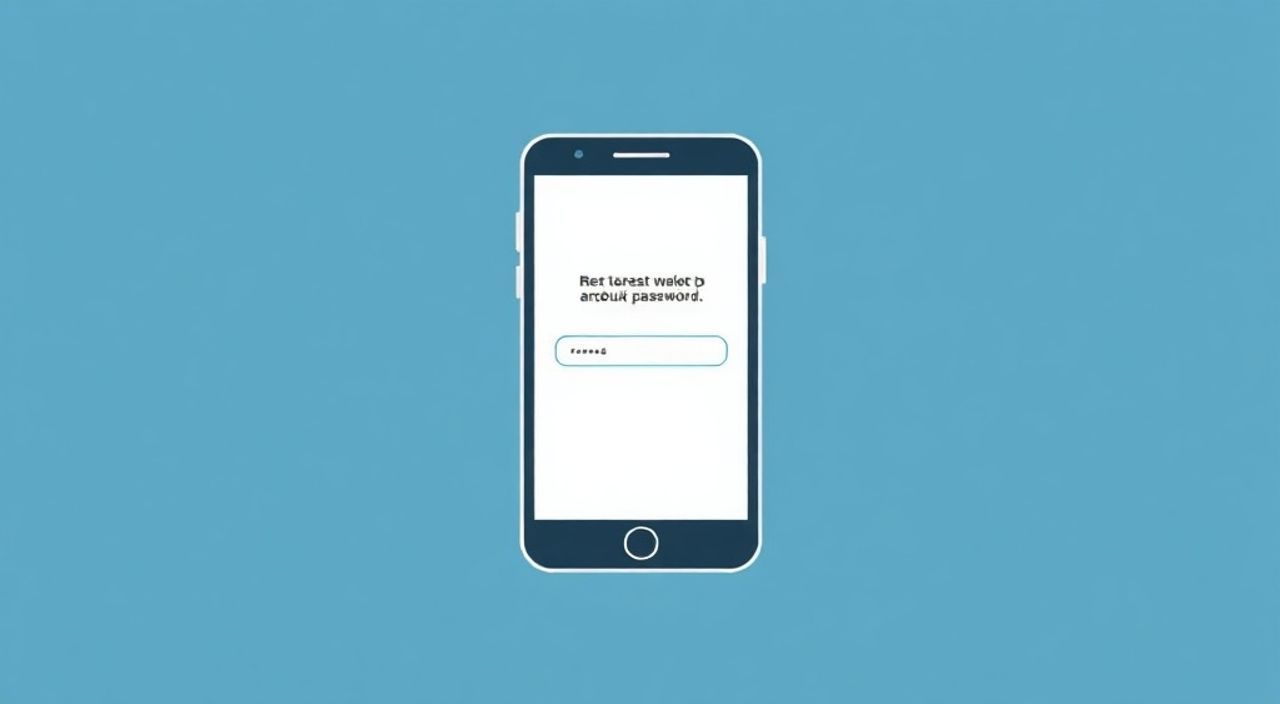
Сбросить телефон до заводских настроек без пароля можно даже в случае, если вы его забыли. Основные методы — через меню восстановления (Recovery Mode) для Android или с помощью программ вроде iTunes и Finder для iPhone. Главное: помните, что это приведёт к полному удалению всех данных, поэтому перед началом убедитесь, что резервная копия создана.
Чтобы сбросить телефон до заводских настроек без пароля, используйте Recovery Mode на Android или подключите iPhone к компьютеру и выполните сброс через iTunes/Finder. Процесс стирает все данные, поэтому заранее сделайте резервную копию, если это возможно.
В современном мире смартфон стал не просто средством связи, а цифровым центром нашей жизни. В нём хранятся личные фото, документы, банковские приложения, переписки и важные аккаунты. Но что делать, если вы забыли пароль от устройства? Или купили б/у телефон, который привязан к чужому аккаунту? Ситуация кажется тупиковой, но на самом деле существует несколько проверенных способов вернуть устройство к исходному состоянию — без знания пароля. Эти методы отличаются в зависимости от операционной системы, модели телефона и наличия доступа к компьютеру или облачным сервисам. Важно понимать, что любое сброс настроек «по умолчанию» означает полную очистку памяти: все ваши данные будут безвозвратно удалены. Поэтому ключевой вопрос — не «как», а «когда и как безопасно» это сделать. Ниже мы детально разберём все возможные пути, проанализируем их эффективность и ограничения, а также дадим пошаговые инструкции для самых популярных брендов.
Содержание статьи:
- Сброс Android через Recovery Mode
- Когда Recovery Mode не работает
- Использование Google Find My Device
- Требования для работы Find My Device
- Особенности сброса для разных брендов
- Samsung Galaxy
- Xiaomi (Redmi, Poco)
- Huawei и Honor
- Realme, Oppo, Vivo
- Как сбросить iPhone без пароля
- Можно ли сбросить iPhone без компьютера?
- Распространённые ошибки и как их избежать
- Экспертное мнение
- Вопросы и ответы
- Заключение
Сброс Android через Recovery Mode
Один из самых надёжных и универсальных способов сбросить Android-устройство без пароля — использование режима восстановления (Recovery Mode). Этот режим работает на уровне прошивки и не требует доступа к системе. Он доступен на большинстве устройств, включая Samsung, Xiaomi, Huawei, Realme и другие. Однако важно понимать, что после сброса активируется функция защиты от кражи (FRP — Factory Reset Protection), которая потребует ввести учётные данные Google, использовавшиеся ранее на устройстве.
Чтобы войти в Recovery Mode, выполните следующие шаги:
- Выключите полностью телефон.
- Зажмите комбинацию клавиш: Громкость вверх + Питание (на большинстве моделей).
- Удерживайте кнопки, пока не появится логотип производителя или меню восстановления.
- С помощью кнопок громкости перемещайтесь по меню, кнопкой питания — подтверждайте выбор.
- Выберите пункт Wipe data/factory reset (или аналогичный).
- Подтвердите действие и дождитесь завершения процесса.
- После окончания выберите Reboot system now.
Полезно знать: Комбинация клавиш может отличаться. Например, на некоторых старых HTC используется Громкость вниз + Питание, а на Sony — Громкость вниз при подключении к USB.
После перезагрузки устройство запустится как новое. Если ранее на нём была привязана учётная запись Google, система запросит её логин и пароль. Это и есть FRP. Обойти FRP легально можно только через официальную страницу Google Account Recovery. Незаконные методы (вроде сторонних приложений или прошивок) могут привести к блокировке устройства или установке вредоносного ПО.
Когда Recovery Mode не работает
Иногда вход в Recovery Mode невозможен из-за повреждённого экрана, зависания на логотипе или программных сбоев. В таких случаях помогают альтернативные методы:
- Использование ADB (Android Debug Bridge) при условии, что ранее был включён режим отладки по USB.
- Программы вроде Samsung Odin или Mi Flash Tool для прошивки устройства.
- Обращение в авторизованный сервисный центр с паспортом и чеком покупки.
Использование Google Find My Device
Если ваш Android-смартфон был привязан к Google-аккаунту и включена служба геолокации, вы можете удалённо сбросить его через сервис Найти устройство (Find My Device). Это один из самых удобных и безопасных способов, особенно если телефон находится вне зоны досягаемости.
Для этого:
- Перейдите на сайт google.com/android/find с любого компьютера или другого устройства.
- Войдите в тот же Google-аккаунт, который был на телефоне.
- Система покажет местоположение устройства (если оно в сети).
- Выберите опцию Стереть данные (Erase device).
- Подтвердите действие. После этого устройство будет сброшено к заводским настройкам.
«Find My Device — не просто средство поиска. Это мощный инструмент безопасности, который позволяет защитить данные даже при потере телефона.» — Алексей Морозов, IT-консультант, 12 лет в сфере мобильной безопасности
Процесс может занять от нескольких минут до часа, в зависимости от подключения к интернету. Устройство должно быть включено и иметь выход в сеть (Wi-Fi или мобильные данные). Если телефон выключен, команда выполнится при следующем включении.
Требования для работы Find My Device
Условие |
Обязательно? |
Комментарий |
|---|---|---|
Привязка к Google-аккаунту |
Да |
Аккаунт должен быть добавлен в систему до сброса |
Включённый GPS и интернет |
Желательно |
Повышает шансы на быстрое выполнение команды |
Разблокированный экран |
Нет |
Команда работает даже при заблокированном экране |
Режим «Не беспокоить» / «Без звука» |
Нет |
Не мешает выполнению удалённой команды |
Полезно знать: После удалённого сброса телефон всё равно запросит данные Google-аккаунта при первой настройке. Это защита FRP, которую нельзя обойти без подтверждения права собственности.
Особенности сброса для разных брендов
Хотя базовые принципы сброса едины, у каждого производителя есть свои нюансы. Разберём наиболее распространённые бренды.
Samsung Galaxy
На устройствах Samsung Recovery Mode вызывается комбинацией Громкость вверх + Bixby + Питание. В меню выберите «Wipe data / factory reset». Также можно использовать сервис Find My Mobile на сайте findmymobile.samsung.com — он работает даже если Find My Device недоступен. При этом требуется привязка к Samsung-аккаунту.
Xiaomi (Redmi, Poco)
На Xiaomi важно: если включена опция «Защита от сброса», потребуется ввести пароль от Mi-аккаунта после очистки. В Recovery Mode используется комбинация Громкость вверх + Питание. Альтернатива — Mi Unlock Tool, но она требует предварительной разблокировки загрузчика.
Huawei и Honor
Устройства Huawei поддерживают функцию «Поиск моего телефона» в приложении Huawei ID. Для сброса через Recovery Mode: Громкость вниз + Питание. После сброса активируется защита от повторной активации (через Huawei ID).
Realme, Oppo, Vivo
Эти бренды используют похожую логику. В Recovery Mode: Громкость вниз + Питание. Настройки безопасности включают привязку к аккаунту производителя. Без ввода логина и пароля от него устройство не активируется.
Полезно знать: Многие китайские бренды блокируют сброс через Recovery Mode, если включена защита от сброса. В таком случае единственный способ — обращение в сервисный центр с документами.
Как сбросить iPhone без пароля
Сброс iPhone без пароля сложнее, чем Android, из-за строгих мер безопасности Apple. Однако, если у вас есть доступ к компьютеру, это реально. Основной способ — через iTunes (Windows) или Finder (macOS Catalina и новее).
Шаги:
- Подключите iPhone к компьютеру с помощью кабеля.
- Запустите iTunes или откройте Finder.
- Переведите iPhone в режим восстановления (Recovery Mode):
- На iPhone 8 и новее: быстро нажмите и отпустите Громкость вверх, затем Громкость вниз, затем удерживайте Боковую кнопку, пока не появится экран восстановления.
- На iPhone 7/7 Plus: удерживайте Боковую кнопку + Громкость вниз.
- На iPhone 6s и старше: удерживайте Домой + Питание.
- iTunes/Finder обнаружит устройство в режиме восстановления.
- Нажмите «Восстановить iPhone». Программа скачает прошивку и переустановит iOS.
После завершения iPhone запустится как новый. Если включена функция «Найти iPhone» (Find My iPhone), потребуется ввести Apple ID и пароль. Это — Activation Lock, одна из самых надёжных систем защиты от кражи.
Можно ли сбросить iPhone без компьютера?
Нет, физически невозможно. Без доступа к компьютеру и iTunes/Finder сброс невозможен. Даже если вы знаете пароль, стандартный сброс в настройках требует его ввода. Единственное исключение — если включён режим «Исчезновение» (Lost Mode) через iCloud, тогда можно отправить команду на удалённое стирание.
«Apple намеренно усложняет сброс без пароля, чтобы снизить уровень краж. Это разумный компромисс между удобством и безопасностью.» — Анна Ковалёва, сертифицированный специалист Apple Support, 8 лет опыта
Распространённые ошибки и как их избежать
Пользователи часто допускают типичные ошибки при попытке сброса устройства:
- Не делают резервную копию: потеря данных — самое частое последствие. Используйте Google Drive, iCloud, или сторонние облачные хранилища.
- Путают Recovery Mode с Download Mode: на Samsung Download Mode (через Odin) нужен для прошивки, а не для сброса. Ошибка может привести к «кирпичу».
- Игнорируют FRP и Activation Lock: после сброса система запросит данные аккаунта. Не пытайтесь обходить это с помощью взлома — это незаконно и опасно.
- Используют сомнительные программы: многие сайты предлагают «универсальные разблокировщики». Чаще всего это вирусы или фишинг.
Полезно знать: Сервисные центры официальных брендов могут сбросить телефон при наличии чека и паспорта. Это легальный путь, особенно для б/у устройств.
Экспертное мнение
«Сегодня более 60% пользователей хотя бы раз сталкивались с потерей доступа к устройству. Самое важное — не паниковать. Почти всегда есть решение, если действовать через официальные каналы. Запомните: нет легального способа обойти защиту аккаунта. Любые советы вроде „введите 1000 раз неправильный пароль“ — мифы.» — Дмитрий Петров, руководитель технической поддержки крупного telecom-оператора, 15 лет в индустрии
Современные смартфоны защищены на уровне операционной системы. Даже если вы сбросили устройство, защита аккаунта остаётся. Это не недостаток, а преимущество: оно защищает вас от мошенников. Эксперт рекомендует: регулярно сохраняйте данные в облако, запоминайте или записывайте логины и пароли от основных аккаунтов, а при покупке б/у телефона — требовать полную деактивацию аккаунта продавцом.
Вопросы и ответы
Можно ли сбросить телефон без потери данных?
Нет, сброс до заводских настроек всегда удаляет все данные. Чтобы сохранить информацию, делайте резервную копию заранее — через облачные сервисы или компьютер.
Что делать, если после сброса запрашивают Google-аккаунт, а я его не помню?
Используйте форму восстановления аккаунта Google: accounts.google.com/signin/recovery. Вам нужно будет подтвердить личность через номер телефона, резервную почту или другие методы.
Почему iPhone не распознаётся в iTunes?
Проверьте кабель, порт USB, установите последние обновления iTunes. Убедитесь, что вы правильно вошли в режим восстановления. Иногда помогает перезагрузка компьютера.
Можно ли сбросить телефон с разбитым экраном?
Да, если работает Touch ID или Face ID, и включена опция «Разрешить сброс» в настройках. На Android — через ADB или сервисный центр. На iPhone — только через компьютер в режиме восстановления.
Сколько времени занимает сброс?
От 5 до 15 минут в зависимости от модели и объёма данных. Удалённый сброс может занять до часа из-за задержек в сети.
Заключение
Сброс телефона до заводских настроек без пароля — технически возможная процедура, но требующая осторожности и понимания последствий. Для Android ключевые методы — Recovery Mode и Google Find My Device. Для iPhone — iTunes/Finder в режиме восстановления. Во всех случаях активируется защита аккаунта (FRP или Activation Lock), которую нельзя обойти без логина и пароля.
Главное — действовать через официальные каналы. Не доверяйте сторонним программам, обещающим «взлом за 2 минуты». Они чаще всего являются мошенничеством. Лучшая защита от проблем — регулярное резервное копирование и сохранение доступа к основным аккаунтам.
- Сброс удаляет все данные — делайте резервную копию заранее.
- FRP и Activation Lock — не ошибка, а защита. Обойти их легально можно только через восстановление аккаунта.
- Recovery Mode и iTunes — самые надёжные способы сброса без пароля.
- При покупке б/у телефона требуйте снятие привязки к аккаунту.
- Сервисные центры — законный путь решения проблемы при наличии документов.
⚠️ Дисклеймер — нажмите, чтобы развернуть
Материалы, опубликованные в разделе «Блог» на сайте RU DESIGN SHOP (rudesignshop.ru), носят исключительно информационный и ознакомительный характер и не являются руководством к действию, финансовой рекомендацией, медицинской услугой, ветеринарным назначением либо рекламой товаров и услуг, включая азартные игры. Публикации не содержат призывов к участию в азартных играх и не направлены на продвижение соответствующих операторов.
Безопасность применения товаров и веществ: при использовании строительных материалов, бытовой химии, пестицидов и агрохимикатов необходимо строго следовать инструкциям производителя и действующему законодательству Российской Федерации, включая Федеральный закон РФ от 19.07.1997 № 109-ФЗ «О безопасном обращении с пестицидами и агрохимикатами».
Упоминание товарных знаков, брендов и организаций носит исключительно информационный характер и не означает наличие партнёрских отношений или одобрения со стороны правообладателей.
Материалы, содержащие сведения о медицинских, ветеринарных или косметических средствах, представлены в справочных целях и не являются медицинской консультацией или назначением. Перед применением рекомендуется обратиться к врачу, ветеринарному специалисту или иному сертифицированному профессионалу.
Возрастные ограничения: материалы, содержащие сведения о продукции категории 18+, включая алкоголь или азартные игры, предназначены исключительно для совершеннолетней аудитории и публикуются в информационных целях.
Правовая ответственность: решения, принятые на основе опубликованной информации, пользователь принимает самостоятельно и на свой риск; редакция и авторы несут ответственность в пределах, установленных законодательством Российской Федерации.
Редакция не допускает публикаций, содержащих пропаганду экстремизма, терроризма, наркотических средств или суицида; подобные материалы подлежат немедленному удалению.
Упоминание организаций с ограниченным статусом: компания Meta Platforms Inc. (социальные сети Facebook и Instagram) признана экстремистской организацией решением суда РФ, её деятельность запрещена на территории Российской Федерации; любые упоминания приводятся исключительно в информационных целях.
Авторские права и источники: информация собирается из открытых источников; её актуальность указывается на дату публикации и может изменяться.
Изображения и иллюстрации используются на условиях, разрешённых правообладателями. При возникновении претензий редакция готова оперативно рассмотреть обращение и внести необходимые изменения.
Персональные данные и cookies: сайт использует cookies и обрабатывает персональные данные пользователей в соответствии с Федеральным законом № 152-ФЗ «О персональных данных» и Политикой конфиденциальности RU DESIGN SHOP.
Мнения авторов могут не совпадать с позицией государственных органов или коммерческих организаций, упомянутых в материалах.
РЕКОМЕНДУЕМ
Товары от российских производителей


-3%