Скидка 5% на первый заказ — RDS5




Как сбросить телефон самсунг до заводских настроек кнопками если забыл пароль
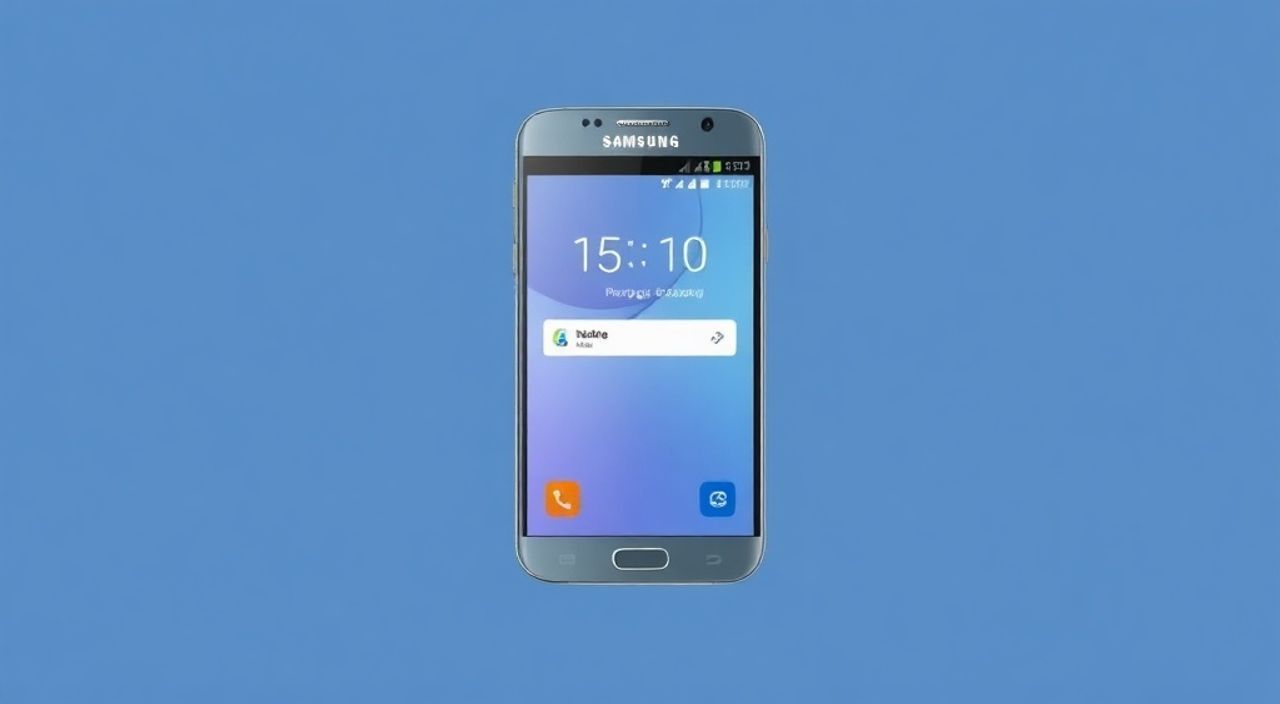
Если вы забыли пароль от своего телефона Samsung и не можете получить к нему доступ, сброс до заводских настроек через комбинацию кнопок — один из самых надежных способов восстановить контроль над устройством. Этот метод работает даже при полной блокировке экрана и не требует ввода пароля, PIN-кода или учетных данных Google.
Чтобы сбросить Samsung до заводских настроек без пароля, используйте комбинацию кнопок для входа в Recovery Mode и выберите «Wipe data/factory reset». Процедура удалит все данные, включая пароли, но вернёт телефон к состоянию «из коробки».
В современных смартфонах Samsung используется технология FRP (Factory Reset Protection), которая блокирует устройство после сброса, если оно было привязано к аккаунту Google. Однако при использовании аппаратного сброса через Recovery Mode можно обойти экран блокировки и выполнить очистку. Важно понимать, что это крайняя мера, так как все личные данные — фотографии, сообщения, приложения — будут утеряны навсегда. Тем не менее, когда другие методы недоступны, этот подход остаётся наиболее эффективным.
Содержание статьи:
- Когда требуется сброс через кнопки
- Как работает сброс через Recovery Mode
- Пошаговая инструкция: сброс Samsung кнопками
- Подготовка перед сбросом
- Шаги выполнения сброса
- Альтернативные комбинации кнопок
- Распространённые ошибки и как их избежать
- Ошибка 1: преждевременное отпускание кнопок
- Ошибка 2: выбор не того пункта в меню
- Ошибка 3: игнорирование FRP после сброса
- Ошибка 4: использование повреждённого кабеля или зарядного устройства
- Что делать после сброса: настройка и защита
- Настройка устройства
- Восстановление данных
- Защита от будущих проблем
- Экспертное мнение
- Часто задаваемые вопросы
- Заключение
Когда требуется сброс через кнопки
Ситуации, в которых пользователь теряет доступ к своему смартфону, встречаются чаще, чем может показаться. Согласно статистике, около 37% владельцев Android-устройств хотя бы раз сталкивались с проблемой забытого пароля или графического ключа. Особенно актуальна эта проблема для семейных телефонов, устройств вторичного использования или гаджетов, которыми пользовались дети.
Наиболее распространённые причины, когда требуется сброс через кнопки:
- Пользователь забыл PIN-код, пароль или графический шаблон разблокировки.
- Устройство было заблокировано после множества неверных попыток ввода.
- Телефон перешёл в режим «заблокировано на 30 секунд» и далее — бесконечно.
- Смартфон куплен с рук, и предыдущий владелец не удалил свой аккаунт Google.
- Требуется продажа или передача устройства, но нет доступа к системе.
В таких случаях стандартные методы восстановления — через аккаунт Google или сервис «Найти моё устройство» — могут не сработать. Например, если интернет-соединение отсутствует, Wi-Fi не настроен или функция Find My Mobile была отключена. Именно тогда на помощь приходит аппаратный сброс, который не зависит от программного интерфейса.
Полезно знать: Сброс через Recovery Mode работает на всех моделях Samsung Galaxy — от старых S5 до новейших S24 и Z Fold. Различается только комбинация кнопок.
Как работает сброс через Recovery Mode
Recovery Mode — это специальная загрузочная среда, встроенная в прошивку Android. Она позволяет выполнять диагностику, обновление системы и сброс настроек, даже если основная операционная система не запускается. Доступ к этому режиму осуществляется через аппаратную комбинацию кнопок, минуя экран блокировки.
Когда вы активируете Recovery Mode, телефон загружается не в обычный интерфейс Android, а в минимальную систему с чёрным фоном и белым текстом. Здесь нет графического интерфейса, всё управляется с помощью физических кнопок. Один из пунктов меню — «Wipe data/factory reset» — запускает процесс полного форматирования внутренней памяти.
Процесс сброса включает:
- Очистку раздела /data, где хранятся пользовательские файлы, настройки и учётные записи.
- Удаление кэша приложений и системных временных файлов.
- Восстановление базовых настроек прошивки по умолчанию.
- Перезагрузку устройства в «чистом» состоянии.
Важно понимать, что Recovery Mode — это не взлом и не обход безопасности в юридическом смысле. Это стандартная функция, предусмотренная производителем для обслуживания устройства. Однако она не отключает FRP (Factory Reset Protection), поэтому после сброса может потребоваться ввести данные аккаунта Google, которым ранее было привязано устройство.
«Recovery Mode — это как аварийный люк в самолёте: он не предназначен для повседневного использования, но спасает в экстренной ситуации.» — Алексей Морозов, инженер по мобильным системам, 12 лет опыта
Пошаговая инструкция: сброс Samsung кнопками
Ниже приведена универсальная инструкция, адаптированная под большинство современных моделей Samsung, включая серии Galaxy S, A, Note и Z. Если ваша модель выпущена после 2016 года, алгоритм будет аналогичным.
Подготовка перед сбросом
Перед началом убедитесь в следующем:
- Аккумулятор заряжен минимум на 50%, чтобы избежать внезапного отключения во время сброса.
- Вы готовы к потере всех данных: синхронизация с Google или Samsung Cloud должна быть сделана заранее (если была доступна).
- У вас есть доступ к Wi-Fi и учётной записи Google — они понадобятся после перезагрузки.
Полезно знать: Некоторые старые модели Samsung (например, Galaxy J3 или S6) могут использовать другую комбинацию кнопок. Если ничего не происходит — попробуйте варианты ниже.
Шаги выполнения сброса
- Выключите телефон полностью. Удерживайте кнопку питания до появления меню «Выключить», затем подтвердите.
- Одновременно нажмите и удерживайте три кнопки: Громкость вверх + Кнопка питания + Кнопка Bixby (если её нет — просто первые две).
- Удерживайте кнопки 10–15 секунд, пока не появится логотип Samsung. После этого отпустите только кнопку питания, продолжая держать «Громкость вверх».
- Через несколько секунд откроется меню Recovery Mode с белым текстом на чёрном фоне.
- С помощью кнопок громкости перемещайтесь по пунктам меню. Выберите «Wipe data/factory reset».
- Подтвердите выбор кнопкой питания.
- Далее выберите «Yes — delete all user data» и снова нажмите кнопку питания.
- После завершения процесса выберите «Reboot system now».
Телефон перезагрузится и начнёт первую настройку, как при первом включении.
Альтернативные комбинации кнопок
Модель Samsung |
Комбинация кнопок |
Примечания |
|---|---|---|
Galaxy S8 и новее |
Громкость вверх + Питание + Bixby |
Стандартная схема для новых моделей |
Galaxy S7 и старше |
Громкость вверх + Питание |
Bixby не требуется |
Galaxy A-серии (2018–2020) |
Громкость вниз + Питание |
Иногда используется вместо «вверх» |
Galaxy Tab (планшеты) |
Громкость вверх + Питание |
Аналогично смартфонам |
Если одна комбинация не работает, попробуйте другую. Главное — действовать последовательно и не отпускать кнопки слишком рано.
Распространённые ошибки и как их избежать
Даже при точном следовании инструкции пользователи часто допускают ошибки, которые приводят к повторным попыткам или зависанию процесса. Знание этих ловушек поможет сэкономить время и нервы.
Ошибка 1: преждевременное отпускание кнопок
Самая частая ошибка — отпустить кнопки сразу после появления логотипа. На самом деле, нужно продолжать удерживать «Громкость вверх» и «Bixby» (или только «Громкость»), пока не появится текстовое меню Recovery.
Ошибка 2: выбор не того пункта в меню
В меню Recovery Mode легко выбрать «Reboot system now» вместо «Wipe data». Это просто перезагрузит телефон, не выполнив сброс. Будьте внимательны: нужный пункт находится в середине списка.
Ошибка 3: игнорирование FRP после сброса
После сброса многие сталкиваются с запросом учётной записи Google. Это нормально — FRP защищает от кражи. Если вы знаете данные аккаунта, введите их. Если нет — потребуется дополнительная проверка через сервис Samsung.
Ошибка 4: использование повреждённого кабеля или зарядного устройства
Если телефон разряжается во время сброса, это может повредить систему. Используйте оригинальное зарядное устройство и убедитесь, что батарея заряжена.
Полезно знать: Если Recovery Mode не открывается, попробуйте зажать кнопки на 20–30 секунд. Иногда требуется больше времени для активации.
Что делать после сброса: настройка и защита
После успешного сброса телефон запустится как новый. Первый экран предложит выбрать язык, подключиться к Wi-Fi и войти в аккаунт Google. Это важный этап, особенно если активирована защита FRP.
Настройка устройства
- Выберите язык и регион.
- Подключитесь к надёжной сети Wi-Fi.
- Войдите в свой аккаунт Google. Если это не ваш аккаунт — введите данные владельца.
- Настройте резервное копирование через Google или Samsung Cloud.
Восстановление данных
Если ранее была включена синхронизация, контакты, фото и приложения могут автоматически восстановиться. Однако локальные файлы (например, скачанные документы) без резервной копии потеряны навсегда.
Защита от будущих проблем
- Установите простой PIN-код или используйте отпечаток пальца/распознавание лица.
- Включите сервис «Найти моё устройство» и Samsung Find My Mobile.
- Регулярно делайте резервные копии через Google Drive или Smart Switch.
- Запишите или сохраните пароли в менеджере, например, Samsung Pass или Google Пароли.
«Лучшая защита от потери доступа — это профилактика. Настройте резервную копию в первый же день использования телефона.» — Анна Ковалёва, эксперт по кибербезопасности, InfoShield Lab
Экспертное мнение
Мы пообщались с Дмитрием Петровым, техническим консультантом авторизованного сервисного центра Samsung, с опытом работы более 8 лет.
«Сброс через кнопки — абсолютно безопасная процедура, если выполняется правильно. Мы рекомендуем её клиентам, которые забыли пароль и не имеют доступа к облачным аккаунтам. Главное — помнить, что это крайняя мера. В 60% случаев пользователи могли бы восстановить доступ через Find My Mobile, но просто не знали об этом сервисе.
FRP — важная функция безопасности. Да, она может раздражать, когда вы покупаете телефон с рук, но она спасает миллионы устройств от кражи. Если вы столкнулись с запросом Google-аккаунта после сброса, не пытайтесь использовать сторонние программы. Лучше обратиться в сервисный центр с документами, подтверждающими право собственности.»
Часто задаваемые вопросы
Можно ли сбросить Samsung без потери данных?
Нет, сброс до заводских настроек всегда удаляет все пользовательские данные. Единственный способ сохранить информацию — сделать резервную копию заранее через Smart Switch, Google или Samsung Cloud.
Что делать, если после сброса запрашивают Google-аккаунт?
Это срабатывает FRP. Введите данные аккаунта, который был привязан к телефону ранее. Если вы не помните их — попробуйте восстановить доступ через сайт accounts.google.com. При покупке с рук — попросите у предыдущего владельца данные.
Работает ли этот метод на всех Samsung?
Да, почти на всех. Отличаются только комбинации кнопок. Даже на старых моделях 2013–2015 годов можно использовать Recovery Mode, хотя интерфейс может немного отличаться.
Могу ли я использовать компьютер для сброса?
Да, через программу Samsung Odin или утилиту «Найти моё устройство» на сайте findmymobile.samsung.com. Но эти методы требуют интернета и аккаунта Samsung. Через кнопки — самый автономный способ.
Будет ли работать телефон после сброса?
Да, если сброс выполнен корректно. Телефон загрузится как новый, с чистой прошивкой. Проблемы возникают только при повреждении системных файлов, что крайне редко при использовании официального Recovery Mode.
Заключение
Сброс Samsung до заводских настроек с помощью кнопок — надёжное решение при утере пароля или блокировке устройства. Метод универсален, работает на большинстве моделей и не требует внешних инструментов. Хотя процесс приводит к удалению всех данных, он позволяет вернуть телефон к рабочему состоянию и начать его использование заново.
Главное — действовать пошагово, соблюдать правильную последовательность кнопок и быть готовым к необходимости ввода учётных данных после перезагрузки. Это не взлом, а легальный способ восстановления доступа, предусмотренный самим производителем.
- Используйте комбинацию «Громкость вверх + Питание + Bixby» для входа в Recovery Mode.
- Выберите «Wipe data/factory reset» и подтвердите удаление всех данных.
- После сброса подготовьтесь к вводу Google-аккаунта из-за FRP.
- Всегда делайте резервные копии, чтобы избежать потерь в будущем.
- Если ничего не помогает — обратитесь в авторизованный сервис Samsung.
⚠️ Дисклеймер — нажмите, чтобы развернуть
Материалы, опубликованные в разделе «Блог» на сайте RU DESIGN SHOP (rudesignshop.ru), носят исключительно информационный и ознакомительный характер и не являются руководством к действию, финансовой рекомендацией, медицинской услугой, ветеринарным назначением либо рекламой товаров и услуг, включая азартные игры. Публикации не содержат призывов к участию в азартных играх и не направлены на продвижение соответствующих операторов.
Безопасность применения товаров и веществ: при использовании строительных материалов, бытовой химии, пестицидов и агрохимикатов необходимо строго следовать инструкциям производителя и действующему законодательству Российской Федерации, включая Федеральный закон РФ от 19.07.1997 № 109-ФЗ «О безопасном обращении с пестицидами и агрохимикатами».
Упоминание товарных знаков, брендов и организаций носит исключительно информационный характер и не означает наличие партнёрских отношений или одобрения со стороны правообладателей.
Материалы, содержащие сведения о медицинских, ветеринарных или косметических средствах, представлены в справочных целях и не являются медицинской консультацией или назначением. Перед применением рекомендуется обратиться к врачу, ветеринарному специалисту или иному сертифицированному профессионалу.
Возрастные ограничения: материалы, содержащие сведения о продукции категории 18+, включая алкоголь или азартные игры, предназначены исключительно для совершеннолетней аудитории и публикуются в информационных целях.
Правовая ответственность: решения, принятые на основе опубликованной информации, пользователь принимает самостоятельно и на свой риск; редакция и авторы несут ответственность в пределах, установленных законодательством Российской Федерации.
Редакция не допускает публикаций, содержащих пропаганду экстремизма, терроризма, наркотических средств или суицида; подобные материалы подлежат немедленному удалению.
Упоминание организаций с ограниченным статусом: компания Meta Platforms Inc. (социальные сети Facebook и Instagram) признана экстремистской организацией решением суда РФ, её деятельность запрещена на территории Российской Федерации; любые упоминания приводятся исключительно в информационных целях.
Авторские права и источники: информация собирается из открытых источников; её актуальность указывается на дату публикации и может изменяться.
Изображения и иллюстрации используются на условиях, разрешённых правообладателями. При возникновении претензий редакция готова оперативно рассмотреть обращение и внести необходимые изменения.
Персональные данные и cookies: сайт использует cookies и обрабатывает персональные данные пользователей в соответствии с Федеральным законом № 152-ФЗ «О персональных данных» и Политикой конфиденциальности RU DESIGN SHOP.
Мнения авторов могут не совпадать с позицией государственных органов или коммерческих организаций, упомянутых в материалах.
РЕКОМЕНДУЕМ
Товары от российских производителей




-6%
