Скидка 5% на первый заказ — RDS5




Как сбросить все до заводских настроек на айфоне
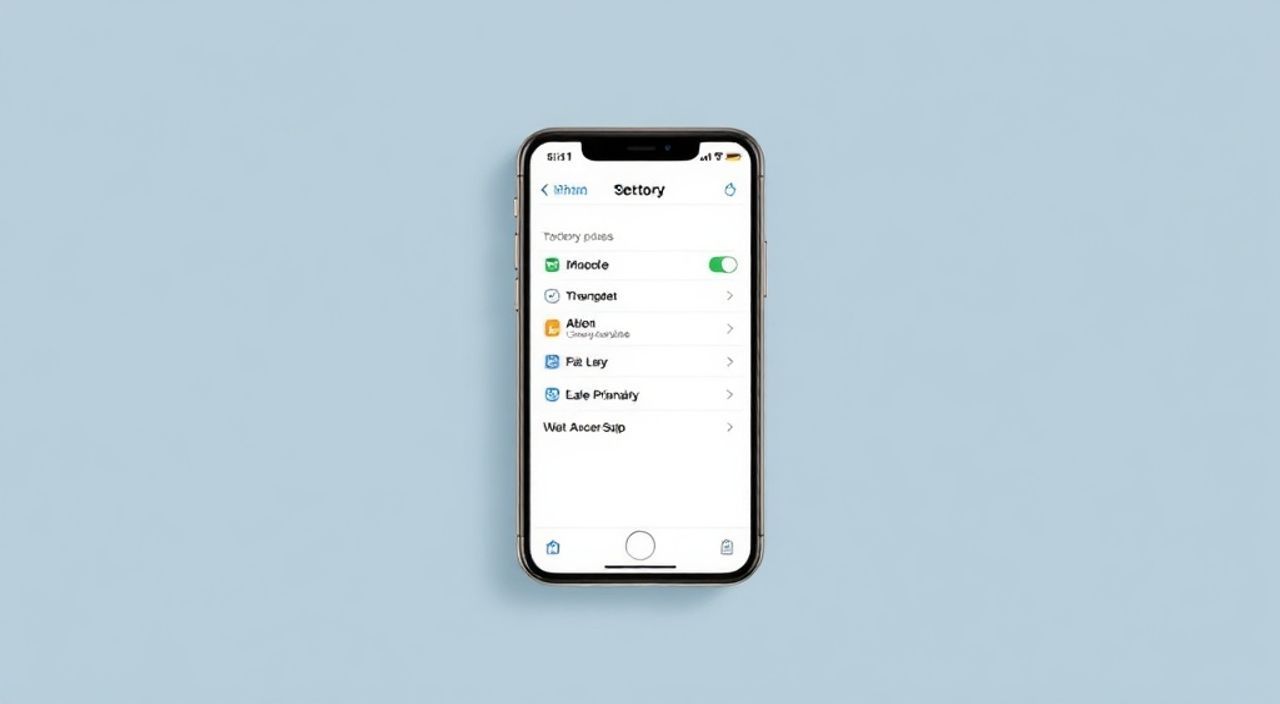
Сброс iPhone до заводских настроек — это полное удаление всех данных, приложений и персональных настроек с устройства, возвращающее его к изначальному состоянию, как будто вы только что распаковали его из коробки. Эта процедура может потребоваться при передаче телефона новому владельцу, устранении серьезных сбоев системы или подготовке к восстановлению резервной копии. Главная рекомендация: всегда делайте резервную копию данных перед началом процесса, чтобы избежать необратимой потери фотографий, сообщений и других важных файлов.
Чтобы сбросить iPhone до заводских настроек, зайдите в «Настройки» → «Основные» → «Перенос или сброс iPhone» → «Стереть контент и настройки». Перед этим обязательно создайте резервную копию в iCloud или через iTunes (Finder на Mac). Это обеспечит безопасность ваших данных и позволит легко восстановить их на новом устройстве.
Содержание статьи:
- Когда нужно сбрасывать iPhone до заводских настроек
- Что проверить перед сбросом: подготовка к очистке
- Способы сброса iPhone до заводских настроек
- Как стереть контент и настройки через меню iPhone
- Восстановление через компьютер: iTunes и Finder
- Сброс через «Найти iPhone»: когда телефон утерян или заблокирован
- Что делать после сброса: первые шаги и настройка
- Экспертное мнение
- Вопросы и ответы
- Заключение
Когда нужно сбрасывать iPhone до заводских настроек
Сброс до заводских настроек — это не повседневная операция, но она становится необходимой в определённых ситуациях. Одна из самых распространённых причин — продажа или передача устройства другому человеку. Удаление всех личных данных защищает вашу конфиденциальность и исключает риск утечки информации. Apple настоятельно рекомендует выполнять полный сброс перед передачей телефона.
Другая частая причина — системные сбои. Если iPhone зависает, перезагружается сам по себе, тормозит или не запускает приложения, стандартные методы устранения неполадок могут не помочь. В таких случаях сброс позволяет устранить программные конфликты, вызванные повреждёнными настройками или некорректно установленными приложениями. Это своего рода «перезапуск» операционной системы.
Также сброс может потребоваться при восстановлении резервной копии. Иногда пользователи сталкиваются с ошибками при импорте данных с предыдущего устройства. Очистка iPhone перед восстановлением помогает избежать конфликтов версий iOS, дублирования контактов или сбоев в работе сервисов iCloud. Кроме того, если вы активировали функцию «Найти iPhone», сброс автоматически отключает её, что важно для дальнейшего использования устройства.
Полезно знать: Сброс не влияет на физическое состояние устройства. Он затрагивает только программные данные. Аппаратные проблемы, такие как неисправность камеры или экрана, не устраняются этой процедурой.
Что проверить перед сбросом: подготовка к очистке
Прежде чем начинать процесс сброса, крайне важно подготовиться. Первое — сделать резервную копию. Вы можете использовать iCloud или подключить iPhone к компьютеру через iTunes (Windows) или Finder (macOS Catalina и новее). Резервная копия сохранит ваши фотографии, видео, сообщения, настройки приложений и другие данные, которые можно будет восстановить позже.
Второй шаг — отключить функцию «Найти iPhone». Она защищает устройство от несанкционированного доступа, но блокирует возможность сброса без ввода Apple ID и пароля. Чтобы отключить её, зайдите в «Настройки» → [ваше имя] → «Найти» → «Найти iPhone» и переведите переключатель в положение «выкл». Система запросит подтверждение — введите свои учётные данные.
Также убедитесь, что iPhone заряжен минимум на 50%, а лучше — подключите его к источнику питания. Прерывание процесса сброса из-за разрядки батареи может привести к повреждению прошивки. Проверьте наличие свободного места на устройстве и закройте все активные приложения. Отключите Bluetooth и Wi-Fi, хотя это не обязательно, так как система сделает это автоматически.
«Никогда не пропускайте этап резервного копирования. Даже если вы считаете, что ничего важного не хранится на телефоне, позже может оказаться, что потеряны ценные фото или переписки.» — Алексей Миронов, технический консультант Apple Premium Reseller
Способы сброса iPhone до заводских настроек
Существует три основных способа сброса iPhone до заводских настроек: через меню устройства, с помощью компьютера (iTunes/Finder) и дистанционно через сервис «Найти iPhone». Каждый метод имеет свои особенности и применяется в зависимости от ситуации. Например, если телефон работает нормально, удобнее использовать встроенный инструмент. Если он не включается или заблокирован — подойдёт восстановление через компьютер или облачный сервис.
Первый способ — через настройки iPhone — самый простой и безопасный. Он подходит для большинства пользователей и не требует дополнительного оборудования. Второй — через iTunes или Finder — даёт более глубокую очистку и используется при возникновении программных ошибок. Третий — через iCloud — актуален, если устройство утеряно, украдено или вы не можете получить к нему физический доступ.
Выбор метода зависит от целей: хотите ли вы просто очистить телефон перед продажей, решить проблему с зависанием или защитить данные при утрате. Все три варианта полностью удаляют информацию с устройства, но различаются по скорости, надёжности и требованиям к оборудованию. Ниже мы подробно рассмотрим каждый из них.
Метод сброса |
Когда использовать |
Требуется доступ к iPhone? |
Нужен компьютер? |
|---|---|---|---|
Через «Настройки» |
Устройство работает нормально |
Да |
Нет |
Через iTunes / Finder |
Сбой системы, зависание, ошибка активации |
Физический доступ |
Да |
Через «Найти iPhone» |
Устройство утеряно или украдено |
Нет |
Нет (нужен доступ к iCloud) |
Как стереть контент и настройки через меню iPhone
Этот метод является наиболее распространённым и поддерживается всеми iPhone с iOS 15 и выше. Откройте приложение «Настройки», затем перейдите в раздел «Основные». Прокрутите вниз и выберите пункт «Перенос или сброс iPhone». Здесь вы найдёте опцию «Стереть контент и настройки». Нажмите на неё, и система предложит подтвердить действие.
Если на устройстве включена функция Face ID или Touch ID, вас попросят ввести пароль от экрана блокировки. После подтверждения начнётся процесс форматирования внутренней памяти. Он может занять от нескольких минут до получаса, в зависимости от объёма данных и модели устройства. По завершении iPhone перезагрузится и запустится с чистым интерфейсом настройки, как при первой активации.
Важно: если вы ранее не отключали «Найти iPhone», система автоматически сделает это во время сброса, используя ваш Apple ID. Однако для этого требуется активное интернет-соединение. Если Wi-Fi недоступен, процесс может быть приостановлен. Поэтому перед началом убедитесь, что устройство подключено к сети.
Полезно знать: На некоторых моделях (например, iPhone 7 и старше) есть дополнительная опция — «Стереть и обновить». Она не только удаляет данные, но и устанавливает последнюю версию iOS, что полезно при подготовке к восстановлению.
Восстановление через компьютер: iTunes и Finder
Если iPhone не запускается, зависает на логотипе или не реагирует на касания, стандартный сброс через настройки невозможен. В этом случае используется принудительное восстановление через компьютер. Этот метод более надёжный и позволяет переустановить операционную систему с нуля, даже если устройство находится в состоянии восстановления (recovery mode).
Подключите iPhone к компьютеру с установленным iTunes (Windows) или откройте Finder (Mac). Запустите устройство в режим восстановления: для iPhone 8 и новее — быстро нажмите и отпустите кнопку увеличения громкости, затем уменьшения, затем удерживайте боковую кнопку, пока не появится экран с кабелем и логотипом iTunes. Для iPhone 7 — одновременно удерживайте кнопку уменьшения громкости и боковую кнопку. Для iPhone 6s и старше — Home и боковую кнопку.
Как только компьютер обнаружит устройство в режиме восстановления, появится окно с предложением «Восстановить» или «Обновить». Выберите «Восстановить». iTunes или Finder загрузит последнюю подходящую версию iOS и установит её, полностью стерев все данные. Процесс занимает 10–20 минут. После завершения iPhone перезагрузится и будет готов к настройке как новый.
«Восстановление через компьютер — это «тяжёлая артиллерия» для случаев, когда ничего другого не помогает. Оно эффективно при лечении «кирпичей» и серьёзных сбоев прошивки.» — Дмитрий Костин, инженер по ремонту Apple-устройств, 7 лет опыта
Сброс через «Найти iPhone»: когда телефон утерян или заблокирован
Если вы потеряли iPhone или он был украден, вы можете удалённо стереть его содержимое через сервис «Найти iPhone». Это защищает ваши персональные данные и предотвращает их использование третьими лицами. Для этого зайдите на сайт iCloud.com/find с любого устройства и войдите в свой Apple ID.
В интерфейсе «Найти» выберите своё устройство из списка. Нажмите «Стереть iPhone». Система предложит добавить сообщение и номер телефона, которые будут отображаться на экране устройства после стирания. Это может помочь добросовестному находящему вернуть телефон. Подтвердите действие, введя пароль от Apple ID.
Процедура начнётся, как только устройство подключится к интернету. Даже если сейчас оно вне зоны доступа, команда будет выполнена при следующем подключении. После стирания функция «Найти iPhone» отключается, и устройство больше нельзя будет отследить. Однако активационная блокировка (Activation Lock) остаётся — для повторной активации понадобится ваш Apple ID.
Полезно знать: Удалённое стирание невозможно, если на устройстве отключён сервис «Найти iPhone» или оно не подключено к интернету. Регулярно проверяйте статус этой функции в настройках.
Что делать после сброса: первые шаги и настройка
После завершения сброса iPhone запустится с интерфейсом настройки, аналогичным первоначальной активации. Вы увидите приветственный экран с выбором языка и региона. Следуйте инструкциям: подключитесь к Wi-Fi, включите или отключите службу геолокации, настройте Face ID/Touch ID и пароль.
На этапе «Приложения и данные» вы сможете выбрать, как восстановить информацию: из резервной копии iCloud, с другого устройства или настроить как новый iPhone. Если вы делали резервное копирование, выберите «Восстановить из резервной копии iCloud» и войдите в свой Apple ID. Процесс может занять от нескольких минут до нескольких часов, в зависимости от объёма данных и скорости интернета.
После завершения восстановления все приложения, фото, настройки и сообщения вернутся на место. Убедитесь, что синхронизация с iCloud работает корректно. Проверьте работу основных функций: звонки, Wi-Fi, камера, FaceTime. Обновите приложения в App Store, если они требуют этого. Также рекомендуется включить «Найти iPhone» снова для защиты устройства.
- Всегда делайте резервную копию перед сбросом.
- Используйте сброс через настройки, если iPhone работает нормально.
- При сбоях используйте восстановление через компьютер.
- Для утерянных устройств — удалённое стирание через iCloud.
- После сброса настройте iPhone заново и восстановите данные.
Экспертное мнение
«Многие пользователи боятся сбрасывать iPhone, думая, что это может повредить устройству. На самом деле, это абсолютно безопасная и официально поддерживаемая Apple процедура. Главное — понимать, зачем вы это делаете и как правильно подготовиться. Особенно важно не игнорировать резервное копирование. Я рекомендую делать его хотя бы раз в неделю, особенно если вы активно используете камеру или мессенджеры.» — Екатерина Лебедева, сертифицированный специалист Apple Support, 9 лет в IT
Она также отмечает, что с развитием iOS процесс сброса стал более интуитивным. Начиная с iOS 15, Apple внедрила улучшенный интерфейс «Перенос или сброс», который чётко объясняет, что произойдёт с устройством. Кроме того, появилась возможность стирать данные по частям — например, только настройки, не трогая медиафайлы. Однако полный сброс остаётся самым надёжным способом полной очистки.
Вопросы и ответы
Можно ли сбросить iPhone без пароля от Apple ID?
Нет, если включена функция «Найти iPhone», сброс невозможен без ввода Apple ID и пароля. Это защита от кражи. Исключение — восстановление через компьютер, но даже в этом случае после установки iOS потребуется активация с учётной записью.
Удалится ли Jailbreak при сбросе?
Да, сброс до заводских настроек полностью удаляет модификации прошивки, включая Jailbreak. Устройство возвращается к оригинальной версии iOS.
Сохранятся ли данные в SIM-карте после сброса?
SIM-карта хранит только контакты (если они на ней записаны) и информацию о сети. Сама карта не затрагивается процессом сброса. Однако контакты с неё стоит скопировать заранее, так как они могут быть удалены при перенастройке телефона.
Можно ли отменить сброс после начала?
Нет, как только процесс запущен, его нельзя остановить. При попытке прервать (например, отключить кабель) устройство может остаться в неработоспособном состоянии и потребовать восстановления через компьютер.
Повлияет ли сброс на гарантию?
Нет, сброс — это стандартная функция iOS и не аннулирует гарантию. Более того, авторизованные сервисные центры часто используют её при диагностике и ремонте.
Заключение
Сброс iPhone до заводских настроек — это мощный инструмент, который помогает решить множество задач: от подготовки к продаже до устранения серьёзных программных сбоев. Процедура проста в выполнении, но требует внимательности, особенно на этапе резервного копирования. Современные методы — через настройки, компьютер или iCloud — обеспечивают гибкость и безопасность в зависимости от ситуации.
Главное правило — никогда не начинайте сброс без резервной копии. Используйте правильный метод в соответствии с состоянием устройства и своими целями. После сброса вы получаете «чистый лист», который можно настроить заново или восстановить с сохранённой копии. Это не только возвращает iPhone к первоначальной производительности, но и защищает ваши личные данные.
- Резервное копирование — обязательный этап перед сбросом.
- Выбирайте метод сброса в зависимости от доступа к устройству и его состояния.
- Удалённое стирание через iCloud — ключевой инструмент безопасности.
- После сброса настройте iPhone как новый или восстановите из резервной копии.
- Процедура безопасна, официальна и не влияет на гарантию.
⚠️ Дисклеймер — нажмите, чтобы развернуть
Материалы, опубликованные в разделе «Блог» на сайте RU DESIGN SHOP (rudesignshop.ru), носят исключительно информационный и ознакомительный характер и не являются руководством к действию, финансовой рекомендацией, медицинской услугой, ветеринарным назначением либо рекламой товаров и услуг, включая азартные игры. Публикации не содержат призывов к участию в азартных играх и не направлены на продвижение соответствующих операторов.
Безопасность применения товаров и веществ: при использовании строительных материалов, бытовой химии, пестицидов и агрохимикатов необходимо строго следовать инструкциям производителя и действующему законодательству Российской Федерации, включая Федеральный закон РФ от 19.07.1997 № 109-ФЗ «О безопасном обращении с пестицидами и агрохимикатами».
Упоминание товарных знаков, брендов и организаций носит исключительно информационный характер и не означает наличие партнёрских отношений или одобрения со стороны правообладателей.
Материалы, содержащие сведения о медицинских, ветеринарных или косметических средствах, представлены в справочных целях и не являются медицинской консультацией или назначением. Перед применением рекомендуется обратиться к врачу, ветеринарному специалисту или иному сертифицированному профессионалу.
Возрастные ограничения: материалы, содержащие сведения о продукции категории 18+, включая алкоголь или азартные игры, предназначены исключительно для совершеннолетней аудитории и публикуются в информационных целях.
Правовая ответственность: решения, принятые на основе опубликованной информации, пользователь принимает самостоятельно и на свой риск; редакция и авторы несут ответственность в пределах, установленных законодательством Российской Федерации.
Редакция не допускает публикаций, содержащих пропаганду экстремизма, терроризма, наркотических средств или суицида; подобные материалы подлежат немедленному удалению.
Упоминание организаций с ограниченным статусом: компания Meta Platforms Inc. (социальные сети Facebook и Instagram) признана экстремистской организацией решением суда РФ, её деятельность запрещена на территории Российской Федерации; любые упоминания приводятся исключительно в информационных целях.
Авторские права и источники: информация собирается из открытых источников; её актуальность указывается на дату публикации и может изменяться.
Изображения и иллюстрации используются на условиях, разрешённых правообладателями. При возникновении претензий редакция готова оперативно рассмотреть обращение и внести необходимые изменения.
Персональные данные и cookies: сайт использует cookies и обрабатывает персональные данные пользователей в соответствии с Федеральным законом № 152-ФЗ «О персональных данных» и Политикой конфиденциальности RU DESIGN SHOP.
Мнения авторов могут не совпадать с позицией государственных органов или коммерческих организаций, упомянутых в материалах.
РЕКОМЕНДУЕМ
Товары от российских производителей

-5%
Светильник KUBIC Forstlight
Диапазон цен: 7640 руб. – 9170 руб.

-3%

