Скидка 5% на первый заказ — RDS5




Как сбросить tp link на заводские настройки
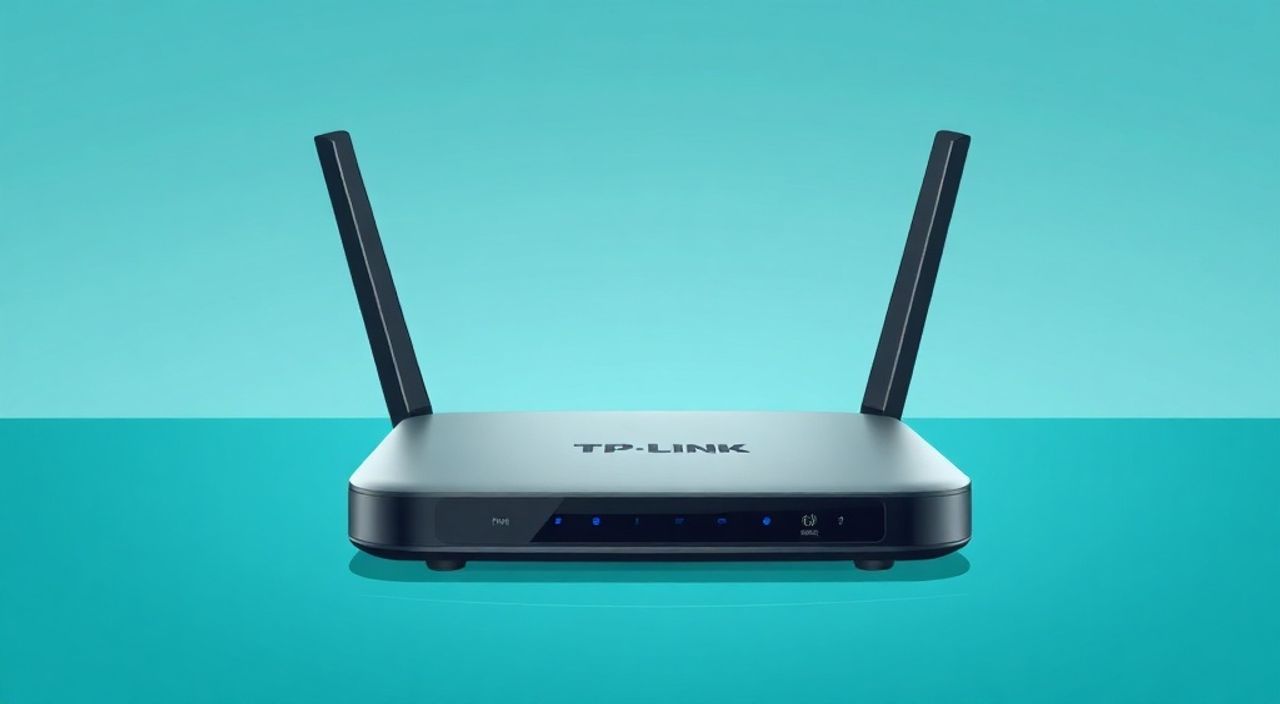
Сброс роутера TP-Link на заводские настройки — это эффективное решение при проблемах с подключением, утере пароля или необходимости переустановить конфигурацию. Процедура проста: достаточно зажать кнопку Reset на задней панели устройства на 5–10 секунд, пока индикаторы не начнут мигать. После этого роутер вернётся к исходным параметрам, и вы сможете войти в интерфейс по умолчанию (логин admin, пароль admin) и настроить его заново.
Чтобы сбросить TP-Link на заводские настройки, удерживайте кнопку Reset 5–10 секунд до перезагрузки устройства. Это поможет восстановить доступ и устранить сбои в работе. Не забудьте сохранить текущие настройки, если они понадобятся позже.
Содержание статьи:
- Когда нужно сбрасывать роутер TP-Link
- Типы сброса: аппаратный и программный
- Как выполнить аппаратный сброс
- Модели, где кнопка сброса скрыта
- Что делать, если сброс не сработал
- Программный сброс через веб-интерфейс
- Преимущества программного сброса
- Ограничения
- Что происходит после сброса
- Распространённые ошибки и как их избежать
- Ошибка 1: Сброс без резервной копии
- Ошибка 2: Неправильное нажатие кнопки Reset
- Ошибка 3: Отключение питания во время сброса
- Ошибка 4: Ожидание мгновенного результата
- Экспертное мнение
- Вопросы и ответы
- Заключение
Когда нужно сбрасывать роутер TP-Link
Сброс настроек роутера TP-Link — это не просто способ «перезапустить» устройство, а полноценная процедура возврата к исходному состоянию, как будто вы только что распаковали его из коробки. Эта операция может потребоваться в различных ситуациях, от банальной потери доступа до глубоких системных сбоев.
Одна из самых частых причин — утеря логина или пароля от админ-панели. Если вы меняли стандартные данные для входа и забыли новые, восстановить доступ можно только через сброс. Другая распространённая ситуация — когда роутер начинает работать нестабильно: пропадает Wi-Fi, медленно грузятся сайты, устройства отключаются без причины. В таких случаях сброс помогает устранить конфликтующие настройки или повреждённую конфигурацию.
Также сброс актуален при передаче устройства другому пользователю. Например, если вы продаете старый роутер или передаёте его родственнику, важно полностью очистить его от личных данных, сетевых настроек и истории подключений. Это обеспечит безопасность и позволит новому владельцу настроить роутер с чистого листа.
Полезно знать: Сброс не влияет на прошивку устройства. Вы не потеряете саму прошивку, но все пользовательские изменения в ней будут удалены.
Типы сброса: аппаратный и программный
Устройства TP-Link поддерживают два основных способа возврата к заводским настройкам: аппаратный и программный. Оба метода приводят к одинаковому результату — полному удалению пользовательских настроек, — но различаются по сложности и условиям применения.
Аппаратный сброс — это физическое воздействие на роутер. Он выполняется с помощью кнопки Reset, расположенной на корпусе. Этот метод универсален и работает даже в тех случаях, когда вы не можете зайти в веб-интерфейс. Аппаратный сброс незаменим при блокировке доступа, зависаниях системы или ошибках конфигурации.
Программный сброс, напротив, осуществляется через веб-интерфейс роутера. Для этого нужно войти в панель управления по адресу tplinklogin.net или 192.168.0.1, перейти в раздел «Системные инструменты» и выбрать опцию «Восстановление заводских настроек». Преимущество этого способа — возможность контролировать процесс: вы видите, что происходит, и можете быть уверены, что сброс запущен корректно.
Критерий |
Аппаратный сброс |
Программный сброс |
|---|---|---|
Доступ к интерфейсу |
Не требуется |
Обязателен |
Надёжность |
Высокая |
Средняя (зависит от состояния ПО) |
Сложность |
Низкая |
Средняя |
Подходит при зависании |
Да |
Нет |
Контроль процесса |
Нет |
Да |
«Если роутер не реагирует на команды или вы не помните пароль — сразу переходите к аппаратному сбросу. Это самый надёжный способ восстановить контроль.» — Алексей Ковалёв, сетевой инженер, 12 лет опыта
Как выполнить аппаратный сброс
Аппаратный сброс — самый надёжный и часто используемый метод. Он подходит для всех моделей TP-Link: Archer, TL-WR, Deco и других. Процедура проста, но требует внимательности.
- Найдите кнопку Reset на задней или боковой панели роутера. Она обычно маленькая, круглая и может быть обозначена значком «↻» или словом «Reset».
- Включите роутер. Убедитесь, что все индикаторы горят — сброс работает только при питании.
- Возьмите тонкий предмет: скрепку, зубочистку или иголку. Вставьте его в отверстие и удерживайте кнопку 5–10 секунд.
- Наблюдайте за индикаторами. Когда все лампочки одновременно загорятся или начнут мигать, отпустите кнопку. Это сигнал о начале процесса сброса.
- Подождите 1–2 минуты, пока роутер перезагрузится. После этого он будет готов к настройке.
Важно не отпускать кнопку слишком рано. Если удерживать менее 5 секунд, сброс может не сработать. И наоборот — держать более 30 секунд не нужно, это не ускорит процесс и не сделает его «глубже».
Полезно знать: На некоторых моделях TP-Link (например, серия Deco) кнопка сброса совмещена с кнопкой WPS. Удерживайте её дольше — около 10 секунд — чтобы активировать именно режим сброса, а не WPS-подключение.
Модели, где кнопка сброса скрыта
На некоторых современных роутерах, особенно в серии Deco, кнопка Reset не всегда легко доступна. Иногда она находится в углублении или закрыта крышкой. В таких случаях внимательно изучите инструкцию к вашей модели. Например, на Deco X20 кнопка расположена рядом с портом питания и требует аккуратного нажатия тонким предметом.
Что делать, если сброс не сработал
Если после удержания кнопки роутер не перезагружается или индикаторы не меняют поведение, проверьте:
- Включено ли устройство в сеть;
- Не повреждён ли разъём питания;
- Правильно ли вы нажимаете кнопку (иногда требуется усилие).
Если ничего не помогает, попробуйте повторить процедуру с другим предметом или проверьте, не заблокирована ли кнопка внутри корпуса.
Программный сброс через веб-интерфейс
Если вы можете войти в панель управления роутером, программный сброс — более мягкий и контролируемый способ. Он позволяет избежать случайного сброса и даёт уверенность, что процесс прошёл корректно.
- Подключитесь к сети Wi-Fi роутера или через Ethernet-кабель.
- Откройте браузер и введите в адресной строке
tplinklogin.netили192.168.0.1. - Введите логин и пароль. По умолчанию это admin / admin, но если вы меняли данные, используйте свои.
- Перейдите в раздел «Системные инструменты» → «Восстановление заводских настроек».
- Нажмите кнопку «Восстановить» и подтвердите действие.
После этого роутер автоматически перезагрузится и сбросит все настройки. Процесс занимает около минуты. Не выключайте устройство в этот момент.
Полезно знать: Некоторые модели TP-Link (например, Archer C6) могут иметь немного другой интерфейс. В новых версиях прошивки пункт может называться «Factory Defaults» или находиться в разделе «Maintenance».
Преимущества программного сброса
- Вы видите подтверждение сброса на экране.
- Можно сделать резервную копию настроек перед сбросом (через «Резервное копирование» в том же разделе).
- Меньше риск повредить устройство механически.
Ограничения
Программный сброс невозможен, если:
- Вы не помните пароль;
- Интерфейс не открывается;
- Роутер завис или не загружается.
В этих случаях остаётся только аппаратный метод.
Что происходит после сброса
После успешного сброса роутер TP-Link возвращается к заводским параметрам. Это означает, что все ваши изменения — имя сети, пароль Wi-Fi, DNS-серверы, правила проброса портов — будут удалены. Устройство станет таким, каким оно было при покупке.
Основные изменения:
- IP-адрес роутера снова 192.168.0.1 или 192.168.1.1 (зависит от модели);
- Логин и пароль — admin / admin;
- SSID Wi-Fi — TP-LinkXXXX (уникальный номер);
- Пароль Wi-Fi — указан на наклейке снизу роутера;
- DHCP-сервер включён по умолчанию.
Теперь вы можете начать настройку с нуля. Подключитесь к Wi-Fi, откройте tplinklogin.net и следуйте мастеру настройки. Рекомендуется сразу изменить пароль администратора и задать своё имя сети.
«После сброса обязательно обновите прошивку, если доступна новая версия. Это повысит стабильность и защитит от уязвимостей.» — Марина Петрова, специалист по сетевой безопасности
Распространённые ошибки и как их избежать
Даже при такой простой процедуре пользователи допускают типичные ошибки, которые могут привести к дополнительным проблемам.
Ошибка 1: Сброс без резервной копии
Многие забывают сохранить настройки перед сбросом. Если у вас были сложные правила маршрутизации или проброс портов, их придётся настраивать заново.
Полезно знать: В веб-интерфейсе TP-Link есть функция резервного копирования конфигурации. Используйте её перед любыми кардинальными изменениями.
Ошибка 2: Неправильное нажатие кнопки Reset
Иногда пользователи путают Reset с WPS. На некоторых моделях это одна и та же кнопка, но короткое нажатие активирует WPS, а длительное — сброс. Удерживайте кнопку минимум 5 секунд.
Ошибка 3: Отключение питания во время сброса
Если выключить роутер в процессе сброса, это может привести к повреждению прошивки. Восстановление в таком случае потребует сложных действий, вплоть до прошивки через TFTP.
Ошибка 4: Ожидание мгновенного результата
После отпускания кнопки роутер может не сразу перезагрузиться. Подождите 1–2 минуты. Слишком частые попытки сброса подряд могут временно заблокировать процесс.
Экспертное мнение
«Сброс — это мощный инструмент, но его не стоит использовать как первое решение. Сначала проверьте кабели, перезагрузите роутер, убедитесь, что проблема не в провайдере. Сброс должен быть последним шагом в диагностике.» — Дмитрий Смирнов, руководитель отдела технической поддержки ISPnet, 15 лет в сфере сетей
По словам эксперта, около 60% обращений в службу поддержки TP-Link связаны с неправильным использованием сброса. Люди сбрасывают роутер при обычном зависании, хотя достаточно просто выключить и включить его. Также часто забывают, что после сброса теряются все настройки, включая PPPoE-данные провайдера, что делает интернет недоступным до повторной настройки.
Вопросы и ответы
Можно ли сбросить роутер, не имея физического доступа?
Нет, аппаратный сброс требует нажатия кнопки. Программный возможен только при наличии доступа к интерфейсу. Если вы потеряли доступ удалённо, единственный вариант — физический сброс или использование альтернативных методов (например, Telnet, если включён).
Сброс удалит мою прошивку?
Нет. Сброс затрагивает только пользовательские настройки. Прошивка остаётся, но все её изменения (кроме самой версии) сбрасываются. Однако если прошивка была повреждена, сброс не исправит ошибку.
Почему после сброса Wi-Fi не включается?
Wi-Fi включается по умолчанию. Если его нет, проверьте, не отключен ли радиомодуль в настройках или не сгорел ли адаптер. Также убедитесь, что роутер полностью перезагрузился.
Можно ли вернуть настройки после сброса?
Только если вы сделали резервную копию. Без неё восстановить точные настройки невозможно. Поэтому рекомендуется регулярно экспортировать конфигурацию.
Безопасен ли сброс для устройства?
Да, это штатная функция. Производитель закладывает сотни циклов сброса в срок службы роутера. Главное — не делать это каждые 5 минут, чтобы не изнашивать кнопку.
Заключение
Сброс роутера TP-Link на заводские настройки — простая, но важная процедура, которая помогает решить множество проблем с подключением и доступом. Как аппаратный, так и программный метод позволяют вернуть устройство к исходному состоянию, но выбор способа зависит от вашей ситуации: если доступ в панель есть — используйте программный сброс, если нет — переходите к физическому нажатию кнопки Reset.
Помните, что после сброса вы теряете все настройки, поэтому перед процедурой желательно сделать резервную копию. Также важно правильно выполнить сброс: удерживать кнопку 5–10 секунд, не отключать питание и дать роутеру полностью перезагрузиться.
- Сброс необходим при утере пароля, сбоях в работе или передаче устройства.
- Аппаратный сброс работает всегда, даже без доступа к интерфейсу.
- Программный сброс более контролируем, но требует входа в панель управления.
- После сброса роутер возвращается к настройкам по умолчанию: admin/admin, IP 192.168.0.1.
- Избегайте типичных ошибок: не отключайте питание, делайте резервные копии, удерживайте кнопку нужное время.
⚠️ Дисклеймер — нажмите, чтобы развернуть
Материалы, опубликованные в разделе «Блог» на сайте RU DESIGN SHOP (rudesignshop.ru), носят исключительно информационный и ознакомительный характер и не являются руководством к действию, финансовой рекомендацией, медицинской услугой, ветеринарным назначением либо рекламой товаров и услуг, включая азартные игры. Публикации не содержат призывов к участию в азартных играх и не направлены на продвижение соответствующих операторов.
Безопасность применения товаров и веществ: при использовании строительных материалов, бытовой химии, пестицидов и агрохимикатов необходимо строго следовать инструкциям производителя и действующему законодательству Российской Федерации, включая Федеральный закон РФ от 19.07.1997 № 109-ФЗ «О безопасном обращении с пестицидами и агрохимикатами».
Упоминание товарных знаков, брендов и организаций носит исключительно информационный характер и не означает наличие партнёрских отношений или одобрения со стороны правообладателей.
Материалы, содержащие сведения о медицинских, ветеринарных или косметических средствах, представлены в справочных целях и не являются медицинской консультацией или назначением. Перед применением рекомендуется обратиться к врачу, ветеринарному специалисту или иному сертифицированному профессионалу.
Возрастные ограничения: материалы, содержащие сведения о продукции категории 18+, включая алкоголь или азартные игры, предназначены исключительно для совершеннолетней аудитории и публикуются в информационных целях.
Правовая ответственность: решения, принятые на основе опубликованной информации, пользователь принимает самостоятельно и на свой риск; редакция и авторы несут ответственность в пределах, установленных законодательством Российской Федерации.
Редакция не допускает публикаций, содержащих пропаганду экстремизма, терроризма, наркотических средств или суицида; подобные материалы подлежат немедленному удалению.
Упоминание организаций с ограниченным статусом: компания Meta Platforms Inc. (социальные сети Facebook и Instagram) признана экстремистской организацией решением суда РФ, её деятельность запрещена на территории Российской Федерации; любые упоминания приводятся исключительно в информационных целях.
Авторские права и источники: информация собирается из открытых источников; её актуальность указывается на дату публикации и может изменяться.
Изображения и иллюстрации используются на условиях, разрешённых правообладателями. При возникновении претензий редакция готова оперативно рассмотреть обращение и внести необходимые изменения.
Персональные данные и cookies: сайт использует cookies и обрабатывает персональные данные пользователей в соответствии с Федеральным законом № 152-ФЗ «О персональных данных» и Политикой конфиденциальности RU DESIGN SHOP.
Мнения авторов могут не совпадать с позицией государственных органов или коммерческих организаций, упомянутых в материалах.
РЕКОМЕНДУЕМ
Товары от российских производителей

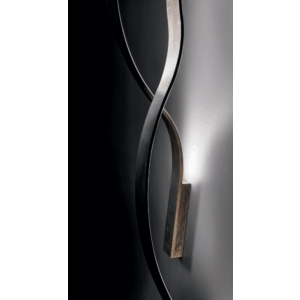
Настенный светильник Rigino GLODE
80190 руб.
-3%
