Скидка 5% на первый заказ — RDS5




Как сбросить iphone 11 до заводских настроек
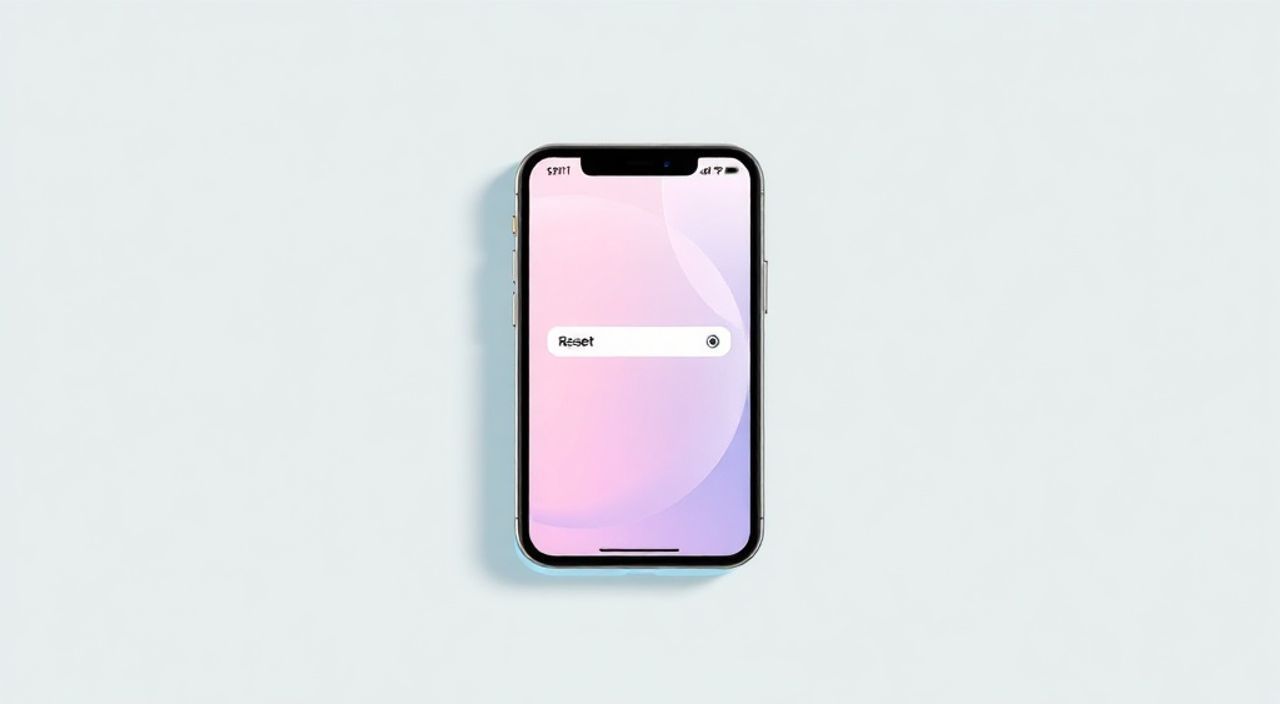
Сброс iPhone 11 до заводских настроек — это процесс полного удаления всех данных, приложений и пользовательских настроек с устройства, возвращающий его к состоянию «из коробки». Эта процедура необходима при продаже или передаче телефона, устранении серьезных программных сбоев или для решения проблем с производительностью. Главная рекомендация: всегда делайте резервную копию данных перед сбросом, чтобы избежать потери важной информации.
Чтобы сбросить iPhone 11 до заводских настроек, перейдите в «Настройки» → «Основные» → «Перенос или сброс iPhone» → «Стереть контент и настройки». Перед этим обязательно создайте резервную копию в iCloud или через iTunes/Finder.
Содержание статьи:
- Зачем нужна чистка: причины сброса iPhone 11
- Подготовка к сбросу: что нужно сделать заранее
- Способы сброса: пошаговые инструкции
- Способ 1: Через «Настройки» (рекомендуемый)
- Способ 2: Через iTunes или Finder
- Способ 3: Принудительный сброс (через Recovery Mode)
- Что делать после сброса: первые шаги
- Ошибки и проблемы: как их избежать
- Экспертное мнение
- Вопросы и ответы
- Заключение
Зачем нужна чистка: причины сброса iPhone 11
Сброс до заводских настроек — не просто «почистить телефон», а глубокая очистка операционной системы от всех следов предыдущего использования. Это кардинальный метод, который помогает решить целый ряд проблем, начиная от технических неполадок и заканчивая вопросами приватности. Понимание причин поможет определить, действительно ли вам нужен полный сброс.
Одна из самых распространенных ситуаций — подготовка к продаже или дарению устройства. iPhone 11 остается популярным смартфоном даже спустя годы после выхода, и многие владельцы решают обновить технику. В этом случае крайне важно полностью удалить личные данные: фотографии, сообщения, контакты, историю браузера, данные банковских приложений и т.д. Без сброса эти данные могут быть восстановлены специалистами или злоумышленниками.
Другая частая причина — системные сбои. Если iPhone 11 стал медленно работать, зависает, перезагружается сам по себе или приложения постоянно вылетают, стандартные методы (перезагрузка, обновление iOS) могут не помочь. Сброс позволяет стереть все конфликтующие настройки и вернуть систему к исходному состоянию, что часто решает «глюки», возникающие после установки обновлений или из-за конфликтов между приложениями.
Также сброс может понадобиться при активации устройства. Иногда после покупки б/у или при восстановлении из резервной копии iPhone застревает на экране активации, требуя данные предыдущего владельца (Apple ID). Только полный сброс может разблокировать такой сценарий — при условии, что активация блокировки (Activation Lock) была отключена ранее.
Полезно знать: Заводской сброс не повреждает физически память устройства, но шифрование данных делает их практически невосстановимыми без доступа к Apple ID.
Подготовка к сбросу: что нужно сделать заранее
Прежде чем стирать содержимое iPhone 11, необходимо выполнить несколько критически важных шагов. Пропуск любого из них может привести к потере ценных данных, затруднить настройку нового устройства или вызвать проблемы с активацией.
Первое и самое главное — создать резервную копию. У вас есть два основных варианта: iCloud и компьютер (через iTunes на Windows или Finder на macOS Catalina и новее). Резервная копия в iCloud удобна тем, что она автоматическая (при наличии Wi-Fi, подзарядки и заблокированного экрана), но требует достаточного объема облачного хранилища. Бесплатно доступно 5 ГБ, чего может не хватить, особенно если у вас много фото и видео. В таком случае можно купить дополнительное место в подписке iCloud+.
Резервное копирование на компьютер более надежно и не ограничено объемом облака. Оно сохраняет все данные, включая Health-информацию и некоторые настройки, которые не всегда попадают в iCloud. Подключите iPhone к компьютеру, запустите iTunes или Finder, выберите устройство и нажмите «Создать резервную копию сейчас». Для безопасности можно выбрать шифрование копии — тогда в нее войдут пароли, данные Apple Watch и ключи Wi-Fi.
Второй обязательный шаг — отвязать устройство от Apple ID. Хотя сброс автоматически отключает Find My iPhone, лучше сделать это вручную. Перейдите в «Настройки» → [ваше имя] → «Найти» → «Найти iPhone» и отключите функцию. Подтвердите действие с помощью пароля Apple ID. Это гарантирует, что после сброса новый владелец сможет активировать iPhone без запроса вашего аккаунта.
Также проверьте, отключены ли другие сервисы: iMessage, FaceTime, iCloud Drive, iCloud Photos. Хотя они деактивируются при выходе из Apple ID, ручная проверка не повредит. Убедитесь, что на устройстве достаточно заряда (минимум 50%) или подключите его к зарядке. Процесс сброса может занять 10–30 минут, и прерывание из-за разрядки нежелательно.
- Создайте резервную копию в iCloud или на компьютере.
- Отключите «Найти iPhone» и войдите в свой Apple ID.
- Убедитесь, что iPhone подключен к Wi-Fi (для iCloud).
- Подключите устройство к зарядке или убедитесь в достаточном уровне заряда.
- Выход из всех учетных записей (почта, соцсети, мессенджеры) — опционально, но рекомендуется.
«Никогда не пропускайте резервное копирование. Даже если вы уверены, что ничего не потеряете, случайные ошибки случаются. Лучше иметь копию и не использовать её, чем потерять годовые фото и документы.» — Алексей Петров, IT-консультант, 12 лет в сфере мобильных технологий
Способы сброса: пошаговые инструкции
Существует три основных способа сбросить iPhone 11 до заводских настроек: через меню «Настройки», с помощью iTunes/Finder и принудительный сброс (через комбинацию кнопок). Каждый метод имеет свои особенности и применяется в зависимости от ситуации.
Способ 1: Через «Настройки» (рекомендуемый)
Это самый простой и безопасный способ, когда у вас есть доступ к интерфейсу устройства.
- Откройте приложение «Настройки».
- Перейдите в раздел «Основные».
- Выберите «Перенос или сброс iPhone».
- Нажмите «Стереть контент и настройки».
- Подтвердите действие, введя пароль разблокировки.
- Если включена двухфакторная аутентификация, может потребоваться ввести пароль Apple ID.
- Подтвердите окончательное решение — устройство начнет процесс очистки.
Через несколько минут iPhone перезагрузится и запустится с экрана приветствия, как при первой настройке.
Способ 2: Через iTunes или Finder
Этот метод подходит, если вы хотите полностью переустановить iOS или если устройство работает нестабильно.
- Подключите iPhone 11 к компьютеру с установленным iTunes (Windows) или Finder (macOS 10.15+).
- Откройте программу и выберите ваше устройство.
- Нажмите «Восстановить iPhone».
- Подтвердите действие. Программа загрузит последнюю версию iOS и установит её на чистую систему.
Этот способ эффективнее, так как заменяет не только данные, но и системные файлы, устраняя возможные повреждения прошивки.
Способ 3: Принудительный сброс (через Recovery Mode)
Используется, если iPhone не включается, завис или не реагирует на команды.
- Отключите iPhone.
- Нажмите и быстро отпустите кнопку увеличения громкости.
- Нажмите и быстро отпустите кнопку уменьшения громкости.
- Нажмите и удерживайте боковую кнопку, пока не появится экран восстановления (логотип iTunes или компьютера).
- Подключите устройство к компьютеру и следуйте инструкциям в iTunes/Finder.
- Выберите «Восстановить», а не «Обновить», чтобы полностью стереть данные.
Метод |
Когда использовать |
Требуется доступ к меню? |
Скорость |
|---|---|---|---|
Через «Настройки» |
Плановый сброс, продажа устройства |
Да |
Быстро (10–15 мин) |
Через iTunes/Finder |
Серьезные сбои, обновление прошивки |
Желательно |
Средне (20–40 мин) |
Recovery Mode |
Устройство не включается, зависло |
Нет |
Долго (до часа) |
Полезно знать: При использовании Recovery Mode интернет-соединение обязательно — программа скачивает актуальную версию iOS.
Что делать после сброса: первые шаги
После завершения сброса iPhone 11 перезагрузится и предложит начать настройку. На этом этапе важно правильно организовать процесс, особенно если вы планируете продолжать использовать устройство.
Если вы сбрасывали телефон для себя — например, чтобы устранить сбои, — выберите «Восстановить из резервной копии». Вы можете загрузить данные из iCloud (потребуется Wi-Fi и время в зависимости от объема) или из копии на компьютере. Восстановление из iTunes/Finder обычно быстрее и надежнее, особенно при большом объеме данных.
Если iPhone готовится к передаче другому человеку, просто оставьте его на экране настройки. Новый владелец сможет активировать устройство, подключиться к Wi-Fi и настроить его под себя. Убедитесь, что на экране нет сообщений о блокировке активации (Activation Lock). Если такое сообщение появилось — значит, «Найти iPhone» не был отключен, и потребуется вход в Apple ID предыдущего владельца.
После настройки проверьте основные функции: звонки, интернет, камеру, Touch ID, громкость. Убедитесь, что система стабильна. Если вы восстановили данные, проверьте работу ключевых приложений: почта, мессенджеры, банковские сервисы.
«После сброса не устанавливайте сразу все приложения. Настройте основные функции, проверьте стабильность, и только потом добавляйте программы по одной — так вы сможете выявить, если какое-то приложение вызывает сбои.» — Марина Соколова, инженер по тестированию ПО, Apple Authorized Service Provider
Ошибки и проблемы: как их избежать
Даже при строгом следовании инструкциям могут возникнуть трудности. Знание типичных ошибок поможет сэкономить время и нервы.
Одна из самых частых — ошибка активации: «Требуется подключение к серверам Apple». Это происходит при использовании Recovery Mode без стабильного интернета. Решение — проверьте соединение, перезагрузите роутер, попробуйте другой Wi-Fi или кабель.
Другая проблема — сбой при восстановлении через iTunes/Finder (ошибки типа 4013, 4005). Они связаны с кабелем, портом USB или драйверами. Используйте оригинальный кабель Lightning, подключитесь к другому USB-порту, перезапустите компьютер и iTunes.
Если iPhone зависает на логотипе Apple после сброса, попробуйте принудительно перезагрузить: быстро нажмите и отпустите кнопку увеличения громкости, затем уменьшения, затем удерживайте боковую кнопку до появления логотипа.
Полезно знать: Если устройство застряло в цикле перезагрузок, возможно, повреждена прошивка. В этом случае требуется повторный вход в Recovery Mode и повторное восстановление.
Экспертное мнение
«Сброс до заводских настроек — это мощный инструмент, но его нельзя рассматривать как регулярную «чистку». Современные iPhone с iOS 14 и выше отлично управляют памятью и не требуют периодического сброса для ускорения. Чаще всего он нужен при передаче устройства или при глубоких системных ошибках. Главное — всегда иметь актуальную резервную копию. Я рекомендую пользователям настраивать автоматическое резервное копирование в iCloud и раз в месяц проверять, что оно работает.» — Дмитрий Ковалев, руководитель технической поддержки Apple Premium Reseller, 8 лет опыта
Вопросы и ответы
Можно ли восстановить данные после сброса?
Если вы сделали резервную копию в iCloud или на компьютере — да. Без копии восстановить данные практически невозможно, так как Apple шифрует и стирает информацию на уровне файловой системы.
Сколько времени занимает сброс?
Через «Настройки» — 10–15 минут. Через iTunes/Finder или Recovery Mode — от 20 минут до часа, в зависимости от скорости интернета и состояния устройства.
Будет ли удален iOS после сброса?
Нет. Система остается, но полностью очищается от пользовательских данных. При использовании iTunes/Finder устанавливается свежая копия iOS.
Нужно ли отключать SIM-карту перед сбросом?
Нет, это не обязательно. SIM-карта не содержит личных данных, кроме контактов (если они на ней хранятся). Однако при передаче телефона SIM лучше извлечь.
Что делать, если вспомнил важные данные после сброса?
Если резервная копия была создана — восстановите из неё. Если нет — шансы минимальны. В будущем используйте регулярное резервное копирование.
Заключение
Сброс iPhone 11 до заводских настроек — это надежный способ вернуть устройству стабильность, защитить личные данные или подготовить его к передаче новому владельцу. Главное — действовать осознанно и никогда не пропускать этап резервного копирования. Современные технологии Apple обеспечивают высокий уровень безопасности: данные шифруются и удаляются таким образом, что их восстановление сторонними средствами практически невозможно.
Процедура проста, но требует внимания к деталям. Используйте правильный метод сброса в зависимости от ситуации, проверяйте наличие резервной копии и убедитесь, что Activation Lock отключен. Тогда процесс пройдет гладко, а ваш iPhone 11 будет готов к новому этапу своей жизни — будь то возврат к идеальной работе или начало пути с новым владельцем.
- Всегда создавайте резервную копию перед сбросом — в iCloud или на компьютере.
- Отключайте «Найти iPhone» и выходите из Apple ID до начала очистки.
- Выбирайте метод сброса: через «Настройки» — для обычного случая, через iTunes/Finder — для глубокой переустановки.
- При проблемах с активацией используйте Recovery Mode, но с хорошим интернет-соединением.
- После сброса проверьте работу устройства и восстановите данные только из доверенной копии.
⚠️ Дисклеймер — нажмите, чтобы развернуть
Материалы, опубликованные в разделе «Блог» на сайте RU DESIGN SHOP (rudesignshop.ru), носят исключительно информационный и ознакомительный характер и не являются руководством к действию, финансовой рекомендацией, медицинской услугой, ветеринарным назначением либо рекламой товаров и услуг, включая азартные игры. Публикации не содержат призывов к участию в азартных играх и не направлены на продвижение соответствующих операторов.
Безопасность применения товаров и веществ: при использовании строительных материалов, бытовой химии, пестицидов и агрохимикатов необходимо строго следовать инструкциям производителя и действующему законодательству Российской Федерации, включая Федеральный закон РФ от 19.07.1997 № 109-ФЗ «О безопасном обращении с пестицидами и агрохимикатами».
Упоминание товарных знаков, брендов и организаций носит исключительно информационный характер и не означает наличие партнёрских отношений или одобрения со стороны правообладателей.
Материалы, содержащие сведения о медицинских, ветеринарных или косметических средствах, представлены в справочных целях и не являются медицинской консультацией или назначением. Перед применением рекомендуется обратиться к врачу, ветеринарному специалисту или иному сертифицированному профессионалу.
Возрастные ограничения: материалы, содержащие сведения о продукции категории 18+, включая алкоголь или азартные игры, предназначены исключительно для совершеннолетней аудитории и публикуются в информационных целях.
Правовая ответственность: решения, принятые на основе опубликованной информации, пользователь принимает самостоятельно и на свой риск; редакция и авторы несут ответственность в пределах, установленных законодательством Российской Федерации.
Редакция не допускает публикаций, содержащих пропаганду экстремизма, терроризма, наркотических средств или суицида; подобные материалы подлежат немедленному удалению.
Упоминание организаций с ограниченным статусом: компания Meta Platforms Inc. (социальные сети Facebook и Instagram) признана экстремистской организацией решением суда РФ, её деятельность запрещена на территории Российской Федерации; любые упоминания приводятся исключительно в информационных целях.
Авторские права и источники: информация собирается из открытых источников; её актуальность указывается на дату публикации и может изменяться.
Изображения и иллюстрации используются на условиях, разрешённых правообладателями. При возникновении претензий редакция готова оперативно рассмотреть обращение и внести необходимые изменения.
Персональные данные и cookies: сайт использует cookies и обрабатывает персональные данные пользователей в соответствии с Федеральным законом № 152-ФЗ «О персональных данных» и Политикой конфиденциальности RU DESIGN SHOP.
Мнения авторов могут не совпадать с позицией государственных органов или коммерческих организаций, упомянутых в материалах.
РЕКОМЕНДУЕМ
Товары от российских производителей