Скидка 5% на первый заказ — RDS5




Как сбросить вай фай камеру до заводских настроек
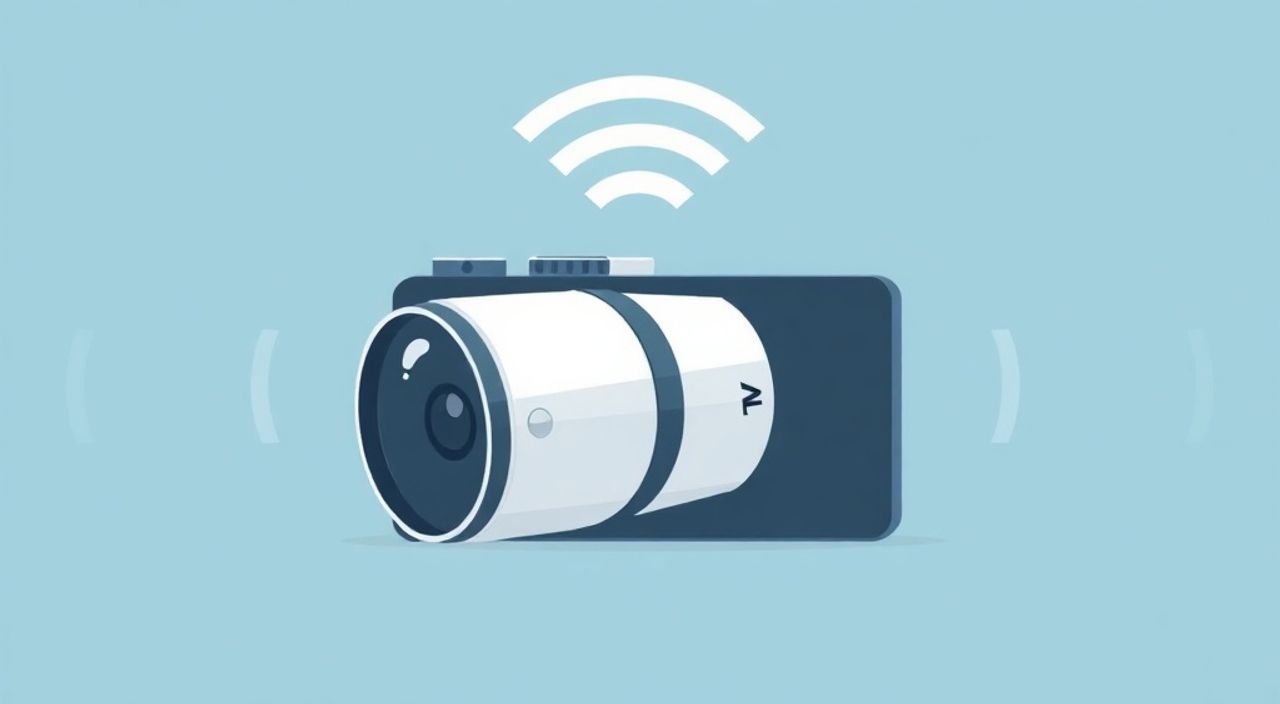
Сброс Wi-Fi камеры до заводских настроек — это процедура, которая восстанавливает устройство к исходному состоянию, как при покупке. Она помогает решить проблемы с подключением, потерей доступа к аккаунту, зависаниями или передачей камеры новому владельцу. Главная рекомендация: всегда попробуйте программный сброс через приложение производителя, прежде чем использовать физическую кнопку, чтобы избежать потери данных и настроек.
Сброс камеры до заводских настроек устраняет большинство проблем с подключением и доступом. Начните с метода через мобильное приложение — он безопаснее и проще. Используйте аппаратную кнопку только в крайнем случае, если интерфейс недоступен.
Содержание статьи:
- Когда и зачем нужен сброс Wi-Fi камеры
- Основные способы сброса: программный и аппаратный
- Пошаговая инструкция по сбросу для разных брендов
- TP-Link Tapo
- Xiaomi (Mi Home / Mijia)
- Reolink
- Hikvision (DS-2CDxxx, Hik-Connect)
- Распространённые ошибки и как их избежать
- Экспертное мнение
- Часто задаваемые вопросы
- Заключение
Когда и зачем нужен сброс Wi-Fi камеры
Wi-Fi камеры стали неотъемлемой частью систем безопасности дома и офиса. Они позволяют отслеживать происходящее в реальном времени, сохраняют видео в облаке или на карте памяти и уведомляют о движении. Однако со временем могут возникнуть сбои: камера перестаёт отвечать, теряется связь с роутером, пользователь забывает логин или пароль, либо устройство «зависает» и не реагирует на команды.
В таких ситуациях сброс до заводских настроек становится наиболее эффективным решением. Процедура полностью очищает конфигурацию устройства: удаляет данные о Wi-Fi сети, учётной записи, IP-адресах и временных файлах. После сброса камера снова готова к первоначальной настройке, как будто вы только что её распаковали.
Полезно знать: Сброс не удаляет видео с облачного хранилища или microSD карты (если она используется), но может привести к потере локальных записей, если они не были скопированы заранее.
Наиболее частые причины для сброса:
- Камера не подключается к Wi-Fi после смены роутера или пароля
- Потерян доступ к аккаунту или приложению
- Устройство не отвечает на команды из приложения
- Вы продаете или передаёте камеру другому человеку
- Происходят регулярные перезагрузки или «зависания»
Сброс — это не признак поломки, а стандартная техническая операция, предусмотренная всеми производителями. Он аналогичен переустановке операционной системы на компьютере: помогает устранить накопленные ошибки и начать «с чистого листа».
Основные способы сброса: программный и аппаратный
Существует два основных метода сброса Wi-Fi камеры: программный и аппаратный. Каждый из них имеет свои преимущества и ограничения. Выбор зависит от того, доступно ли управление камерой через приложение или веб-интерфейс.
Программный сброс — самый безопасный и предпочтительный способ. Он выполняется через официальное приложение (например, Reolink, Hik-Connect, TP-Link Tapo, Xiaomi Mi Home). Этот метод позволяет сохранить некоторые данные (например, серийный номер) и гарантирует корректное завершение процесса без повреждения прошивки.
Аппаратный сброс — это физическое воздействие на камеру с помощью кнопки Reset. Обычно она расположена на корпусе, часто в углублении, чтобы случайно не активировать. Для нажатия используется скрепка или иголка. Такой метод применяется, когда камера не отвечает, не видна в сети или приложение не работает.
Метод |
Когда использовать |
Преимущества |
Недостатки |
|---|---|---|---|
Программный |
Камера подключена к сети, доступно приложение |
Безопасен, контролируем, не требует физического доступа |
Требует рабочего интернета и авторизации |
Аппаратный |
Камера «мертвая», нет доступа к приложению |
Работает даже при полной блокировке |
Можно активировать случайно; требует физического доступа |
«Если камера отвечает хотя бы частично — используйте программный сброс. Это снижает риск повреждения файловой системы и позволяет выполнить мягкий перезапуск всех служб.» — Алексей Морозов, инженер по системам видеонаблюдения, 12 лет опыта
Важно понимать, что аппаратный сброс — это «грубая сила». Он не проверяет состояние системы перед перезагрузкой, поэтому может привести к временным сбоям при первой загрузке после сброса. Тем не менее, он надёжен и почти всегда работает.
Пошаговая инструкция по сбросу для разных брендов
Каждый производитель реализует сброс по-своему. Ниже приведены пошаговые инструкции для самых популярных брендов на российском рынке: TP-Link Tapo, Xiaomi, Reolink и Hikvision.
TP-Link Tapo
- Откройте приложение Tapo и войдите в свой аккаунт.
- Выберите камеру, которую нужно сбросить.
- Перейдите в Настройки (иконка шестерёнки).
- Найдите пункт «Удалить устройство» или «Сброс настроек».
- Подтвердите действие. Камера перезагрузится и вернётся к заводским настройкам.
Если приложение недоступно:
- Найдите кнопку Reset на корпусе (обычно рядом с портом питания).
- Удерживайте её 10–15 секунд, пока индикатор не начнёт мигать жёлтым.
- Отпустите кнопку. Камера перезагрузится и войдёт в режим настройки.
Xiaomi (Mi Home / Mijia)
- Запустите приложение Mi Home.
- Найдите свою камеру в списке устройств.
- Перейдите в настройки устройства.
- Выберите «Удалить устройство» и подтвердите.
- После удаления камера автоматически сбросится.
Аппаратный способ:
- Нажмите и удерживайте кнопку Reset 10 секунд.
- Индикатор начнёт быстро мигать — это сигнал готовности к новой настройке.
Reolink
- Откройте приложение Reolink или зайдите через браузер.
- Перейдите в Настройки → Система → Сброс.
- Выберите «Фабричный сброс» и подтвердите паролем администратора.
- Подождите 1–2 минуты, пока камера перезагрузится.
Аппаратный сброс:
- Нажмите кнопку Reset и удерживайте 15 секунд.
- Камера издаст звуковой сигнал и перезагрузится.
Hikvision (DS-2CDxxx, Hik-Connect)
- Войдите в приложение Hik-Connect.
- Выберите устройство, откройте меню управления.
- Перейдите в «Настройки» → «Система» → «Восстановить настройки».
- Подтвердите операцию. Камера перезагрузится.
Аппаратный способ:
- Удерживайте кнопку Reset 15–20 секунд.
- Индикатор питания начнёт мигать — значит, сброс выполнен.
Полезно знать: У некоторых моделей Hikvision кнопка Reset совмещена с кнопкой Wi-Fi. Будьте внимательны — длительное нажатие активирует именно сброс, а короткое — режим подключения.
Распространённые ошибки и как их избежать
Даже при следовании инструкциям пользователи часто допускают ошибки, которые мешают успешному сбросу. Знание этих типичных ситуаций поможет избежать разочарований и лишних действий.
Одна из самых частых ошибок — недостаточная продолжительность нажатия кнопки Reset. Многие отпускают её уже через 5–7 секунд, но большинству камер требуется 10–15 секунд для запуска процедуры. Результат — камера просто перезагружается, но настройки не сбрасываются.
Другая ошибка — попытка сброса без отключения питания. Некоторые модели (особенно старые) требуют, чтобы камера была включена, но другие могут не распознать команду сброса, если не находятся под напряжением. Всегда проверяйте, горит ли индикатор питания.
«Если после сброса камера не входит в режим настройки, попробуйте отключить её от питания на 30 секунд, затем снова включите и повторите нажатие кнопки Reset. Иногда требуется несколько попыток.» — Дарья Ковалёва, техподдержка SmartHome Plus
Также распространена проблема с выбором режима подключения после сброса. Например, камера может автоматически пытаться подключиться к старой Wi-Fi сети, даже после сброса. В этом случае важно:
- Убедиться, что на роутере не включена функция быстрого подключения (WPS), которая может «вернуть» старые параметры.
- Использовать приложение в режиме «новое устройство» и не пытаться добавить камеру как существующую.
- Проверить, что телефон подключён к той же Wi-Fi сети, к которой будет подключаться камера (чаще всего 2.4 ГГц).
Экспертное мнение
«Сегодня многие пользователи боятся сбрасывать камеру, думая, что это сломает устройство. На самом деле, фабричный сброс — это стандартная, безопасная и хорошо протестированная процедура. Все современные камеры имеют защиту от сбоев прошивки при сбросе. Главное — следовать инструкции и не торопиться.» — Игорь Петров, руководитель отдела R&D в компании «ВидеоСфера», 8 лет в сфере IoT
По словам эксперта, около 70% обращений в техподдержку связаны с неправильной настройкой после сброса, а не с самим процессом. Особенно актуально это для пользователей, которые пытаются подключить камеру к сети 5 ГГц, хотя большинство бюджетных моделей работают только на 2.4 ГГц.
Игорь также отмечает важность обновления прошивки: «После сброса обязательно проверьте, есть ли обновления. Производители регулярно выпускают патчи, исправляющие уязвимости и улучшающие стабильность подключения. Это простой, но критически важный шаг».
Часто задаваемые вопросы
После сброса камера не видна в приложении. Что делать?
Убедитесь, что она находится в режиме настройки (индикатор мигает). Перезагрузите роутер, проверьте, что телефон подключён к 2.4 ГГц сети. Попробуйте добавить устройство заново через функцию «Добавить камеру» в приложении.
Сброс удалит мои видео из облака?
Нет. Облачные записи хранятся на серверах производителя и привязаны к вашему аккаунту, а не к устройству. Локальные записи на microSD карте также обычно остаются, но могут быть недоступны до новой настройки.
Можно ли сбросить камеру без кнопки Reset?
Да, если она подключена к сети и доступно приложение. Через интерфейс можно выполнить программный сброс. Если камера «не отвечает», физическая кнопка — единственный вариант.
Как узнать, что сброс прошёл успешно?
Камера перезагрузится, индикатор начнёт мигать определённым образом (обычно быстро или жёлтым цветом), а в приложении появится запрос на новую настройку, как при первом запуске.
Нужно ли обновлять прошивку после сброса?
Рекомендуется. После сброса камера работает на старой версии прошивки. При первом подключении приложение само предложит обновление, но его стоит проверить вручную в настройках.
Заключение
Сброс Wi-Fi камеры до заводских настроек — это простая, но мощная процедура, способная решить множество проблем с подключением и управлением. Главное — действовать по инструкции и выбирать правильный метод: программный сброс через приложение предпочтителен, когда это возможно, а аппаратный — необходим в случае полной потери связи с устройством.
Помните: сброс не повредит камеру, если выполнять его корректно. Это стандартная функция, предусмотренная производителем для восстановления работоспособности. После сброса обязательно выполните новую настройку, обновите прошивку и проверьте подключение.
- Всегда пробуйте программный сброс через приложение первым
- Аппаратный сброс требует удержания кнопки 10–15 секунд
- Видео в облаке и на карте памяти обычно не удаляются
- После сброса проверяйте наличие обновлений прошивки
- Убедитесь, что используете Wi-Fi 2.4 ГГц для настройки
⚠️ Дисклеймер — нажмите, чтобы развернуть
Материалы, опубликованные в разделе «Блог» на сайте RU DESIGN SHOP (rudesignshop.ru), носят исключительно информационный и ознакомительный характер и не являются руководством к действию, финансовой рекомендацией, медицинской услугой, ветеринарным назначением либо рекламой товаров и услуг, включая азартные игры. Публикации не содержат призывов к участию в азартных играх и не направлены на продвижение соответствующих операторов.
Безопасность применения товаров и веществ: при использовании строительных материалов, бытовой химии, пестицидов и агрохимикатов необходимо строго следовать инструкциям производителя и действующему законодательству Российской Федерации, включая Федеральный закон РФ от 19.07.1997 № 109-ФЗ «О безопасном обращении с пестицидами и агрохимикатами».
Упоминание товарных знаков, брендов и организаций носит исключительно информационный характер и не означает наличие партнёрских отношений или одобрения со стороны правообладателей.
Материалы, содержащие сведения о медицинских, ветеринарных или косметических средствах, представлены в справочных целях и не являются медицинской консультацией или назначением. Перед применением рекомендуется обратиться к врачу, ветеринарному специалисту или иному сертифицированному профессионалу.
Возрастные ограничения: материалы, содержащие сведения о продукции категории 18+, включая алкоголь или азартные игры, предназначены исключительно для совершеннолетней аудитории и публикуются в информационных целях.
Правовая ответственность: решения, принятые на основе опубликованной информации, пользователь принимает самостоятельно и на свой риск; редакция и авторы несут ответственность в пределах, установленных законодательством Российской Федерации.
Редакция не допускает публикаций, содержащих пропаганду экстремизма, терроризма, наркотических средств или суицида; подобные материалы подлежат немедленному удалению.
Упоминание организаций с ограниченным статусом: компания Meta Platforms Inc. (социальные сети Facebook и Instagram) признана экстремистской организацией решением суда РФ, её деятельность запрещена на территории Российской Федерации; любые упоминания приводятся исключительно в информационных целях.
Авторские права и источники: информация собирается из открытых источников; её актуальность указывается на дату публикации и может изменяться.
Изображения и иллюстрации используются на условиях, разрешённых правообладателями. При возникновении претензий редакция готова оперативно рассмотреть обращение и внести необходимые изменения.
Персональные данные и cookies: сайт использует cookies и обрабатывает персональные данные пользователей в соответствии с Федеральным законом № 152-ФЗ «О персональных данных» и Политикой конфиденциальности RU DESIGN SHOP.
Мнения авторов могут не совпадать с позицией государственных органов или коммерческих организаций, упомянутых в материалах.
РЕКОМЕНДУЕМ
Товары от российских производителей